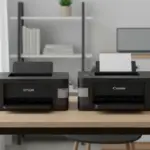
Halo Sobat Jawara! Kembali lagi bersama saya, teknisi senior di PrinterFix yang selalu siap sedia membantu kendala printer Anda. Saya perhatikan banyak pengguna yang sudah mahir mencetak, namun mendadak bingung saat harus mendigitalisasi dokumen karena tidak tahu apa Aplikasi Scan Epson L3210 yang paling tepat dan bagaimana cara mengoperasikannya agar hasilnya tidak pecah.
Epson L3210 adalah printer multifungsi (All-in-One) yang dibekali sensor pemindai jenis Flatbed berkualitas tinggi. Namun, perangkat keras yang hebat ini tidak akan bekerja maksimal tanpa dukungan Aplikasi Scan Epson L3210 yang orisinal. Banyak pengguna yang terjebak menggunakan aplikasi pihak ketiga yang justru membuat resolusi gambar menjadi rendah atau file PDF menjadi sangat berat. Mari kita bedah tuntas solusinya agar Anda bisa melakukan pemindaian seperti seorang profesional.
Mengapa Software Scanner Sangat Penting?
Masalah utama dalam mencari Aplikasi Scan Epson L3210 biasanya berakar pada instalasi driver yang tidak lengkap. Sobat Jawara perlu tahu bahwa paket driver printer dan driver scanner seringkali dipisahkan oleh sistem operasi. Jika Anda hanya bisa mencetak tapi tidak bisa memindai, itu tandanya Aplikasi Scan Epson L3210 belum terpasang dengan sempurna di komputer Anda.
Software resmi dari Epson dirancang khusus untuk mengontrol motor carriage pada scanner agar bergerak stabil, sehingga sensor CIS dapat menangkap detail tulisan atau gambar tanpa distorsi. Selain itu, fitur pengolahan citra digital di dalamnya mampu menghilangkan noda hitam di pinggiran kertas secara otomatis. Berikut adalah beberapa software yang wajib Anda miliki.

Pilihan Utama Aplikasi Scan Epson L3210 Paling Populer
Berikut adalah tiga pilar software yang akan menjamin hasil pindaian Anda terlihat sangat tajam dan profesional:
A. Epson Scan 2 (Wajib Ada)
Inilah “nyawa” dari scanner Anda. Aplikasi Scan Epson L3210 satu ini adalah driver inti yang memungkinkan sistem operasi berkomunikasi dengan hardware.
Fitur Utama: Pemindaian dokumen ke PDF, JPEG, dan TIFF.
Kelebihan: Sangat ringan dan memiliki Advanced Settings untuk mempertajam teks yang pudar.

B. Epson ScanSmart (Untuk Kerja Cepat)
Jika Sobat Jawara adalah seorang admin kantor atau mahasiswa yang sering berurusan dengan banyak dokumen, ini adalah Aplikasi Scan Epson L3210 yang paling saya rekomendasikan.
Fitur Utama: Integrasi ke cloud (Google Drive, OneDrive).
Kelebihan: Memiliki fitur OCR (Optical Character Recognition) yang bisa mendeteksi teks di dalam gambar dan mengubahnya menjadi file Word (.docx) yang bisa diedit kembali.

C. Epson Document Monitor
Aplikasi ini berfungsi untuk memantau status pemindaian secara real-time dan memberikan notifikasi jika terjadi kendala pada koneksi kabel USB.
Tabel Perbandingan Fitur Aplikasi Scan
Untuk memudahkan Sobat Jawara memilih Aplikasi Scan Epson L3210 yang sesuai kebutuhan, silakan cek tabel perbandingan berikut:
| Nama Aplikasi | Format Output Utama | Fitur Unggulan | Keperluan |
| Epson Scan 2 | PDF, JPG, PNG | Add Page (Multi-page PDF) | Arsip Standar |
| Epson ScanSmart | Searchable PDF, DOCX | Cloud Storage & OCR | Perkantoran / Tugas |
| Epson Photo+ | JPEG High Res | Color Restoration | Foto & Gambar |
| Windows Scan | JPG, PNG | Interface Sangat Simple | Darurat / Cepat |
Langkah Teknis Instalasi Aplikasi Scan Epson L3210
Agar Sobat Jawara tidak salah langkah dalam mengunduh Aplikasi Scan Epson L3210, ikuti prosedur teknisi PrinterFix di bawah ini:
Akses situs resmi Epson Indonesia Support.
Gunakan kolom pencarian dan ketik L3210.
Pastikan sistem operasi yang terdeteksi (misalnya Windows 11) sudah sesuai dengan laptop Anda.
Buka menu Drivers, lalu cari Scanner Driver for Windows (Epson Scan 2). Klik Download.
Setelah selesai, buka menu Utilities dan unduh Epson ScanSmart.
Instal kedua file tersebut dan lakukan restart pada laptop Anda untuk memastikan layanan Image Acquisition berjalan normal.
Rahasia Setting Agar Hasil Scan Sangat Jernih
Banyak yang bertanya, “Kenapa hasil Aplikasi Scan Epson L3210 saya terlihat buram?” Rahasianya ada pada pengaturan DPI.
Untuk Dokumen Teks Biasa: Atur di 200 DPI. Ini adalah standar paling seimbang antara kejernihan dan ukuran file.
Untuk Dokumen Berwarna/Grafik: Gunakan 300 DPI. Hasilnya akan tajam dan sangat layak untuk dipresentasikan.
Untuk Foto Kenangan: Jangan tanggung-tanggung, gunakan 600 DPI atau lebih tinggi untuk menangkap setiap detail pigmen warna.
FAQ (Pertanyaan Umum)
Q: Bisakah saya menggunakan Aplikasi Scan Epson L3210 tanpa kabel?
A: Sayangnya tidak bisa, Sobat Jawara. Seri L3210 tidak dilengkapi Wi-Fi, jadi koneksi kabel USB adalah mutlak diperlukan.
Q: Mengapa muncul pesan “Scanner is in Use” padahal sedang tidak dipakai?
A: Biasanya ada aplikasi lain yang sedang mencoba mengakses scanner. Tutup semua aplikasi, cabut kabel USB, lalu pasang kembali.
Q: Bagaimana cara scan banyak halaman jadi satu PDF?
A: Gunakan Aplikasi Scan Epson L3210 (Epson Scan 2), centang opsi “Add Page” setelah pemindaian lembar pertama selesai.
Kesimpulan & Penutup
Memilih dan menginstal Aplikasi Scan Epson L3210 yang tepat adalah kunci agar produktivitas Sobat Jawara tidak terhambat. Dengan software orisinal, Anda tidak hanya mendapatkan gambar, tetapi juga kemudahan dalam mengubah dokumen fisik menjadi aset digital yang berkualitas tinggi dan mudah dicari.
Apakah Sobat Jawara sudah berhasil melakukan scan pertama hari ini? Jika dokumen Anda tampak miring atau ada garis vertikal pada hasil scan, silakan tuliskan di kolom komentar! Saya akan bantu berikan panduan cara membersihkan kaca scanner bagian dalam agar hasil pindaian kembali kinclong.