Rek, banyak pengguna Ubuntu ngalami masalah printer L3210 gak kedeteksi, gak bisa ngeprint, atau scan gak jalan. Biasane penyebab utamane cuma satu yaitu drivernya belum cocok atau belum terpasang dengan benar. Solusi paling cepet sebenernya sederhana :
- Download driver yang sesuai Linux
- Install paket printer + scanner
- Tambahkan printer lewat Settings
- Lakukan test print
Kalau langkah ini kamu ikuti dengan benar, 90% masalah langsung kelar. Gak perlu panik, gak perlu install ulang Ubuntu. Nah sekarang aku bakalan jelasin pelan-pelan biar gak bingung.
Kenapa Printer L3210 Sering Bermasalah di Ubuntu
Ubuntu memang terkenal ramah perangkat, tapi gak semua printer otomatis langsung cocok. Seri L3210 termasuk yang kadang butuh setup manual. Masalah umum biasanya yaitu :
- Printer gak muncul di daftar device
- Bisa print tapi hasil kosong
- Scanner gak kebaca
- Status printer offline terus
Semua ini biasanya balik lagi ke driver. Makane penting banget install Driver Printer Epson L3210 Ubuntu yang tepat.
Cara Download Driver yang Benar
Langkah amannya yaitu :
- Buka browser di Ubuntu
- Masuk ke situs resmi Epson
- Cari model L3210
- Pilih sistem operasi Linux/Ubuntu
- Download driver printer dan scanner
Biasane file berbentuk .deb. Format ini paling cocok buat Ubuntu.Tips pentingnya yaitu jangan asal download dari blog random. Kadang versinya lawas atau gak kompatibel.
Cara Install di Ubuntu (Gak Ribet Kok)
Setelah file ke-download :
Cara paling gampang
- Buka folder Downloads
- Double klik file .deb
- Klik Install
- Masukkan password
Selesai. Ubuntu biasanya langsung mengenali.
Cara lewat Terminal (buat sing suka ngoprek)
- Buka Terminal
- Masuk folder Downloads
- Jalankan instalasi paket
Metode ini sering lebih mulus kalau installer GUI error.
Cara Menambahkan Printer ke Sistem
Setelah install kamu bisa lakuin :
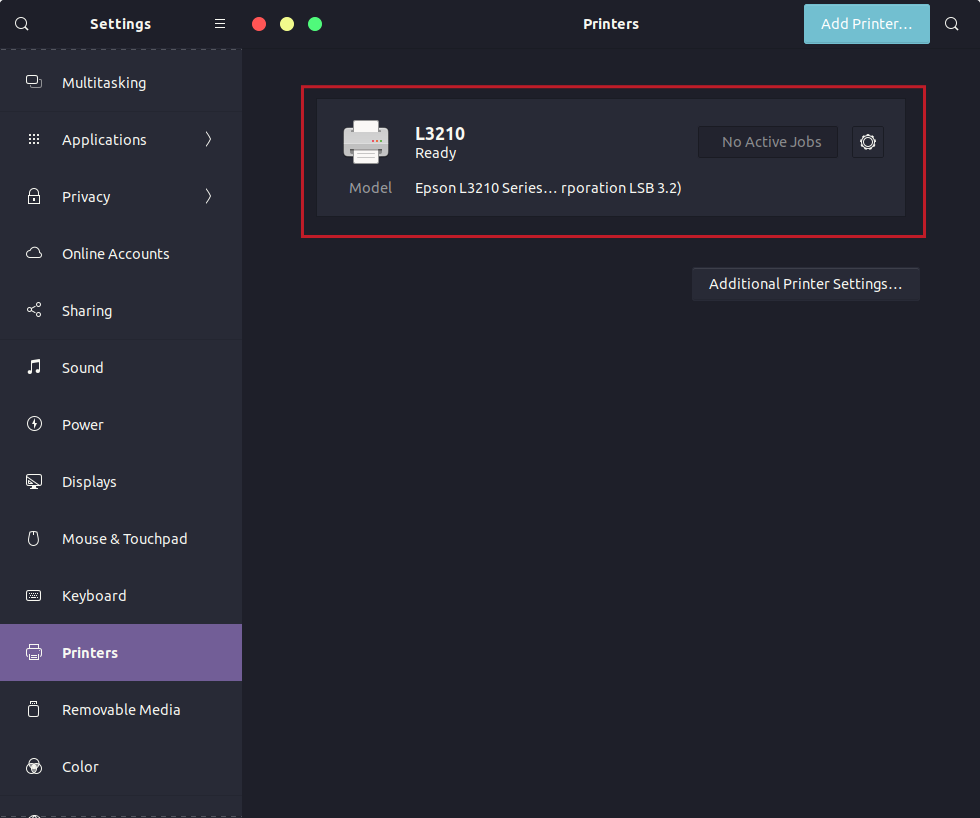
- Buka Settings
- Pilih Printers
- Klik Add Printer
- Pilih L3210
- Add
Kalau sudah muncul status Ready atau Idle, berarti aman. Langsung coba test print ya.

Test Print Itu Penting, Jangan Dilewati
Banyak orang install tapi gak tes. Padahal ini penting. Caranya yaitu :
- Print dokumen biasa
- Atau pilih Print Test Page
Kalau hasil keluar normal, berarti sistem sudah kenal dengan baik.
Cara Pakai Scanner di Ubuntu
L3210 kan multifungsi, sayang nek cuma buat print. Langkah scannya yaitu :
- Buka aplikasi scan bawaan Ubuntu
- Pilih device L3210
- Atur resolusi
- Klik scan
Kalau scanner gak muncul, kemungkinan paket scan belum terpasang barengan drivernya.
Resolusi Scan yang Disarankan
Biar gak asal pilih :
- 150 dpi
– Dokumen teks
– File ringan - 300 dpi
– Standar
– Cocok tugas sekolah - 600 dpi
– Foto
– Detail tinggi
– File lebih besar
Pilih sesuai kebutuhan, jangan semua di 600 dpi, berat rek.
Driver Bawaan vs Driver Resmi
Ubuntu kadang sudah punya driver generik. Driver bawaan biasanya :
- Praktis
- Langsung jalan
- Fitur terbatas
- Scan sering gak optimal
Driver resmi biasanya :
- Fitur lengkap
- Warna lebih akurat
- Stabil buat jangka panjang
Makanya banyak pengguna tetap install Driver Printer Epson L3210 Ubuntu versi resmi.
Cara Cek Apakah Driver Sudah Terpasang
Lewat Settings :
- Buka Printers
- Lihat apakah L3210 muncul
Lewat penggunaan :
- Coba print
- Coba scan
Kalau semua fungsi jalan, berarti sudah aman.
Masalah yang Sering Terjadi + Solusinya
Printer gak terdeteksi
Solusinya yaitu :
- Cek kabel USB
- Cabut-pasang ulang
- Restart printer
- Restart Ubuntu
Hasil print kosong
Biasanya yaitu :
- Tinta habis
- Setting salah
- Driver kurang cocok
Coba reinstall.
Status offline terus
Solusi cepatnya yaitu :
- Cabut kabel 10 detik
- Nyalakan ulang printer
- Tambah ulang printer di Settings
Seringnya langsung normal lagi.
Tips Hemat Tinta Biar Gak Boros
Printer ini terkenal irit, tapi setting salah bisa boros. Tipsnya yaitu :
- Gunakan mode Draft
- Print hitam putih kalau gak butuh warna
- Jangan cleaning head terlalu sering
- Matikan printer dengan benar
Simple tapi ngaruh pol.
Kapan Harus Install Ulang Driver
Lakukan reinstall kalau :
- Printer tiba-tiba gak kebaca
- Hasil cetak aneh
- Scanner error
- Setelah update Ubuntu besar
Install ulang sering jadi solusi tercepat.

Cocok Buat Siapa Printer Ini
L3210 cocok buat :
- Pelajar
- Mahasiswa
- Usaha kecil
- Fotokopi rumahan
Tinta awet, biaya operasional murah.
Kesalahan Umum yang Sering Dilakukan
Biar kamu gak ngulang kesalahan, berikut ini kesalahan yang sering terjadi :
- Salah pilih file (rpm bukan deb)
- Install driver seri lain
- Lupa paket scanner
- Gak restart sistem
Padahal kalau langkahnya benar, jarang ada masalah.
Cara Rawat Printer Biar Cocok Terus Sama Ubuntu
Sering orang fokus ke install driver, tapi lupa perawatan printer. Padahal ini ngaruh ke performa di Ubuntu juga. Beberapa kebiasaan simpel tapi penting diantaranya yaitu :
- Nyalakan printer minimal seminggu sekali
- Jangan biarkan tinta kosong total
- Gunakan printer secara rutin
- Matikan dengan tombol power, jangan cabut langsung
Printer yang jarang dipakai sering bikin sistem ngira ada masalah, padahal cuma cartridge kering.
Kenalan Sedikit Sama Sistem Printing di Ubuntu
Ubuntu pakai sistem bernama CUPS (Common Unix Printing System). Ini kayak “manajer printer”-nya Linux. Fungsinya yaitu :
- Mengatur antrian print
- Menghubungkan driver ke printer
- Mengatur sharing printer di jaringan
Kalau suatu saat printermu bermasalah, seringnya bukan di hardware, tapi di CUPS yang perlu di-refresh. Cara simpelnya yaitu :
- Restart printer
- Restart komputer
- Tambah ulang printer di Settings
Biasanya langsung normal lagi.
Cara Sharing Printer ke Laptop Lain
Kalau di rumah ada lebih dari satu laptop, printer bisa dipakai bareng. Langkah umumnya yaitu :
- Sambungkan printer ke satu PC utama
- Aktifkan printer sharing di pengaturan
- Laptop lain tinggal connect via network
Ini cocok buat rumah atau tempat les kecil. Gak perlu colok-cabut kabel terus.
Lihat Juga : 7 Solusi Printer Epson L3210 Tidak Mau Menyala & Mati Total
Pakai Printer Lewat USB Hub, Boleh Gak?
Banyak yang tanya ini. Jawabannya tentu aja boleh, tapi pilih USB hub yang bagus. Kalau hub murahan :
- Koneksi sering putus
- Printer kadang gak terdeteksi
- Print bisa gagal
Kalau bisa, sambung langsung ke port laptop. Lebih stabil.
Tips Buat Kamu yang Sering Print Tugas Sekolah
Biar printer awet dan gak rewel kamu bisa lakuin hal sebagai berikut ini :
- Jangan print ratusan halaman sekaligus
- Kasih jeda setelah print banyak
- Gunakan kualitas standar buat dokumen biasa
- Pakai high quality cuma kalau perlu
Ini bikin mesin printer gak cepat panas.
Cara Tahu Masalah dari Bunyi Printer
Kadang printer “ngasih kode” lewat suara. Contohnya yaitu :
- Bunyi kasar → bisa jadi kertas nyangkut
- Bunyi berulang tapi gak print → biasanya tinta atau head
- Printer diam total → cek koneksi dan daya
Dengerin suara printer itu penting lho, rek. Bisa jadi tanda awal sebelum error besar.
Penyebab Print Lambat di Ubuntu
Kalau ngeprint lemot, jangan langsung nyalahin laptop. Cek dulu :
- Ukuran file terlalu besar
- Resolusi print terlalu tinggi
- Banyak antrian print
- Koneksi USB kurang stabil
File PDF gambar resolusi tinggi sering bikin print lama. Ini normal.
Cara Backup File Driver Biar Gak Download Ulang
Setelah download driver dari situs resmi Epson, jangan langsung dihapus. Simpan di :
- Flashdisk
- Google Drive
- Hard disk eksternal
Jadi kalau install ulang Ubuntu, gak perlu download lagi.
Cocok Buat Tempat Les atau Usaha Kecil
Printer L3210 sering dipakai di :
- Tempat les
- Fotokopi rumahan
- Usaha print tugas
Kantor kecil
Karena :
- Tinta irit
- Biaya cetak murah
- Perawatan gampang
- Sparepart mudah dicari
Ubuntu + printer ini sebenarnya kombinasi hemat buat usaha kecil.
Lihat Juga : 7 Solusi Printer Epson L3210 Cartridge Tidak Bergerak & Cara Mengatasinya
Checklist Cepat Kalau Printer Tiba-Tiba Gak Bisa Print
Biar pembaca artikelnmu merasa terbantu, bagian ini penting. Cek cepatnya yaitu :
- Printer menyala
- Kabel USB terpasang
- Kertas ada
- Tinta cukup
- Printer muncul di Settings
90% masalah selesai cuma dari checklist ini.
Kebiasaan yang Bikin Printer Cepat Rusak
Ini sering kejadian tapi jarang disadari :
- Cabut listrik saat printer masih nyala
- Pakai tinta sembarangan
- Jarang dipakai berbulan-bulan
- Print non-stop tanpa jeda
Kalau dihindari, printer bisa awet bertahun-tahun.
Fakta Menarik Buat Pengguna Linux
Pengguna Linux itu terkenal :
- Suka sistem stabil
- Gak suka ribet
- Seneng solusi jangka panjang
Makanya begitu printer sudah cocok, biasanya jarang ganti-ganti lagi.
Cara Memastikan Driver Cocok dengan Versi Ubuntu yang Dipakai
Kadang masalah muncul bukan karena salah install, tapi karena versi driver gak cocok sama versi Ubuntu di laptopmu. Hal yang perlu dicek yaitu :
- Versi Ubuntu yang kamu pakai (misal 20.04, 22.04, 24.04)
- Arsitektur sistem 64-bit atau 32-bit
- Paket driver sesuai format .deb
Driver Printer Epson L3210 Ubuntu yang cocok biasanya langsung stabil tanpa perlu setting aneh-aneh. Jadi sebelum install, pastikan versinya sesuai. Tips untuk anak muda zaman sekarang yaitu “Jangan asal download yang paling atas, cek dulu detailnya.”
Pengaruh Update Ubuntu ke Kinerja Printer
Banyak yang gak sadar, habis update sistem tiba-tiba printer error. Kenapa bisa gitu? soalnya update Ubuntu kadang :
- Mengubah sistem CUPS
- Reset konfigurasi printer
- Menghapus driver lama yang konflik
Kalau habis update printer bermasalah, biasanya solusi paling gampang :
- Tambah ulang printer
- Atau install ulang Driver Printer Epson L3210 Ubuntu
Gak perlu panik, ini hal umum di Linux.
Cara Menghindari Konflik Driver
Kadang pengguna pernah install banyak driver printer berbeda. Ini bisa bikin konflik. Contohnya yaitu :
- Pernah install driver seri lain
- Pernah pakai printer merek lain
- Sering gonta-ganti driver
Solusinya yaitu :
- Hapus printer lama dari Settings
- Gunakan satu driver yang sesuai
- Restart sistem setelah install
Driver Printer Epson L3210 Ubuntu bakal lebih stabil kalau sistemmu “bersih” dari driver aneh-aneh.
Pengaruh Kabel USB ke Deteksi Printer
Sepele tapi sering kejadian. Kabel USB jelek bisa bikin :
- Printer putus nyambung
- Sistem gagal deteksi
- Print tiba-tiba berhenti
Gunakan kabel :
- Pendek
- Tebal
- Kondisi bagus
Kadang orang kira drivernya salah, padahal kabelnya bermasalah.
Cara Mengetahui Printer Siap Dipakai atau Belum
Ciri printer sudah siap yaitu :
- Lampu indikator stabil
- Tidak berkedip terus
- Tidak ada bunyi error
- Muncul di menu printer Ubuntu
Kalau semua ini oke, biasanya Driver Printer Epson L3210 Ubuntu sudah bekerja dengan benar.
Pengaturan Margin dan Ukuran Kertas
Sering terjadi hasil print kepotong. Biasanya karena :
- Ukuran kertas di sistem beda dengan kertas asli
- Margin terlalu sempit
- Setting default belum diubah
Pastikan dulu :
- Pilih A4 kalau pakai A4
- Cek margin sebelum print
- Gunakan preview sebelum cetak
Ini bikin hasil print lebih rapi.
Mode Print yang Jarang Diketahui
Selain draft dan high quality, biasanya ada :
a. Mode Grayscale
- Hanya hitam putih
- Hemat tinta warna
- Cocok buat tugas
b. Mode Economical
- Lebih hemat tinta
- Cocok buat dokumen internal
- Kualitas tetap terbaca
Pengaturan ini bisa bantu hemat biaya jangka panjang.
Pengaruh Suhu Ruangan ke Printer
Printer juga sensitif lingkungan lho. Suhu terlalu panas :
- Tinta cepat kering
- Head mudah bermasalah
Suhu terlalu lembap :
- Kertas mudah lengket
- Hasil cetak bisa blur
Simpan printer di tempat :
- Kering
- Tidak kena matahari langsung
- Sirkulasi udara baik
Printermu bakal lebih awet.
Kebiasaan Baik Setelah Selesai Print
Biar printer tetap enak dipakai :
- Tutup tray kertas
- Matikan dengan tombol power
- Bersihkan debu sekitar printer
- Jangan taruh barang di atas printer
Simple tapi ngaruh besar ke umur printer.
Cara Mengetahui Tinta Mulai Bermasalah
Tanda-tandanya yaitu :
- Warna pudar
- Garis putus-putus
- Hasil tidak rata
Solusinya yaitu :
- Lakukan head cleaning seperlunya
- Jangan terlalu sering cleaning
- Pastikan tinta asli dan cukup
Driver Printer Epson L3210 Ubuntu bagus sekalipun, kalau tinta bermasalah hasil tetap jelek.
Kenapa Banyak Pengguna Linux Pilih Printer Ini
Printer ini diproduksi oleh Epson yang terkenal awet. Alasan banyak dipakai :
- Biaya cetak murah
- Cocok untuk pelajar
- Multifungsi
- Perawatan mudah
Makanya meski pakai Linux, orang tetap usaha nyetting sampai bisa.
Tips Supaya Sistem Printing Lebih Stabil
Beberapa kebiasaan kecil diantaranya yaitu :
- Jangan sering uninstall-install driver
- Gunakan satu printer default
- Hapus antrian print yang gagal
- Restart sistem sesekali
Ini bikin sistem printing Ubuntu lebih stabil.
Cara Setup Pertama Kali Setelah Driver Terpasang
Setelah Driver Printer Epson L3210 Ubuntu berhasil diinstal, jangan langsung dipakai print banyak. Ada baiknya setup awal dulu biar lancar ke depannya. Langkah yang disarankan yaitu :
- Set printer sebagai default
- Atur ukuran kertas (biasanya A4)
- Cek preferensi warna
- Lakukan satu kali test print
Setup awal ini bikin sistem “kenal” printermu dengan benar, jadi jarang error ke depannya.
Mengenal Antrian Print di Ubuntu
Kadang orang bingung kenapa dokumen gak keluar padahal sudah klik print. Ternyata nyangkut di antrian. Antrian print itu daftar dokumen yang menunggu dicetak. Yang perlu kamu tahu yaitu :
- File terlalu besar bisa bikin antrian lama
- Dokumen error bisa menahan antrian
- Antrian bisa dihapus manual
Kalau printer diam lama, coba cek bagian ini. Seringnya masalah selesai tanpa perlu install ulang driver.
Cara Membersihkan Antrian Print
Kalau dokumen macet :
- Buka menu Printers di Ubuntu
- Lihat daftar dokumen
- Hapus file yang pending/error
- Coba print ulang
Ini solusi simpel tapi sering manjur.
Pengaruh Jenis Kertas ke Hasil Cetak
Banyak yang fokus ke driver tapi lupa kertas. Kertas tipis :
- Tinta bisa tembus
- Hasil kurang tajam
Kertas tebal :
- Hasil lebih rapi
- Cocok buat dokumen penting
Kalau sering print tugas atau laporan, pilih kertas yang kualitasnya lumayan. Printer bagus + driver cocok tetap butuh kertas yang mendukung.
Posisi Printer Juga Berpengaruh
Kelihatannya sepele, tapi penting. Hindari hal sebagai berikut ini :
- Tempat miring
- Dekat jendela panas
- Area berdebu
Sarannya yaitu :
- Taruh di meja datar
- Ruangan kering
- Sirkulasi udara baik
Printer yang posisinya stabil biasanya jarang rewel.
Cara Aman Memindahkan Printer
Kalau mau pindah tempat :
- Matikan printer dulu
- Cabut kabel dengan hati-hati
- Jangan sampai tinta terguncang keras
- Bawa posisi datar
Ini mencegah tinta bocor dan head bermasalah.
Mengenal Fitur Maintenance di Printer
Printer L3210 punya fitur perawatan seperti :
a. Nozzle Check
Buat cek apakah tinta keluar normal.
b. Head Cleaning
Membersihkan jalur tinta.
Tapi jangan keseringan cleaning yo rek. Kalau terlalu sering malah boros tinta. Gunakan hanya saat hasil cetak mulai jelek.
Cara Biar Laptop dan Printer Sinkron Terus
Kadang koneksi putus karena :
- Laptop sleep terlalu lama
- Printer jarang dinyalakan
- Kabel longgar
Tips yang bisa kamu coba yaitu :
- Nyalakan printer dulu sebelum print
- Pastikan kabel mantap
- Jangan sering cabut-colok saat menyala
Kebiasaan kecil ini bikin pengalaman pakai Driver Printer Epson L3210 Ubuntu lebih stabil.
Tanda Printer Perlu Istirahat
Printer juga butuh jeda lho. Kalau :
- Habis print ratusan lembar
- Mesin terasa panas
- Suara mulai berat
Kasih jeda 10–15 menit. Ini bikin komponen lebih awet.
Cocok Buat Anak Sekolah dan Mahasiswa
Printer ini sering jadi pilihan pelajar karena :
- Biaya cetak murah
- Bisa scan tugas
- Gampang isi ulang tinta
- Multifungsi
Selama drivernya cocok di Ubuntu, printer ini bisa jadi andalan sampai bertahun-tahun.
Sedikit Info Tentang Produsennya
Printer L3210 dibuat oleh Epson yang memang terkenal di dunia printing. Makanya dari segi hardware biasanya awet. Tinggal sisi software (driver) yang perlu disesuaikan di Linux.
Kebiasaan Baik Pengguna Linux Soal Printer
Pengguna Linux yang berpengalaman biasanya :
- Simpan file driver cadangan
- Catat versi driver yang cocok
- Gak sembarang update sistem besar
- Rutin cek printer
Ini bikin jarang panik saat ada masalah.
Cara Bikin Printer Lebih Awet Dipakai Jangka Panjang
Ringkas tapi penting :
- Gunakan tinta berkualitas
- Jangan biarkan tinta kosong
- Print rutin seminggu sekali
- Bersihkan debu sekitar printer
Printer yang dirawat baik bisa dipakai lama tanpa drama.
Cara Download Driver Printer Epson L3210 di Ubuntu (Step by Step)
Kalo kamu pengguna Ubuntu dan pengen printer Epson EcoTank L3210 langsung kebaca tanpa ribet, langkah pertama yang harus kamu lakuin ya download drivernya dulu dari sumber resmi. Berikut panduan lengkapnya :
1. Buka Halaman Resmi Epson
Pertama-tama, buka link resmi Epson buat seri printermu :
https://www.epson.co.id/Printer-InkTank/L-Series/Epson-EcoTank-L3210/s/SPT_C11CJ68501
Link iki resmi dari Epson Indonesia, jadi kamu gak usah kuatir soal keamanan atau versi drivernya.
2. Cari Bagian Download / Support
Setelah halaman kebuka, gulung ke bawah sampai nemu bagian Support / Download. Biasanya disitu ada pilihan buat download :
- Driver printer
- Driver scanner (kalo ada)
- Manual / panduan
Kamu fokus ke bagian driver dulu.
3. Pilih Sistem Operasi
Karena kamu pakai Ubuntu, pastikan sistem operasi yang dipilih itu :
- Linux
- Ubuntu
Kadang defaultnya Windows, jadi kamu kudu klik dropdown dan pilih Ubuntu supaya drivernya yang tepat muncul.
4. Download Driver
Setelah pilih sistem operasi :
- Cari file driver Printer L3210 yang formatnya .deb
- Klik tombol Download
Nanti file driver bakal otomatis ke-download ke folder Downloads di laptopmu. Tunggu sampai selesai. Besar file gak terlalu gede kok.
5. Cek File yang Sudah Terdownload
Biasane file driver bentuknya kayak :
- epson-xxxx-ubuntu.deb
Kalo udah ke-download, pastikan namanya sesuai dan filenya lengkap.
6. Instal Driver di Ubuntu
Nah kene bagian sing sering bikin bingung, tapi tenang rek, aku jelasin yang simpel :
Cara A — Lewat GUI
- Buka folder Downloads
- Cari file driver Epson yang tadi
- Klik ganda file itu
- Klik Install
- Masukkan password Ubuntu (nek diminta)
Tunggu prosesnya selesai.
Cara B — Lewat Terminal
Khusus buat sing lebih seneng pakai terminal :
- Buka Terminal
- Ketik perintah :
cd ~/DownloadsGanti nama-file-driver.deb sesuai nama file yang kamu download.
sudo dpkg -i nama-file-driver.deb
Kalo ada error karena dependency, ketik :
sudo apt --fix-broken install
7. Restart Sistem (Kalau Perlu)
Kadang Ubuntu perlu direstart biar driver baru langsung jalan sempurna. Tapi seringnya cukup logout-login aja.
8. Tambahkan Printer di Ubuntu
Kalau driver sudah ter-install :
- Buka Settings
- Pilih Printers
- Klik Add Printer
- Pilih Epson L3210
- Klik Add
Printermu bakal muncul dan siap dipakai.
9. Coba Test Print
Bagusnya gak langsung print tugas ribuan lembar, tapi cobain dulu :
- Print test page
- Print dokumen kecil dulu
Biar kamu yakin semuanya lancar.
Tips Supaya Download dan Instal Gak Error
- Pastikan koneksi internet stabil waktu download
- Jangan download dari sumber selain link resmi Epson
- Pilih .deb kalo pakai Ubuntu
- Simpan file driver di folder yang gampang dicari
Kenapa Gak Boleh Asal Download Driver
Printer boleh sama modelnya, tapi driver beda sistem bisa beda hasilnya. Kalau misalnya kamu download driver Windows di Ubuntu, printer bisa gak kebaca sama sekali. Itu sebabnya kita pakai link resmi Epson yang memang punya versi driver buat Linux.
Kesimpulan
Kesimpulannya rek, masalah printer L3210 yang gak kedeteksi, nggak bisa ngeprint, atau scanner gak jalan di Ubuntu itu sejatinya bukan masalah besar. Mayoritas penyebabnya cuma satu yaitu drivernya belum cocok atau belum ke-install dengan bener. Selama kamu download driver resmi yang sesuai Linux/Ubuntu, terus install paket printer + scanner lengkap, biasanya sistem langsung kenal. Ditambah lagi kalau kamu nambahin printer lewat Settings dan nutup proses dengan test print, 90% kasus langsung beres tanpa drama. Gak perlu sampai install ulang Ubuntu segala.
Ubuntu itu sejatinya sistem yang ramah perangkat, tapi emang beberapa printer termasuk L3210 kadang butuh setup manual dikit. Mulai dari install file .deb, nambah printer di CUPS, sampai setting scanner. Tapi kalau langkah-langkahnya dilakukan dengan pelan-pelan, gak ribet kok. Yang penting jangan asal download driver dari sumber gak jelas, soalnya bisa bentrok versi, fitur gak lengkap, atau malah printer tambah error.
Selain soal driver, faktor pendukung lainnya ya harus diperhatiin rek. Kayak kabel USB, kondisi tinta, kertas, sampai suhu ruangan. Kadang orang langsung nyalahin sistem Linux-e, padahal masalahnya sepele. Makanya penting ngecek dari hal paling dasar dulu di mulai dari koneksi, daya printer, antrian print, baru lanjut ke driver kalau emang perlu reinstall.
Intinya, kombinasi Ubuntu + printer L3210 itu sebenernya cocok dan hemat buat pelajar, mahasiswa, sampai usaha kecil. Selama drivere bener, sistem printing stabil, dan printer dirawat rutin, pemakaian bisa lancar bertahun-tahun. Jadi gak usah minder pakai Linux buat ngeprint rek asal setup awalnya bener, sesudahnya kamu tinggal pakai aja, anti ribet.
FAQ – Driver Printer Epson L3210 Ubuntu
1. Apa itu Driver Printer Epson L3210 Ubuntu?
Driver Printer Epson L3210 Ubuntu adalah software penghubung antara sistem operasi Linux Ubuntu dengan printer Epson L3210 agar fungsi print dan scan bisa berjalan normal.
2. Kenapa harus install Driver Printer Epson L3210 Ubuntu?
Karena tanpa Driver Printer Epson L3210 Ubuntu, sistem biasanya tidak bisa mendeteksi printer atau fitur scan tidak berfungsi.
3. Dimana download Driver Printer Epson L3210 Ubuntu resmi?
Kamu bisa download Driver Printer Epson L3210 Ubuntu melalui situs resmi Epson bagian Support sesuai seri printer.
4. Apakah Driver Printer Epson L3210 Ubuntu gratis?
Iya rek, Driver Printer Epson L3210 Ubuntu disediakan gratis oleh Epson dan bisa diunduh bebas.
5. Format file Driver Printer Epson L3210 Ubuntu itu apa?
Biasanya Driver Printer Epson L3210 Ubuntu berformat .deb yang memang khusus untuk distro Ubuntu/Debian.
6. Apakah Driver Printer Epson L3210 Ubuntu support semua versi?
Driver Printer Epson L3210 Ubuntu umumnya support banyak versi, tapi tetap harus disesuaikan dengan versi Ubuntu yang dipakai.
7. Kenapa Driver Printer Epson L3210 Ubuntu gagal diinstal?
Biasanya karena dependency kurang, salah versi driver, atau file Driver Printer Epson L3210 Ubuntu tidak lengkap.
8. Apakah Driver Printer Epson L3210 Ubuntu termasuk driver scanner?
Kadang terpisah rek. Jadi selain Driver Printer Epson L3210 Ubuntu untuk print, kamu juga perlu install driver scan.
9. Bagaimana cara install Driver Printer Epson L3210 Ubuntu?
Bisa lewat double klik file .deb atau via terminal menggunakan perintah dpkg.
10. Apakah Driver Printer Epson L3210 Ubuntu wajib restart?
Tidak selalu, tapi setelah install Driver Printer Epson L3210 Ubuntu disarankan restart biar sistem langsung membaca.
11. Kenapa printer masih tidak terdeteksi setelah install Driver Printer Epson L3210 Ubuntu?
Biasanya karena printer belum ditambahkan manual di menu Printers Ubuntu.
12. Apakah Driver Printer Epson L3210 Ubuntu bisa untuk jaringan (network)?
Bisa, tapi perlu setting tambahan di CUPS setelah install Driver Printer Epson L3210 Ubuntu.
13. Apa kelebihan Driver Printer Epson L3210 Ubuntu versi resmi?
Driver Printer Epson L3210 Ubuntu resmi lebih stabil, fitur lengkap, dan hasil cetak lebih akurat.
14. Apakah Driver Printer Epson L3210 Ubuntu bawaan sistem cukup?
Driver bawaan bisa dipakai, tapi fitur scan dan kualitas print biasanya kalah dibanding Driver Printer Epson L3210 Ubuntu resmi.
15. Kapan harus reinstall Driver Printer Epson L3210 Ubuntu?
Saat printer tidak terdeteksi, hasil print aneh, atau setelah update besar Ubuntu.
16. Apakah Driver Printer Epson L3210 Ubuntu bisa bentrok dengan driver lain?
Bisa rek, terutama kalau sebelumnya install driver printer beda seri atau merek.
17. Bagaimana cara cek Driver Printer Epson L3210 Ubuntu sudah aktif?
Coba test print atau lihat printer di menu Settings > Printers.
18. Apakah Driver Printer Epson L3210 Ubuntu berpengaruh ke kualitas cetak?
Iya, Driver Printer Epson L3210 Ubuntu resmi biasanya bikin warna lebih akurat dan hasil lebih tajam.
19. Kenapa scanner tidak jalan padahal Driver Printer Epson L3210 Ubuntu sudah diinstal?
Karena driver scanner belum diinstal, jadi harus download paket scan terpisah selain Driver Printer Epson L3210 Ubuntu.
20. Apakah Driver Printer Epson L3210 Ubuntu perlu di-update?
Kalau ada versi baru disarankan update Driver Printer Epson L3210 Ubuntu supaya kompatibilitas makin stabil.