Halo Sobat Jawara! Sebagai teknisi senior di PrinterFix, saya sangat memahami betapa menyebalkannya ketika Anda sedang mencetak dokumen penting atau foto, namun hasilnya justru pudar, warna tidak akurat, atau bahkan ada warna yang hilang sama sekali. Masalah Cara Memperbaiki Warna Printer Epson L3210 adalah salah satu kendala yang paling sering dikeluhkan oleh pengguna printer EcoTank.
Jangan terburu-buru membawa printer ke tukang servis! Sebagian besar masalah warna pada seri L3210 disebabkan oleh sumbatan kecil pada nozzle atau adanya gelembung udara di dalam selang tinta. Berikut adalah panduan teknis yang sangat mendalam dan sistematis untuk mengembalikan kualitas warna printer Anda menjadi cemerlang kembali.
Mengapa Warna Printer Bisa Rusak?
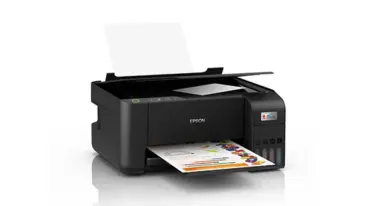
Dalam dunia teknisi, masalah Cara Memperbaiki Warna Printer Epson L3210 biasanya berakar pada dua hal: masalah mekanis atau masalah tinta. Karena Epson L3210 menggunakan sistem tangki infus (EcoTank), aliran tinta sangat bergantung pada tekanan vakum. Jika printer jarang digunakan (lebih dari 1 minggu), sisa tinta di ujung print head akan mengering dan menyumbat lubang mikroskopis yang disebut nozzle.
Selain sumbatan, penggunaan tinta non-original juga menjadi penyebab utama warna tidak akurat atau “melar”. Tinta KW seringkali memiliki tingkat kekentalan yang tidak stabil, sehingga print head kesulitan menyemprotkan titik warna dengan presisi. Mari kita mulai proses perbaikan dari langkah yang paling sederhana hingga teknis tingkat lanjut.
Tahap Diagnosa: Melakukan Nozzle Check
Sebelum melakukan perbaikan, Sobat Jawara harus tahu warna mana yang sebenarnya bermasalah. Jangan menebak-nebak!
Buka Printing Preferences pada driver Epson L3210 di komputer Anda.
Masuk ke tab Maintenance (Pemeliharaan).
Klik Nozzle Check dan pilih Print.
Amati hasilnya:
Pola Utuh: Head dalam kondisi baik.
Pola Terputus: Menunjukkan ada sumbatan (butuh cleaning).
Warna Kosong: Menunjukkan ada udara terjebak di selang atau mampet total.
Panduan Langkah-Langkah Cara Memperbaiki Warna Printer Epson L3210
Silakan ikuti tutorial perbaikan dari tim PrinterFix berikut ini secara berurutan:
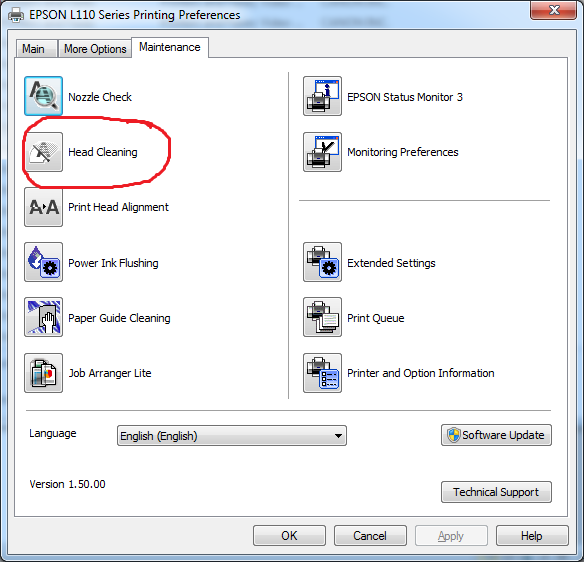
Langkah 1: Head Cleaning (Pembersihan Standar)
Jika hasil Nozzle Check menunjukkan garis terputus, lakukan Head Cleaning.
Jalankan fitur ini dari menu Maintenance.
Lakukan maksimal 3 kali. Jangan lebih dari itu secara berturut-turut karena bisa membuat print head panas.
Tips: Setelah cleaning ke-3, diamkan printer selama 2 jam agar tinta stabil.
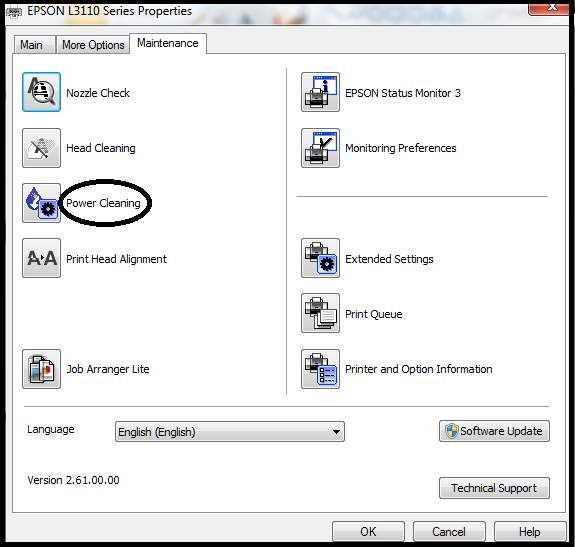
Langkah 2: Power Cleaning (Solusi Warna Hilang Total)
Jika ada satu warna yang hilang total, ini adalah Cara Memperbaiki Warna Printer Epson L3210 yang paling ampuh lewat software.
Fitur Power Cleaning akan menyedot tinta dengan tekanan sangat kuat.
Peringatan: Pastikan level tinta di tabung fisik minimal terisi setengah, karena proses ini membuang cukup banyak tinta ke pembuangan.
Langkah 3: Mengeluarkan Udara dari Damper (Manual)
Jika secara software warna tetap tidak keluar, berarti ada udara di selang. Sobat Jawara perlu melakukan teknik manual:
Buka penutup casing printer.
Lepaskan unit damper (kotak kecil di atas head) sesuai warna yang bermasalah.
Gunakan suntikan tanpa jarum untuk menyedot tinta dari lubang bawah damper hingga udara hilang dan tinta penuh.
Pasang kembali dan coba lakukan cetak warna.
Langkah 4: Kalibrasi Warna (Print Head Alignment)
Jika warna keluar tapi terlihat berbayang atau tidak presisi, gunakan fitur Print Head Alignment di menu Maintenance. Ini akan menyelaraskan posisi semprotan tinta agar hasil cetak tajam kembali.
Tabel Troubleshooting Masalah Warna
| Gejala Hasil Cetak | Penyebab Utama | Solusi |
| Warna Kuning/Biru/Merah Hilang | Udara terjebak di selang. | Sedot Damper Manual + Power Cleaning. |
| Warna Dominan Merah/Hijau | Ada salah satu warna CMYK yang mampet. | Nozzle Check & Head Cleaning. |
| Warna Pudar/Tidak Tajam | Kualitas tinta buruk atau setting kertas salah. | Gunakan Tinta Original & Set ke “High Quality”. |
| Garis Putih Horizontal | Nozzle kotor atau tersumbat debu. | Head Cleaning 2-3 kali. |
Tips Merawat Warna Agar Tetap Konsisten
Agar Sobat Jawara tidak perlu berulang kali mencari Cara Memperbaiki Warna Printer Epson L3210, lakukan hal-hal berikut:
Wajib Cetak Rutin: Minimal cetak 1 lembar foto atau gambar berwarna setiap 3 hari sekali agar tinta di nozzle tidak mengering.
Gunakan Tinta Original 003: Hindari tinta murah yang bisa merusak membran print head.
Tutup Printer Saat Tidak Digunakan: Mencegah debu masuk ke area scanner dan jalur kertas.
FAQ (Pertanyaan Umum)
Q: Berapa lama umur print head Epson L3210?
A: Dengan perawatan yang benar dan tinta original, print head bisa bertahan lebih dari 30.000 hingga 50.000 lembar cetak.
Q: Apakah hasil cetak pudar selalu karena tinta habis?
A: Tidak. Seringkali karena pengaturan jenis kertas (Paper Type) di komputer tidak sesuai dengan kertas yang digunakan.
Q: Kenapa setelah Power Cleaning lampu tinta berkedip?
A: Itu tanda Maintenance Box (pembuangan) sudah penuh karena menyerap banyak tinta saat proses pembersihan.
Kesimpulan & Penutup
Menguasai Cara Memperbaiki Warna Printer Epson L3210 akan menghemat banyak biaya servis dan menjaga produktivitas Anda. Mulailah selalu dengan langkah yang paling ringan (cleaning software) sebelum melakukan tindakan manual. Ingat, kunci utama printer EcoTank yang sehat adalah penggunaan secara rutin dan tinta berkualitas tinggi.
Apakah warna printer Sobat Jawara sudah kembali normal dan cerah? Jika warna tertentu tetap tidak keluar meskipun sudah di-cleaning berkali-kali, silakan tuliskan di kolom komentar warna apa yang bermasalah! Saya akan bantu memberikan panduan flushing head menggunakan cairan pembersih khusus.