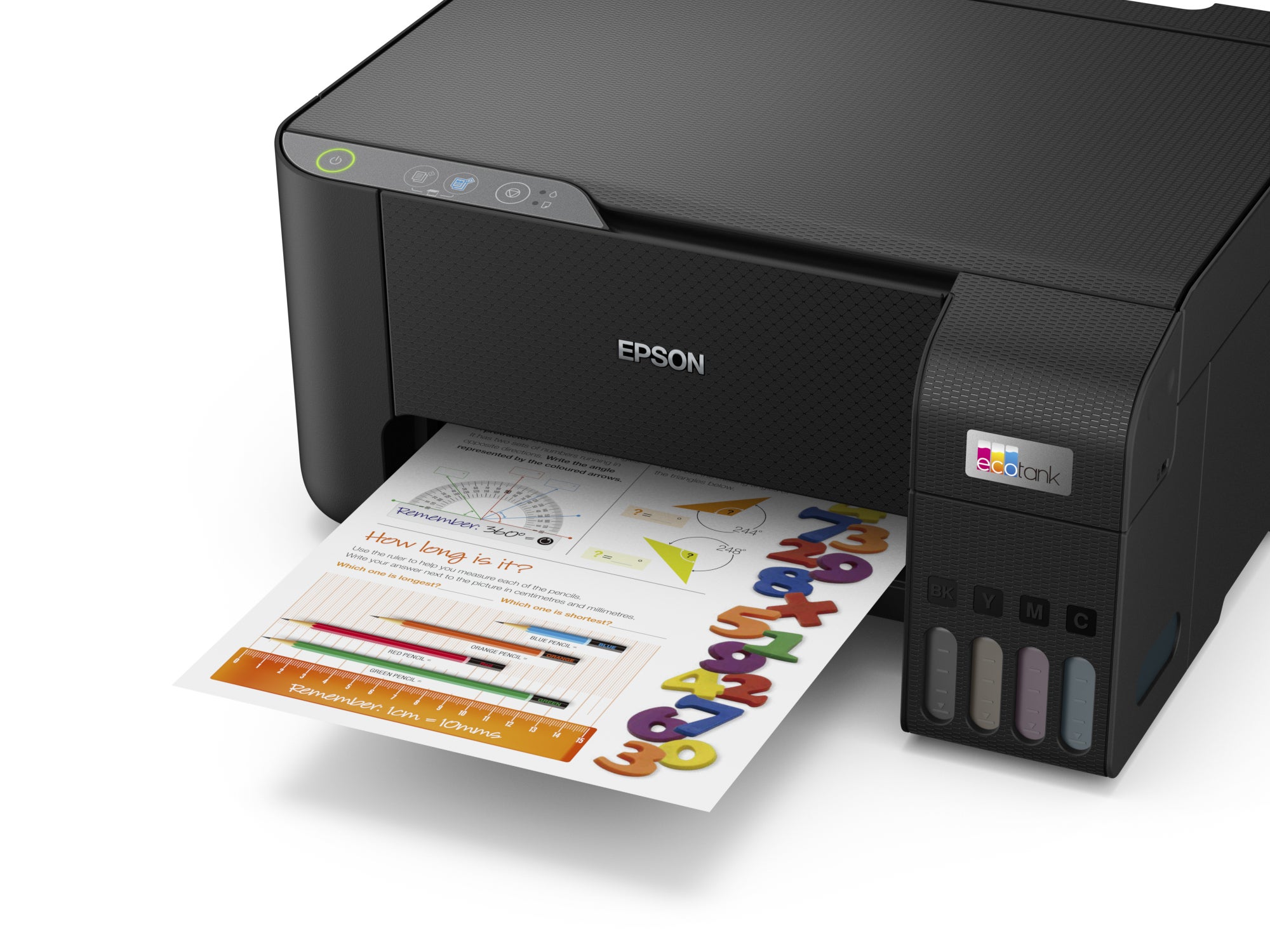
Halo Sobat Jawara! Sebagai teknisi senior di PrinterFix, saya sering sekali mendapat keluhan Printer Epson L3210 Hasil Print Berbayang atau terlihat seperti ada bayangan (dobel) pada teks dan garis. Masalah ini biasanya paling terlihat saat Anda mencetak dokumen hitam putih atau tabel Excel, di mana garis-garisnya tidak lurus sempurna atau hurufnya tampak “gemuk” dan kabur.
Jangan terburu-buru menyalahkan tinta atau mengganti print head. Sebagian besar masalah cetak berbayang pada seri EcoTank seperti L3210 disebabkan oleh sinkronisasi gerakan head yang tidak pas atau pita sensor yang kotor. Mari kita lakukan diagnosa dan perbaikan mandiri agar cetakan Anda kembali tajam.
Mengapa Hasil Print L3210 Bisa Berbayang?
Masalah Printer Epson L3210 Hasil Print Berbayang biasanya terjadi karena misalignment atau ketidakteraturan posisi semprotan tinta saat rumah head bergerak maju-mundur. Printer Epson seri L3210 menggunakan teknologi bi-directional printing (mencetak saat bergerak ke kanan dan ke kiri). Jika sinkronisasi waktunya meleset sekian milidetik saja, maka titik tinta tidak akan jatuh di tempat yang sama, sehingga muncul efek bayangan.
Selain masalah sinkronisasi, faktor fisik seperti Pita Encoder yang kotor juga menjadi penyebab utama. Pita bening ini adalah navigasi bagi printer. Jika terkena cipratan tinta (sering terjadi setelah Anda melakukan Cara Mengisi Tinta Printer Epson L3210), sensor akan bingung membaca posisi, yang mengakibatkan cetakan terlihat dobel atau miring.
[gambar 1: Perbandingan hasil cetak teks yang tajam vs teks yang berbayang/dobel]
Langkah Perbaikan Hasil Print Berbayang
Silakan ikuti tutorial teknis dari tim PrinterFix berikut ini secara bertahap:
A. Melakukan Print Head Alignment (Kalibrasi)
Ini adalah solusi paling ampuh untuk masalah software.
Pastikan kertas sudah terpasang di tray.
Buka Control Panel > Devices and Printers di laptop Anda.
Klik kanan pada ikon Epson L3210 dan pilih Printing Preferences.
Masuk ke tab Maintenance (Pemeliharaan), lalu pilih menu Print Head Alignment.
Ikuti petunjuk di layar. Printer akan mencetak beberapa pola kotak. Pilih nomor kotak yang paling halus (tidak bergaris/berbayang) dan masukkan angkanya ke sistem.
B. Membersihkan Pita Encoder (Pita Bening)
Jika kalibrasi tidak berhasil, kemungkinan besar masalahnya adalah fisik.
Matikan printer dan buka penutup atasnya.
Cari pita plastik bening panjang yang melintang di belakang rumah head.
Gunakan tisu kering (atau sedikit lembab dengan air mineral) untuk mengusap pita tersebut secara perlahan.
Peringatan: Jangan gunakan alkohol atau cairan keras karena bisa menghapus garis-garis sensor pada pita. Inilah kunci utama mengatasi Printer Epson L3210 Hasil Print Berbayang yang membandel.
[gambar 2: Lokasi pita encoder bening di dalam printer yang harus dibersihkan secara hati-hati]
Mematikan Fitur High Speed (Solusi Darurat)
Jika Sobat Jawara sedang terburu-buru dan tidak sempat melakukan pembersihan, Anda bisa menggunakan trik ini untuk sementara:
Di menu Printing Preferences, masuk ke bagian More Options.
Hilangkan centang pada opsi High Speed (Cetak Cepat).
Dengan mematikan fitur ini, printer hanya akan menyemprotkan tinta saat bergerak satu arah. Hasilnya akan jauh lebih tajam dan tidak berbayang, meski proses cetak menjadi sedikit lebih lambat.
Tabel Diagnosa Kualitas Cetak
| Gejala | Kemungkinan Penyebab | Solusi |
| Teks Berbayang / Dobel | Misalignment / Encoder Kotor | Head Alignment & Lap Encoder. |
| Hasil Cetak Putus-putus | Nozzle Mampet | Head Cleaning. |
| Garis Tabel Tidak Lurus | Kalibrasi Vertikal Meleset | Print Head Alignment. |
| Warna Tidak Akurat | Tinta Tercampur / Salah Tipe | Cek Printer Epson L3210 Menggunakan Tinta Apa. |
FAQ (Pertanyaan Umum)
Q: Apakah hasil berbayang tandanya Print Head rusak?
A: Sangat jarang. Hampir 90% masalah Printer Epson L3210 Hasil Print Berbayang hanya masalah kalibrasi atau kotoran pada jalur sensor.
Q: Seberapa sering saya harus melakukan Alignment?
A: Cukup lakukan saat hasil cetak mulai terlihat tidak lurus atau setelah printer dipindahkan (terguncang) dalam jarak jauh.
Q: Kenapa setelah Head Cleaning malah jadi berbayang?
A: Head cleaning tidak berhubungan dengan ketajaman posisi, itu hanya untuk melancarkan aliran tinta. Jika berbayang, tetap lakukan Head Alignment.
Kesimpulan & Penutup
Mengatasi Printer Epson L3210 Hasil Print Berbayang sebenarnya sangat simpel dan bisa dilakukan tanpa bantuan teknisi. Dengan menjaga kebersihan pita encoder dan melakukan kalibrasi secara berkala melalui menu Maintenance, kualitas cetakan printer EcoTank Anda akan tetap setajam printer baru.
Apakah hasil cetak tabel Anda sudah terlihat lurus sempurna sekarang? Jika bayangan tetap muncul meskipun sudah dibersihkan, silakan tuliskan di kolom komentar! Saya akan bantu cek apakah ada masalah pada carriage motor atau gir penggerak printer Anda. Anda juga bisa mengunjungi situs resmi Epson Indonesia.