Halo Sobat Jawara! Sebagai teknisi senior di PrinterFix, saya sering sekali menangani keluhan Printer Epson L3210 Kertas Macet atau yang populer dengan istilah Paper Jam. Masalah ini adalah “makanan sehari-hari” bagi pengguna printer, namun jika tidak ditangani dengan teknik yang benar, Anda berisiko mematahkan pengait sensor kertas yang ukurannya sangat kecil dan rapuh.
Epson L3210 memiliki sistem penarik kertas yang sangat sensitif. Sedikit saja debu yang menempel pada roller atau adanya benda asing yang terselip, printer akan langsung mogok dan menyalakan lampu indikator merah. Mari kita bedah tuntas cara mengeluarkan kertas yang terjepit tanpa merusak komponen internal printer kesayangan Anda.
Mengapa Kertas Bisa Macet?
Masalah Printer Epson L3210 Kertas Macet biasanya dipicu oleh tiga hal utama: kualitas kertas yang buruk (lembab atau bergelombang), tumpukan kertas yang terlalu tebal di tray, atau adanya benda asing. Sensor kertas pada Epson L3210 bekerja dengan mendeteksi hambatan pada roller bawah. Jika kertas tidak tertarik dalam waktu yang ditentukan, printer akan mengirim sinyal error dan menghentikan seluruh gerakan mekanik.
Banyak pengguna secara refleks menarik kertas sekuat tenaga ke arah atas saat terjadi macet. Sebagai teknisi, saya sangat melarang hal ini! Menarik kertas berlawanan arah dari jalur keluarnya dapat merusak gigi gir dan membuat sensor timing menjadi tidak presisi. Ikuti prosedur yang aman agar printer Anda tidak mengalami kerusakan permanen pada bagian Paper Feed Unit.
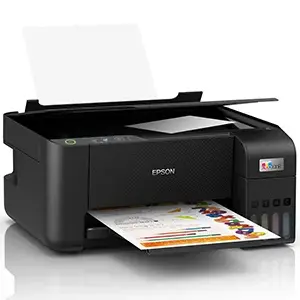
Langkah Aman Mengeluarkan Kertas yang Terjepit
Jika Sobat Jawara mengalami Printer Epson L3210 Kertas Macet, silakan ikuti langkah-langkah penyelamatan berikut ini:
Matikan Printer: Segera tekan tombol Power untuk menghentikan aliran listrik ke motor penggerak agar gir tidak terkunci.
Tarik dari Arah Depan: Buka penutup depan (tempat keluarnya kertas). Jika ujung kertas sudah terlihat, pegang dengan kedua tangan dan tarik perlahan ke arah luar (searah dengan jalur keluar kertas).
Cek Bagian Belakang: Jika kertas belum terlihat dari depan, lihat dari celah tray atas. Gunakan senter untuk memastikan tidak ada sobekan kecil yang tertinggal. Sobekan sekecil kuku pun bisa menyebabkan printer terus-menerus mendeteksi Paper Jam.
Gunakan Teknik Pembersihan Roller: Kadang kertas macet karena roller licin akibat debu kertas. Ambil selembar kertas tebal, basahi sedikit ujungnya dengan alkohol, lalu masukkan dan tarik manual untuk mengangkat kotoran pada karet penarik.
Penyebab Tak Terduga: Benda Asing di Dalam Tray
Berdasarkan kasus di bengkel PrinterFix, 40% masalah Printer Epson L3210 Kertas Macet disebabkan oleh benda asing yang masuk tanpa sengaja. Karena posisi tray L3210 terbuka di atas, benda-benda berikut sering menjadi biang kerok:
Klip kertas atau staples yang terjatuh.
Sisa potongan kertas dari proses cutting.
Debu tebal atau bahkan serangga kecil (seperti cicak atau kecoa) yang terjepit di jalur penarik.
Jika Anda sudah memastikan jalur bersih namun printer tetap memberikan sinyal Printer Epson L3210 Kertas Macet, besar kemungkinan sensor kertas (ASF Sensor) sudah bergeser atau patah. Anda bisa merujuk pada panduan bongkar ringan di Situs Dukungan Epson Indonesia jika ingin mengecek posisi per sensor.
Tips Mencegah Kertas Macet di Kemudian Hari
Agar Sobat Jawara tidak terus-menerus mengalami drama Printer Epson L3210 Kertas Macet, terapkan kebiasaan teknisi berikut ini:
Kibas Kertas Sebelum Masuk: Selalu “kocok” atau kibaskan tumpukan kertas sebelum diletakkan di tray agar lembaran tidak saling menempel akibat listrik statis.
Jangan Melebihi Kapasitas: Jangan mengisi kertas terlalu penuh. Sisakan ruang agar roller bisa mengambil lembaran satu per satu dengan ringan.
Gunakan Kertas Berkualitas: Hindari menggunakan kertas yang sudah lembab atau melengkung (curling). Kertas yang lembab sangat sulit ditarik oleh karet roller.
Tutup Printer Saat Tidak Dipakai: Gunakan kain penutup agar debu tidak masuk ke sela-sela roller penarik kertas.
FAQ (Pertanyaan Umum)
Q: Kenapa printer tetap bilang “Paper Jam” padahal sudah tidak ada kertas?
A: Biasanya ada sobekan kecil yang menutupi mata sensor atau tuas sensor kertas tersangkut dalam posisi “tertekan”. Coba tiup area sensor dengan air blower.
Q: Apakah aman menggunakan kertas bekas (print dua sisi)?
A: Boleh, asalkan kertas tidak lecek dan tidak ada staples yang tertinggal. Staples adalah musuh utama yang bisa merusak roller secara permanen.
Q: Lampu merah kertas menyala tapi printer tidak narik kertas sama sekali?
A: Ini tandanya roller penarik sudah halus (aus) atau kotor. Coba bersihkan karet roller dengan kain yang sedikit lembab.
Kesimpulan & Penutup
Masalah Printer Epson L3210 Kertas Macet sebenarnya sangat mudah diatasi asalkan Anda tidak panik dan tidak menarik kertas secara paksa. Dengan perawatan rutin pada bagian roller dan menjaga kebersihan tray, printer Anda akan jarang sekali mengalami kendala saat menarik lembaran dokumen penting Anda.
Apakah Sobat Jawara berhasil mengeluarkan kertasnya tanpa sobek? Jika kertas telanjur sobek di dalam dan posisinya sulit dijangkau, jangan dipaksa! Silakan tuliskan di kolom komentar jika Anda butuh panduan cara membuka casing printer secara aman untuk mengambil sisa kertas tersebut.