Printer Epson L3210 kamu nyala tapi nggak kebaca di MacBook? Atau bisa kedeteksi tapi nggak mau print? Tenang, kamu nggak sendirian. Banyak pengguna Mac ngalami hal yang sama, dan penyebab paling sering itu karena drivernya belum cocok atau belum terpasang dengan benar. Solusi paling cepet sebenernya simpel :
- Pakai driver resmi yang sesuai versi macOS
- Install dengan cara yang benar
- Pastikan printer terdaftar di sistem Mac
Kalau tiga itu beres, biasanya printer langsung normal. Nah di artikel iki tak jelasin lengkap tapi santai, biar kamu nggak bingung lagi.
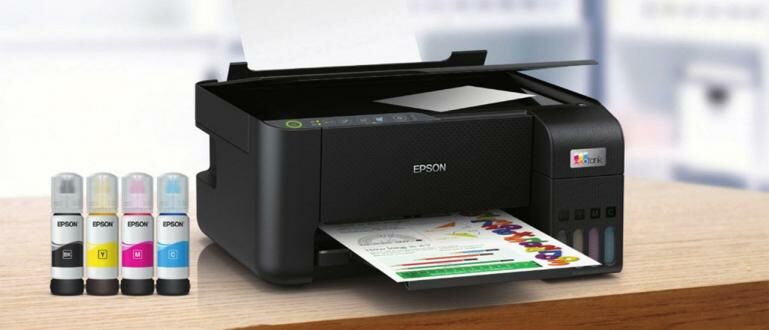
Kenapa Printer Sering Nggak Kebaca di Mac?
MacOS itu sistemnya beda dari Windows. Jadi printer nggak bisa asal colok terus langsung jalan. Perlu “jembatan” antara printer dan laptop, yaitu driver. Kalau drivernya nggak sesuai :
- Printer nggak muncul di daftar perangkat
- Status printer offline terus
- Ngeprint lama banget
- Scanner nggak bisa dipakai
- Kadang hasil print kosong
Makanya instalasi driver itu penting, tapi harus yang cocok sama versi macOS kamu.
Cara Download Driver yang Aman
Anak-anak sering salah di sini. Asal download dari web nggak jelas malah bikin error. Cara amannya yaitu :
- Buka website resmi Epson
- Cari model L3210
- Pilih sistem operasi macOS sesuai versimu
- Download file driver
- Install dari file .dmg
Jangan ambil dari situs random ya. Selain rawan virus, kadang versinya udah jadul.
Cara Install di Mac Biar Langsung Kebaca
Setelah file di-download :
- Buka file installer
- Ikuti langkah di layar
- Masukkan password Mac kalau diminta
- Tunggu sampai selesai
- Sambungkan printer pakai USB
- Masuk ke System Settings → Printers & Scanners
Klik Add Printer
Biasanya langsung muncul. Kalau belum, restart Mac dulu sekali. Simple kan? Nggak perlu teknisi kok.
Cara Cek Driver Sudah Terpasang atau Belum
Kadang orang lupa apakah drivernya sudah benar. Ceknya begini :
- Buka System Settings
- Pilih Printers & Scanners
- Klik Epson L3210
- Lihat info driver
Kalau terbaca jelas nama printer Epson, berarti sudah benar. Kalau muncul “Generic Printer”, artinya Mac belum baca driver aslinya.
Perbedaan Driver Biasa dan Full Package
Ini jarang dibahas tapi penting. Driver biasa cuma buat print. Full package biasanya sudah termasuk :
- Scan utility
- Maintenance tools
- Pengaturan kualitas cetak
- Cleaning head fitur
Kalau bisa pilih, mending ambil yang full biar lengkap fiturnya.
Setting Print Biar Hasil Bagus
Kadang printer disalahkan padahal settingnya keliru. Beberapa pengaturan penting diantaranya yaitu :
1. Pilih Jenis Kertas
Plain paper, photo paper, atau matte harus sesuai. Kalau salah pilih, hasil bisa burem.
2. Atur Kualitas Cetak
- Draft → hemat tinta
- Standard → cukup buat tugas
- High → buat foto atau dokumen penting
Jangan semua diset high, tintamu bisa cepat habis.
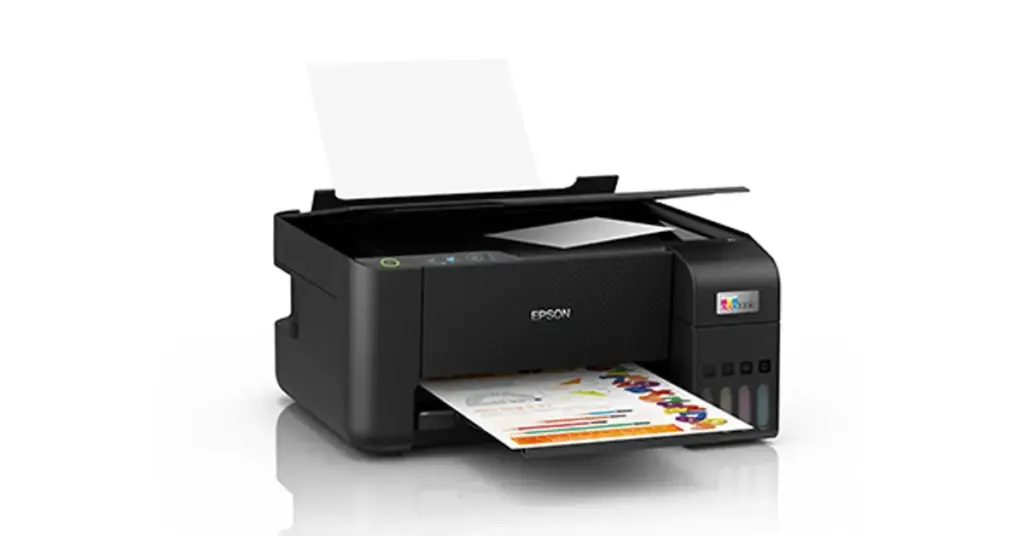
Cara Scan di Mac dengan Epson L3210
Banyak yang bingung bagian ini. Cara gampangnya yaitu :
- Buka aplikasi Image Capture di Mac
- Pilih printer Epson
- Atur ukuran scan
- Klik Scan
Atau pakai aplikasi scan bawaan Epson kalau ikut terinstall. Scan di Mac itu sebenernya enak, asal drivernya cocok.
Masalah Umum yang Sering Terjadi
1. Printer Terdeteksi Tapi Nggak Mau Print
Biasanya file driver rusak. Install ulang sering jadi solusi.
2. Print Keluar Lama
Cek kualitas print jangan diset tinggi terus.
3. Scanner Nggak Muncul
Berarti modul scanner belum keinstall.
4. Printer Offline Terus
Hapus printer dari sistem lalu tambahkan lagi.
90% kasus printer Mac itu selesai cuma dengan install ulang driver yang benar.
Pengaruh Update macOS
Setiap macOS update besar kadang bikin driver lama nggak kompatibel. Makanya setelah update sistem :
- Coba test print
- Kalau aneh, update driver juga
Ini normal kok, bukan berarti printernya rusak.
Tips Biar Printer Awet dan Lancar
Driver bagus aja nggak cukup kalau printer nggak dirawat. Beberapa kebiasaan baik diantaranya yaitu :
- Print minimal seminggu sekali
- Pakai tinta asli atau berkualitas
- Jangan cabut kabel saat printer nyala
- Lakukan cleaning kalau warna putus-putus
Printer yang sehat bikin sistem di Mac juga stabil.
Cocok Buat Siapa Printer Ini?
Epson L3210 itu favorit banyak orang karena :
- Hemat tinta
- Cocok buat pelajar
- Bisa scan & copy
- Biaya cetak murah
Buat anak sekolah, mahasiswa, sampai kerja rumahan juga cocok. Daripada bolak-balik ke tempat print, mending punya sendiri di rumah.

Kapan Harus Install Ulang?
Nggak perlu panik kalau harus install ulang. Itu hal biasa. Biasanya dilakukan saat :
- Ganti Mac baru
- Update macOS besar
- Printer sering error
- Scanner nggak jalan
Install ulang itu cuma refresh sistem biar normal lagi.
Cara Memastikan Printer Terhubung Stabil ke Mac
Kadang masalah print itu bukan di driver, tapi di koneksi. Banyak yang nggak sadar soal ini. Beberapa hal yang perlu dicek diantaranya yaitu :
1. Gunakan Port USB yang Langsung ke Laptop
Jangan pakai USB hub murahan. Kadang dayanya nggak stabil, bikin printer putus-nyambung.
2. Cek Kabel Data
Kalau kabel sudah lama atau sering dilipat, bisa bikin koneksi nggak stabil. Ciri-cirinya yaitu printer kadang kebaca, kadang hilang.
3. Jangan Colok Cabut Saat Printer Nyala
MacOS bisa gagal baca perangkat kalau dilepas sembarangan.
Kelihatannya sepele, tapi ini sering jadi sumber masalah.
Pengaturan Default Printer di Mac yang Sering Terlewat
Mac punya pengaturan default printer. Kalau salah setting, perintah print bisa nyasar. Cara ceknya yaitu :
- Buka System Settings
- Masuk Printers & Scanners
- Lihat bagian Default Printer
- Pilih Epson L3210
Kalau defaultnya ke printer lain atau “Last Used Printer”, kadang dokumen nggak keluar dari printer yang kamu maksud.
Cara Hemat Tinta Saat Print Tugas Sekolah
Banyak pelajar pakai printer ini buat tugas. Biar tintanya nggak cepat habis:
1. Gunakan Mode Draft untuk Dokumen Biasa
Tulisan tetap terbaca, tapi pemakaian tinta lebih irit.
2. Print Hitam Putih Kalau Nggak Perlu Warna
Sering nggak sadar ngeprint warna padahal isinya teks.
3. Gunakan Font Standar
Font terlalu tebal bikin tinta lebih boros.
Ini tips kecil tapi efeknya lumayan buat jangka panjang.
Perawatan Rutin yang Jarang Dilakukan Pengguna
Printer itu alat mekanik, perlu dirawat dikit-dikit.
1. Cleaning Head Secara Berkala
Kalau warna mulai garis-garis, lakukan cleaning lewat utility printer.
2. Jangan Biarkan Tinta Kosong
Kalau dibiarkan kosong lama, bisa masuk angin ke sistem tinta.
3. Tutup Printer Saat Nggak Dipakai
Debu bisa masuk dan ganggu hasil cetak.
Perawatan simpel bikin printer lebih awet dan jarang error.
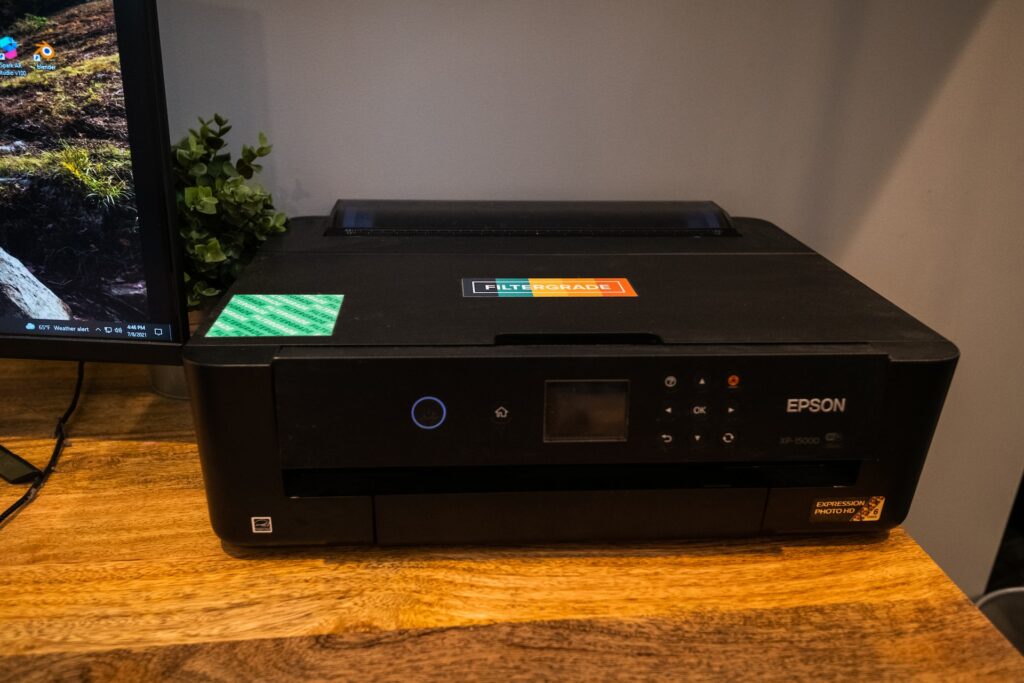
Tips Supaya Scanner Lebih Maksimal
Fitur scan di Epson L3210 itu sebenernya bagus buat dokumen sekolah. Biar hasilnya oke, kamu bisa lakuin hal sebagai berikut ini :
- Gunakan resolusi 300 dpi untuk dokumen
- 600 dpi kalau scan foto
- Bersihkan kaca scanner dari sidik jari
Kaca scanner kotor bisa bikin hasil scan buram atau ada bayangan.
Kebiasaan yang Bikin Printer Cepat Bermasalah
Ini sering dilakukan tanpa sadar :
- Mematikan printer langsung dari kabel
- Ngeprint ratusan halaman sekaligus tanpa jeda
- Menaruh printer di tempat panas
- Jarang dipakai berbulan-bulan
Printer ink tank itu paling suka dipakai rutin, bukan didiemkan lama.
Cara Tahu Printer Masih Sehat atau Tidak
Beberapa tanda printer masih kondisi bagus :
- Hasil cetak tajam
- Nggak ada bunyi aneh
- Scan normal
- Nggak sering error di Mac
Kalau mulai sering bermasalah, biasanya cuma perlu cleaning atau setting ulang. Jarang banget yang langsung rusak total.
Rekomendasi Posisi Printer di Rumah
Tempat naruh printer juga ngaruh :
- Jangan kena matahari langsung
- Hindari tempat lembap
- Taruh di meja stabil
- Jauh dari jangkauan anak kecil
Printer yang kena panas berlebihan bisa bikin tinta cepat mengering.
Kesalahan Pemula Saat Install Printer di Mac
Sering terjadi di pengguna baru :
- Install printer sebelum install driver
- Download file yang salah versi
- Tidak restart setelah instalasi
- Salah pilih printer saat add device
Padahal kalau urutannya benar, prosesnya gampang.
Lihat Juga : Solusi Printer Epson L3210 Lampu Berkedip Bersamaan (Fatal Error)
Manfaat Punya Printer Sendiri di Rumah
Banyak yang baru sadar setelah punya :
- Bisa print tugas mendadak
- Nggak perlu ke tempat print
- Lebih hemat jangka panjang
- Bisa scan dokumen penting kapan aja
Apalagi buat pelajar, printer rumahan itu investasi yang kepakai terus.
Checklist Sebelum Install Driver di Mac
Sebelum pasang Driver Printer Epson L3210 For Mac, enaknya kamu cek dulu beberapa hal ini. Soale sering orang langsung install tapi ada yang kelewat.
- Versi macOS kamu berapa
- Kabel USB masih bagus
- Printer bisa nyala normal
- Ruang penyimpanan Mac masih lega
- Koneksi internet stabil waktu download
Kelihatannya sederhana, tapi ini bikin proses install lebih mulus dan minim error.
Cara Mengetahui Driver Sudah Cocok dengan macOS
Nggak semua driver langsung cocok di semua versi Mac. Kadang ada yang terlalu lama atau terlalu baru. Tanda driver sudah cocok :
- Printer langsung muncul saat ditambahkan
- Nggak ada notifikasi error
- Bisa print dan scan
- Pengaturan printer bisa dibuka
Kalau habis install Driver Printer Epson L3210 For Mac tapi printer nggak muncul, kemungkinan versinya belum sesuai sama macOS kamu.
Perbedaan Pakai AirPrint dan Driver Resmi
Mac memang punya fitur AirPrint, tapi fiturnya terbatas.
a. AirPrint
- Praktis
- Nggak perlu install banyak
- Tapi setting terbatas
b. Driver Resmi
- Pengaturan cetak lengkap
- Bisa cleaning head
- Bisa cek tinta
- Scan lebih stabil
Makane banyak pengguna tetap pilih install Driver Printer Epson L3210 For Mac resmi daripada cuma mengandalkan AirPrint.
Cara Mengatasi Mac Tidak Mengizinkan Install Driver
Kadang Mac ngeblokir installer karena sistem keamanan. Solusinya yaitu :
- Buka System Settings
- Masuk Privacy & Security
- Scroll ke bawah
- Klik “Allow” pada aplikasi driver
- Jalankan lagi installernya
Ini normal di Mac, bukan error berbahaya.
Waktu Terbaik Update Driver Printer
Nggak harus sering-sering update, tapi ada momen penting :
- Setelah update macOS besar
- Saat printer mulai sering error
- Saat fitur scan bermasalah
- Saat printer nggak terbaca
Kalau printer masih lancar, sebenarnya nggak wajib update. Tapi tetap bagus pakai versi Driver Printer Epson L3210 For Mac yang terbaru.
Lihat Juga : 7 Cara Mengatasi Printer Epson L3210 Kertas Macet (Anti Rusak)
Pengaruh Driver ke Hasil Warna Cetak
Banyak yang kira warna jelek itu karena tinta. Padahal bisa dari driver. Driver yang tepat bantu :
- Warna lebih akurat
- Gradasi halus
- Nggak terlalu gelap/terang
- Detail gambar lebih jelas
Makanya buat yang sering print foto atau desain, driver itu penting banget.
Cara Simpan File Installer Biar Nggak Download Ulang
Tips kecil tapi berguna diantaranya yaitu :
- Simpan file .dmg di flashdisk
- Atau di cloud storage
- Kasih nama sesuai versi macOS
Jadi kalau install ulang, nggak perlu download lagi Driver Printer Epson L3210 For Mac dari awal.
Kesalahan yang Sering Dilakukan Saat Install
Beberapa kesalahan umum diantaranya yaitu :
- Printer sudah dicolok sebelum install
- Tidak restart setelah install
- Download dari situs nggak resmi
- Salah pilih versi OS
Kalau urutannya benar, sebenarnya instal printer di Mac itu nggak ribet.
Cara Mengetes Printer Setelah Install
Setelah install Driver Printer Epson L3210 For Mac, jangan langsung dipakai kerja banyak. Tes dulu :
- Print 1 halaman dokumen
- Coba scan 1 dokumen
- Cek hasil warna
- Lihat respon printer
Kalau semua normal, berarti siap dipakai.
Tips Biar Printer Siap Dipakai Lama
Printer rumahan paling cocok dirawat ringan tapi rutin :
- Ngeprint seminggu sekali
- Jangan biarkan tinta kosong
- Tutup printer saat nggak dipakai
- Taruh di tempat adem
Printer yang sering dipakai justru lebih awet daripada yang jarang dipakai.
Manfaat Driver Resmi Buat Pengguna Rumahan
Buat pelajar atau kerja dari rumah, driver resmi bikin :
- Print tugas lancar
- Scan dokumen gampang
- Minim error
- Lebih hemat waktu
Makane install Driver Printer Epson L3210 For Mac yang benar itu investasi kecil tapi efeknya panjang.
Cara Mengatasi Printer Tiba-Tiba Tidak Terdeteksi di Mac
Kadang printer sebelumnya normal, eh besoknya nggak muncul di Mac. Jangan langsung panik dulu. Coba langkah ini :
- Cabut kabel USB printer
- Matikan printer 1–2 menit
- Nyalakan lagi
- Sambungkan ulang ke Mac
- Cek di Printers & Scanners
Kalau masih nggak kebaca, baru cek instalasi Driver Printer Epson L3210 For Mac-nya. Kadang sistem Mac butuh “refresh” biar bisa baca perangkat lagi.
Cara Reset Sistem Printer di Mac
Mac punya sistem reset printer yang jarang diketahui. Langkah-langkahnya sebagai berikut ini :
- Buka Printers & Scanners
- Klik kanan di daftar printer
- Pilih Reset Printing System
- Tambahkan printer lagi dari awal
Cara ini sering berhasil kalau printer konflik sama driver lama, termasuk saat pakai Driver Printer Epson L3210 For Mac versi lama.
Pengaruh Ruang Penyimpanan Mac ke Instalasi Driver
Banyak yang nggak sadar kalau storage Mac hampir penuh bisa bikin instalasi gagal. Efeknya yaitu :
- Installer berhenti di tengah
- Driver nggak kebaca
- Printer muncul tapi nggak bisa dipakai
Pastikan storage lega minimal beberapa GB sebelum install driver printer.
Cara Membaca Notifikasi Error di Mac
Mac biasanya ngasih kode atau pesan error. Jangan langsung ditutup. Contoh umumnya yaitu :
- “Software not available”
Biasanya driver belum cocok - “Printer not responding”
Masalah koneksi atau kabel - “Filter failed”
Biasanya driver corrupt
Kalau muncul pesan begitu setelah pasang Driver Printer Epson L3210 For Mac, coba install ulang dengan file terbaru.
Tips Supaya Cetak Dokumen Lebih Cepat
Kadang ngeprint terasa lama. Bisa dicoba :
- Gunakan mode Standard, bukan High Quality
- Tutup aplikasi berat di Mac saat print
- Print per dokumen, jangan banyak file sekaligus
- Pastikan kabel terhubung stabil
Driver yang tepat bantu mempercepat proses kirim data ke printer.
Cara Menjaga Driver Tetap Stabil di Mac
Driver itu software, jadi bisa terganggu kalau sistem berantakan. Tipsnya yaitu :
- Jangan install banyak driver printer berbeda
- Hapus driver printer yang sudah nggak dipakai
- Update macOS secara wajar (nggak perlu buru-buru beta)
- Hindari install software aneh-aneh dari luar
Mac yang “bersih” bikin Driver Printer Epson L3210 For Mac juga jalan mulus.
Perbedaan Printer Kedeteksi dan Printer Siap Pakai
Ini sering bikin bingung. Printer muncul di daftar belum tentu siap dipakai. Printer siap pakai itu kalau :
- Bisa print test page
- Scanner kebaca
- Pengaturan bisa dibuka
- Statusnya idle/ready
Kalau cuma muncul nama tapi nggak bisa ngapa-ngapain, biasanya drivernya belum sempurna.
Tips Cetak Foto Biar Hasilnya Nggak Pucat
Banyak yang kecewa hasil foto pucat. Padahal bisa diatur. Coba aja :
- Gunakan kertas foto
- Pilih Photo Quality di pengaturan
- Aktifkan color management
- Jangan pakai mode hemat tinta
Dengan bantuan driver yang tepat, warna foto bisa jauh lebih hidup.
Kapan Sebaiknya Tidak Update Driver
Ini jarang dibahas. Kalau printer sudah :
- Normal
- Nggak error
- Scan lancar
- Warna bagus
Sebenarnya nggak wajib update. Update dilakukan saat ada masalah atau setelah update macOS besar. Jadi nggak perlu tiap bulan download Driver Printer Epson L3210 For Mac baru kalau semua masih aman.
Kebiasaan Kecil yang Bikin Printer Lebih Awet
Anak-anak muda zaman sekarang biasanya suka praktis, tapi printer tetap butuh perhatian dikit. Biasakan dulu :
- Matikan printer dari tombol power
- Tutup cover printer setelah dipakai
- Jangan naruh barang di atas printer
- Gunakan rutin walau cuma 1–2 lembar
Printer ink tank paling suka dipakai rutin daripada didiemkan.
Manfaat Punya Installer Cadangan
Sering diremehkan, padahal penting. Kalau punya file installer Driver Printer Epson L3210 For Mac cadangan :
- Bisa install ulang cepat
- Nggak tergantung internet
- Aman kalau situs resmi lagi susah diakses
- Praktis buat install di Mac lain
Simpan di flashdisk atau cloud biar aman.
Tanda Driver Sudah Bekerja Optimal
Driver yang bekerja baik biasanya :
- Printer respons cepat
- Nggak sering offline
- Scan lancar
- Warna stabil
- Jarang muncul error
Kalau tanda-tanda ini ada, berarti sistem printer dan Mac kamu sudah sinkron.
Cara Download Driver Printer Epson L3210 di Mac Mulai dari Nol
Kalau kamu baru pertama kali atau masih kebingungan, tenang ae. Aku jelasin langkah-langkah download driver printer Epson L3210 dari web resmi sampai ke file yang siap di-install di Mac. Biar langsung bisa dipakai tanpa error atau salah versi. Ini langkahnya :
1. Siapkan Koneksi Internet dan Mac
Sebelum mulai download, pastikan :
- Koneksi internet stabil
- Ruang penyimpanan Mac cukup
- Printer Epson L3210 sudah siap (meskipun nanti dipasang setelah driver)
Yang penting internet lancar biar proses download nggak gagal.
2. Buka Halaman Resmi Epson L3210
Klik link resmi support dari Epson berikut :
https://www.epson.co.in/Support/Printers/All-In-One/L-Series/Epson-L3210/s/SPT_C11CJ68506
Link itu langsung menuju halaman dukungan resmi dari Epson buat printer L3210. Di sana kamu bisa download driver yang cocok sama Mac.
3. Pilih Sistem Operasi Mac
Waktu halaman Epson kebuka, cari bagian Driver & Downloads.
- Di situ bakal muncul pilihan sistem operasi.
Pilih Mac OS sesuai versi macOS yang kamu pakai (misal macOS Ventura, Sonoma, dll.).
Kalau salah pilih versi OS, driver yang didownload bisa nggak kompatibel. Jadi pastikan kamu klik yang bener.
4. Cari Driver yang Tepat
Setelah pilih OS, kamu bakal lihat list driver yang tersedia. Biasanya bentuknya file .dmg yang siap diinstall di Mac. Biasanya namanya semacam :
- Epson Printer Driver & Utilities
Nah ini yang bakal dipakai buat ngehubungin printer sama Mac biar kebaca dan bisa print.
5. Klik Tombol Download
Setelah nemu file driver yang cocok, tinggal klik tombol Download. Tunggu sampai prosesnya selesai. Waktu download tergantung kecepatan internet kamu. Sambil nunggu, boleh deh nyiapin kopi atau cemilan dulu.
6. Buka File Installer
Kalau file sudah selesai di-download :
- Klik dua kali file .dmg yang baru turun
- Buka installer-nya
- Ikuti instruksi di layar
Biasanya kamu cuma perlu klik Next / Continue sampai selesai. Ada kalanya Mac nanya izin install aplikasi dari luar App Store tinggal izinkan aja lewat System Settings > Privacy & Security.
7. Sambungkan Printer ke Mac
Setelah driver terinstall :
- Colok kabel USB antara printer dan Mac
- Nyalakan printer
- Buka System Settings > Printers & Scanners
- Klik Add Printer
Mac biasanya otomatis ngenalin printer yang sudah siap pakai.
8. Coba Print dan Scan
Sesudah printer terdaftar :
- Print dulu satu halaman
- Coba scan dokumen
Tujuannya biar yakin driver yang kamu download benar-benar jalan tanpa error. Kalau lancar, berarti seluruh proses download dan install driver dari web resmi udah berhasil!
Tips Biar Download dan Install Nggak Error
- Pastikan kamu pilih versi MacOS yang benar
- Jangan sambungin printer sebelum selesai install driver
- Restart Mac sesudah install kalau printer belum kebaca
- Pakai kabel USB yang masih oke
Kenapa Harus Download dari Link Resmi Epson?
Download driver dari tempat lain kadang :
- Versinya nggak cocok
- File corrupt / rusak
- Nggak support scanner
- Bikin Mac error
Makanya pakai link resmi kayak yang kamu masukin itu lebih aman dan minim masalah.
Kesimpulan