Download Virtualbox adalah langkah paling cerdas yang bisa diambil oleh Sobat Jawara yang ingin mengeksplorasi dunia sistem operasi tanpa harus mengambil risiko merusak komputer utama. Apakah Sobat Jawara pernah merasa penasaran ingin mencoba tampilan Linux Ubuntu terbaru, ingin menguji software yang mencurigakan di lingkungan yang terisolasi, atau sekadar rindu memainkan game jadul di Windows XP namun terkendala karena menggunakan laptop modern dengan Windows 11? Jika ya, maka perangkat lunak virtualisasi adalah jawaban mutlak atas kebutuhan tersebut.
VirtualBox, yang dikembangkan oleh raksasa teknologi Oracle, telah lama menjadi primadona di kalangan teknisi komputer, pengembang software, hingga pelajar IT di Indonesia. Alasan utamanya sederhana: software ini gratis, open-source, namun memiliki fitur yang setara dengan software berbayar kelas enterprise. Dengan melakukan download Virtualbox, Sobat Jawara pada dasarnya sedang membangun sebuah “komputer di dalam komputer”. Ini memungkinkan Sobat Jawara untuk menginstal sistem operasi tamu (Guest OS) di dalam sistem operasi utama (Host OS) tanpa perlu melakukan partisi ulang hard disk yang berisiko kehilangan data.
Dalam dunia teknologi informasi, konsep ini dikenal dengan istilah virtualisasi. Wikipedia – Virtualisasi Perangkat Keras menjelaskan bahwa teknologi ini memungkinkan satu platform fisik untuk menjalankan beberapa sistem operasi secara bersamaan. Bagi Sobat Jawara yang sering berkutat dengan Kategori Virtual Machine, memiliki VirtualBox adalah sebuah kewajiban. Artikel ini akan mengupas tuntas mengapa software ini adalah pilihan terbaik, fitur apa saja yang ditawarkannya, hingga panduan instalasi yang ramah pemula agar produktivitas Sobat Jawara semakin meningkat.
Fitur Utama Download Virtualbox
Mengapa jutaan orang di seluruh dunia, termasuk di Indonesia, lebih memilih untuk download Virtualbox dibandingkan kompetitornya? Jawabannya terletak pada kekayaan fitur yang ditawarkan tanpa biaya sepeser pun. Oracle terus memperbarui software ini agar kompatibel dengan hardware terbaru. Berikut adalah penjelasan mendalam mengenai fitur-fitur unggulannya:
1. Portabilitas dan Kompatibilitas Lintas Platform
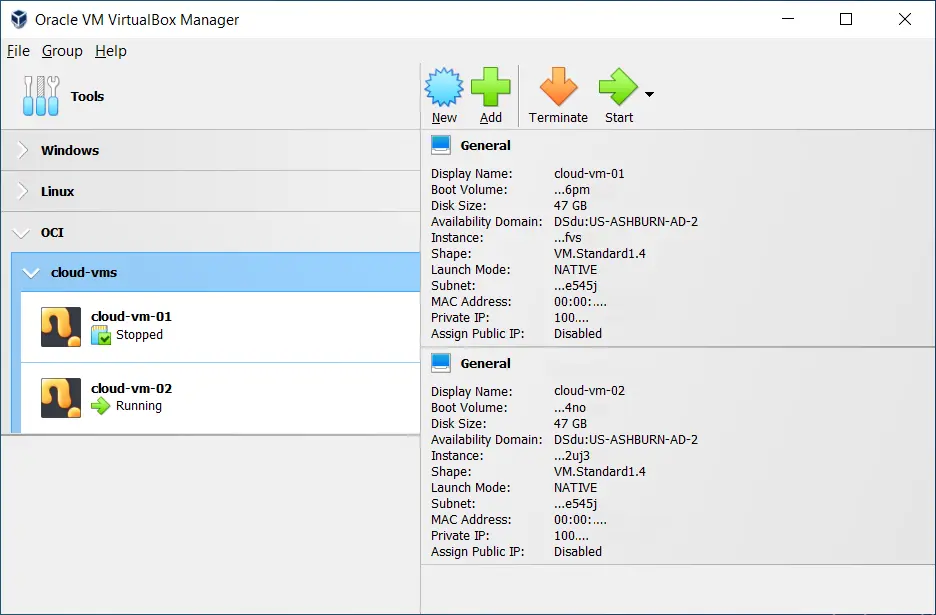
Salah satu kekuatan terbesar VirtualBox adalah sifatnya yang cross-platform. Sobat Jawara bisa menginstalnya di Windows, macOS, Linux, hingga Solaris. Tidak hanya itu, mesin virtual yang Sobat Jawara buat di satu sistem operasi (misalnya di laptop Windows) dapat dipindahkan dan dijalankan di sistem operasi lain (misalnya di Macbook teman) tanpa perlu konfigurasi ulang yang rumit. Format file VDI atau OVF yang digunakan sangat universal, memudahkan kolaborasi antar pengguna dengan environment yang berbeda.
2. Fitur Snapshot yang Penyelamat
Bagi Sobat Jawara yang suka mengutak-atik sistem atau mencoba software beta, fitur Snapshot adalah “nyawa cadangan”. Bayangkan fitur ini seperti Save State pada emulator game. Sebelum melakukan perubahan besar atau menginstal program yang berpotensi membawa virus, Sobat Jawara bisa mengambil Snapshot. Jika terjadi error atau sistem tamu menjadi rusak (corrupt), cukup satu klik untuk “Restore”, dan sistem akan kembali persis ke kondisi saat Snapshot diambil dalam hitungan detik. Ini membuat eksperimen menjadi sangat aman dan bebas rasa khawatir.
3. Seamless Mode yang Mengagumkan
Ingin menjalankan aplikasi Linux berdampingan dengan Microsoft Word di Windows 11 seolah-olah keduanya adalah aplikasi native? Seamless Mode adalah jawabannya. Setelah Sobat Jawara berhasil download Virtualbox dan menginstal “Guest Additions”, fitur ini memungkinkan jendela aplikasi dari sistem operasi tamu untuk “keluar” dari kotak virtual dan menyatu dengan desktop utama. Taskbar Windows dan panel menu Linux bisa tampil bersamaan dalam satu layar monitor, menghilangkan batas visual antara sistem host dan guest.
4. Dukungan Perangkat Keras USB Passthrough
Banyak software virtualisasi gratis membatasi akses ke perangkat USB, tetapi tidak dengan VirtualBox. Sobat Jawara dapat menghubungkan flashdisk, hard disk eksternal, printer, webcam, atau perangkat IoT ke port USB laptop, lalu meneruskannya (passthrough) langsung ke dalam mesin virtual. Sistem operasi tamu akan mendeteksi perangkat tersebut seolah-olah dicolokkan langsung ke mesin fisik. Ini sangat berguna jika Sobat Jawara perlu melakukan flashing Android atau mencetak dokumen dari OS lawas yang driver-nya tidak support di Windows 10/11.
5. Shared Folders dan Drag & Drop
Masalah klasik dalam virtualisasi adalah sulitnya memindahkan file antar sistem. VirtualBox mengatasi ini dengan fitur Shared Folders dan Drag & Drop. Sobat Jawara dapat menentukan folder tertentu di komputer asli untuk diakses oleh komputer virtual sebagai drive jaringan. Selain itu, menyalin teks atau file kecil bisa dilakukan semudah menyeret (drag) file dari desktop Windows ke jendela VirtualBox, atau sebaliknya. Fitur clipboard sharing juga memungkinkan Sobat Jawara melakukan copy-paste teks antar OS dengan lancar.
6. Opsi Jaringan yang Fleksibel (NAT, Bridge, Host-Only)
Untuk Sobat Jawara yang sedang belajar jaringan komputer (networking), VirtualBox menyediakan simulasi jaringan yang lengkap. Sobat Jawara bisa mengatur mesin virtual agar terhubung ke internet menggunakan NAT (paling mudah), atau membuatnya seolah-olah menjadi komputer fisik yang terhubung ke router yang sama dengan mode Bridged Adapter. Ada juga mode Internal Network untuk menghubungkan beberapa mesin virtual tanpa akses ke dunia luar, sangat cocok untuk simulasi lab hacking yang aman.
System Requirements Download Virtualbox
Sebelum Sobat Jawara memutuskan untuk download Virtualbox, sangat penting untuk memahami spesifikasi yang dibutuhkan. Berbeda dengan software biasa, software virtualisasi memakan sumber daya hardware secara signifikan karena ia harus “menghidupi” dua sistem operasi sekaligus. Data teknis singkat mungkin sudah ada di tabel, namun berikut adalah penjelasan naratif mengapa spesifikasi tersebut penting.
Pertama, prosesor (CPU) adalah otak dari segalanya. Sobat Jawara memerlukan prosesor yang mendukung teknologi virtualisasi perangkat keras, yaitu Intel VT-x atau AMD-V. Kabar baiknya, hampir semua prosesor modern (Core i3/i5/i7 atau Ryzen) sudah memilikinya. Namun, fitur ini seringkali dimatikan secara default oleh pabrikan motherboard, sehingga Sobat Jawara mungkin perlu masuk ke BIOS/UEFI untuk mengaktifkannya agar VirtualBox berjalan optimal.
Kedua, memori (RAM) adalah aspek paling krusial. Saat menjalankan VirtualBox, RAM fisik komputer Sobat Jawara akan “dipotong” untuk dialokasikan ke mesin virtual. Jika laptop Sobat Jawara memiliki RAM 4GB, menjalankan Windows 10 di dalam VirtualBox akan membuat sistem utama menjadi sangat lambat (lagging). Sangat disarankan memiliki minimal RAM 8GB untuk penggunaan standar, atau 16GB ke atas jika Sobat Jawara ingin menjalankan beberapa mesin virtual sekaligus dengan lancar. Ruang penyimpanan (Hard Disk/SSD) juga perlu diperhatikan; meskipun installer VirtualBox kecil, setiap OS tamu yang diinstal bisa memakan 20GB hingga 50GB ruang penyimpanan.
Cara Install Download Virtualbox
| Versi | v7.2.x (Latest Stable Release) |
|---|---|
| Sistem | Windows 10/11 (64-bit), macOS, Linux |
| Ukuran | ±106 MB (Installer Utama) |
| Lisensi | Freeware / Open Source (GPLv2) |
| Pengembang | Oracle Corporation |
| Link_developer | https://www.oracle.com/ |
| Uploaded |
Menginstal VirtualBox sebenarnya cukup mudah, namun ada beberapa langkah kritis yang tidak boleh dilewatkan agar software berjalan tanpa error. Berikut adalah panduan langkah demi langkah untuk Sobat Jawara:
Unduh Installer: Pastikan Sobat Jawara sudah melakukan download Virtualbox melalui tombol yang tersedia di halaman ini. Simpan file installer di folder yang mudah ditemukan.
Jalankan Installer: Klik dua kali file
.exeyang sudah diunduh. Jika muncul peringatan User Account Control (UAC), klik “Yes”.Setup Wizard: Di jendela selamat datang, klik “Next”. Pada bagian “Custom Setup”, biarkan pengaturan default (kecuali Sobat Jawara ingin mengubah lokasi instalasi), lalu klik “Next”.
Peringatan Network: Akan muncul peringatan “Warning: Network Interfaces”. Jangan panik, Sobat Jawara. Ini normal karena VirtualBox akan mereset koneksi internet sesaat untuk memasang driver jaringan virtual. Klik “Yes”.
Instalasi Python: Jika diminta konfirmasi tentang dependensi Python Core, klik “Yes” (ini opsional tapi disarankan untuk fitur scripting).
Proses Instalasi: Klik tombol “Install” dan tunggu beberapa saat. Proses ini biasanya memakan waktu 1-2 menit.
Selesai: Setelah selesai, centang kotak “Start Oracle VM VirtualBox after installation” dan klik “Finish”.
Instal Extension Pack (Wajib): Agar fitur USB 3.0 dan enkripsi disk berjalan, Sobat Jawara disarankan mengunduh “VirtualBox Extension Pack” (file terpisah) dan membukanya melalui menu Tools > Extensions di dalam aplikasi.
Catatan: Jika saat instalasi atau saat menjalankan mesin virtual Sobat Jawara mengalami error terkait ekstraksi file, pastikan Sobat Jawara memiliki software arsip yang mumpuni. Sobat Jawara bisa mendownload WinRAR/7-Zip untuk memastikan file installer tidak corrupt saat diunduh.
FAQ tentang Download Virtualbox
1. Apakah VirtualBox benar-benar gratis untuk digunakan? Ya, Sobat Jawara. Versi dasar VirtualBox dilisensikan di bawah GNU General Public License (GPL) versi 2, yang artinya gratis untuk penggunaan pribadi, pendidikan, maupun evaluasi. Namun, untuk “Extension Pack”, lisensinya adalah PUEL (Personal Use and Evaluation License), yang tetap gratis untuk penggunaan personal namun berbayar untuk penggunaan komersial skala besar di perusahaan.
2. Mengapa saya tidak bisa memilih versi Windows 64-bit saat membuat mesin virtual baru? Masalah ini sangat umum terjadi. Biasanya disebabkan karena fitur Virtualisasi (Intel VT-x atau AMD-V) belum diaktifkan di BIOS/UEFI komputer Sobat Jawara. Masuklah ke pengaturan BIOS saat booting dan cari menu “Virtualization Technology” lalu ubah menjadi “Enabled”. Selain itu, konflik dengan fitur Hyper-V bawaan Windows juga bisa menjadi penyebabnya.
3. Apakah aman menjalankan virus atau malware di dalam VirtualBox? Secara umum, ya. VirtualBox menyediakan lingkungan “Sandbox” yang terisolasi. Virus yang menginfeksi sistem tamu tidak akan bisa melompat ke sistem host (komputer asli) selama Sobat Jawara tidak mengaktifkan fitur Shared Folders atau Network Bridging. Untuk keamanan maksimal saat riset malware, matikan kartu jaringan (Network Adapter) pada pengaturan mesin virtual.
4. Bisakah saya bermain game berat 3D menggunakan VirtualBox? Sayangnya, performa gaming adalah kelemahan utama virtualisasi tipe ini. Meskipun VirtualBox mendukung akselerasi 3D eksperimental, kinerjanya tidak akan sebanding dengan menjalankan game langsung di hardware asli. GPU (Kartu Grafis) tidak bisa diakses secara penuh oleh mesin virtual. Software ini lebih cocok untuk produktivitas, coding, dan server daripada gaming berat.
5. Apa bedanya VirtualBox dengan VMware Workstation Player? Keduanya sangat populer. VirtualBox (Oracle) sepenuhnya open-source dan memiliki fitur Snapshot di versi gratisnya, yang mana fitur ini seringkali dikunci pada versi gratis produk kompetitor. Namun, beberapa pengguna merasa VMware memiliki performa grafis 3D yang sedikit lebih mulus. Untuk Sobat Jawara yang mencari fitur lengkap tanpa biaya, download Virtualbox tetap menjadi pilihan nomor satu.
Kesimpulan
VirtualBox merupakan solusi paling komprehensif, hemat biaya, dan fleksibel bagi siapa saja yang ingin memperluas kemampuan komputernya. Dengan kemampuan menjalankan berbagai sistem operasi dalam satu perangkat, software ini menjadi alat wajib bagi pelajar, profesional IT, maupun pengguna awam yang gemar bereksperimen. Keamanan data utama tetap terjaga, sementara Sobat Jawara bebas menjelajah dunia digital di dalam mesin virtual.
Fitur-fitur seperti Snapshot, Seamless Mode, dan dukungan komunitas yang luas menjadikan download Virtualbox sebagai investasi waktu yang sangat berharga. Tidak perlu lagi takut salah install atau sistem menjadi error, karena semua terjadi di dalam lingkungan virtual yang aman dan terkendali.
Bagaimana Sobat Jawara? Sudah siap meningkatkan produktivitas dan menjadi master virtualisasi? Silakan klik tombol Download yang tersedia di atas atau di bawah halaman ini untuk mendapatkan file installer-nya sekarang juga. Selamat bereksperimen!

Sahrul Ramadhan adalah seorang IT Software Solution Specialist di JawaraCloud dengan keahlian lintas bidang mulai dari Full-stack Programming hingga teknisi perangkat elektronik. Sebagai SEO Specialist & Content Writer, ia fokus menyajikan panduan teknologi yang praktis, akurat, dan solutif bagi pelaku bisnis. Melalui artikel-artikelnya, Sahrul menjembatani masalah teknis yang rumit menjadi solusi digital yang mudah diterapkan oleh siapa saja.