Download Nero Burning ROM adalah langkah pertama yang paling tepat jika Sobat Jawara sedang mencari solusi “pembakaran” data yang legendaris, stabil, dan memiliki fitur keamanan tingkat tinggi. Sejak era awal komputasi, nama Nero sudah menjadi sinonim dengan aktivitas burning CD dan DVD. Meskipun zaman telah beralih ke penyimpanan awan (cloud) dan flash drive, kebutuhan untuk menyimpan data jangka panjang pada media optik (Optical Disc) masih sangat relevan, terutama untuk arsip penting yang tidak boleh hilang karena virus atau kerusakan hardware. Banyak pengguna yang mengeluh mengalami kegagalan saat melakukan burning menggunakan fitur bawaan Windows atau software gratisan yang kurang mumpuni, yang akhirnya justru merusak keping DVD berharga mereka.
Di sinilah peran penting Nero Burning ROM hadir sebagai penyelamat. Software ini bukan sekadar alat untuk memindahkan file ke CD, melainkan sebuah suite manajemen data optik yang sangat canggih. Ia menawarkan kontrol penuh kepada pengguna, mulai dari pengaturan kecepatan penulisan, manajemen sistem file (UDF/ISO), hingga fitur enkripsi data yang membuat arsip Sobat Jawara tetap aman dari tangan-tangan jahil. Dengan algoritma yang terus diperbarui di tahun 2026 ini, Nero memastikan setiap bit data yang dibakar terverifikasi dengan sempurna tanpa corrupt.
Wikipedia – Optical Disc Authoring
Selain keandalan teknis, antarmuka Nero yang klasik namun fungsional memudahkan siapa saja, baik pemula maupun profesional, untuk menggunakannya. Bagi Sobat Jawara yang bekerja di bidang multimedia, administrasi perkantoran, atau sekadar kolektor musik, memiliki software ini adalah sebuah keharusan. Sebelum kita masuk ke pembahasan fitur yang lebih mendalam, pastikan Sobat Jawara menyimak detail spesifikasinya agar software ini berjalan mulus di PC kalian. Jangan lupa untuk mengecek koleksi Halaman Kategori Software kami untuk melengkapi kebutuhan software digital lainnya.
Fitur Utama Download Nero Burning ROM
Sobat Jawara mungkin bertanya, “Kenapa harus Nero padahal ada banyak software lain?” Jawabannya terletak pada kekayaan fitur yang tidak dimiliki oleh kompetitornya. Berikut adalah penjelasan mendalam mengenai fitur-fitur unggulan yang akan Sobat Jawara dapatkan:
1. Teknologi SecurDisc 4.0
Ini adalah fitur “killer” dari Nero. SecurDisc 4.0 memberikan perlindungan data berlapis yang menjamin umur panjang arsip digital Sobat Jawara. Fitur ini tidak hanya melakukan enkripsi 256-bit untuk mencegah akses tidak sah, tetapi juga menambahkan redundansi data. Artinya, jika keping CD atau DVD Sobat Jawara mengalami goresan fisik ringan atau menua seiring waktu, data di dalamnya masih memiliki peluang besar untuk dibaca dan diselamatkan. Ini adalah standar emas untuk pengarsipan dokumen penting perusahaan atau kenangan pribadi.
2. Nero DiscSpan (SmartFit)
Pernahkah Sobat Jawara memiliki file berukuran raksasa, misalnya 20GB, dan bingung bagaimana menyimpannya ke dalam keping DVD yang hanya berkapasitas 4.7GB? Fitur Nero DiscSpan adalah solusinya. Fitur ini secara cerdas memecah file besar tersebut dan mendistribusikannya ke beberapa keping disk secara otomatis. Sobat Jawara tidak perlu memotong file secara manual menggunakan software pihak ketiga. Saat proses restore (penggabungan kembali), Nero akan menyatukannya semudah membalikkan telapak tangan.
3. Ripping Audio CD Profesional
Bagi audiophile atau pecinta musik, Nero Burning ROM adalah alat ripping yang sangat powerful. Sobat Jawara dapat mengubah koleksi CD Audio fisik menjadi file digital (MP3, FLAC, AAC, atau APE) dengan kualitas tinggi. Nero secara otomatis terintegrasi dengan database Gracenote, yang mana software akan secara otomatis mencari dan melengkapi metadata lagu seperti Judul Album, Nama Artis, Tahun Rilis, hingga Cover Art. Hasil rip akan tersusun rapi di komputer tanpa perlu edit manual.
4. Dukungan Format ISO dan Image File
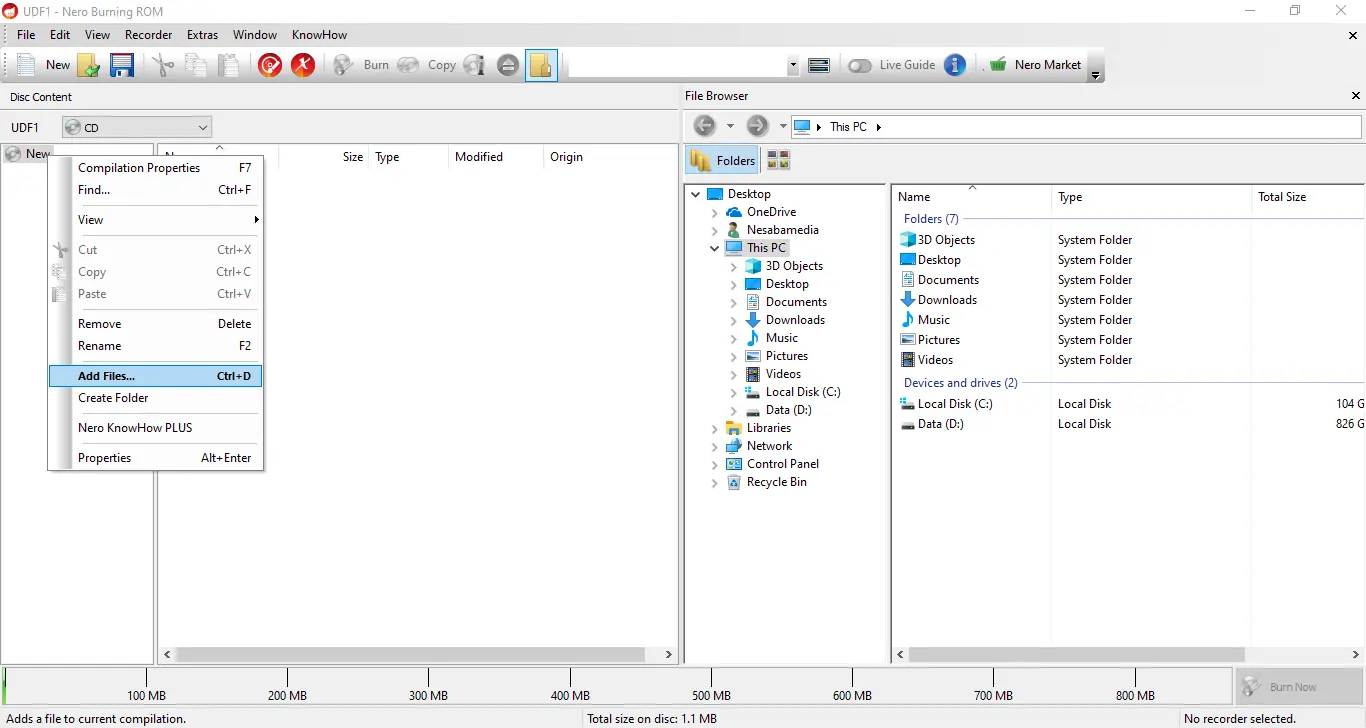
Selain membakar ke fisik, Nero adalah jagonya dalam menangani file Image. Sobat Jawara bisa membuat file ISO atau NRG dari keping DVD fisik untuk disimpan di hardisk sebagai backup. Sebaliknya, Sobat Jawara juga bisa membakar file ISO yang di-download dari internet ke dalam keping DVD dengan kompatibilitas bootable yang sempurna. Fitur ini sangat krusial bagi teknisi komputer yang sering membuat installer Windows atau Linux.
5. Copy Disc (Cloning 1:1)
Ingin menggandakan DVD pernikahan atau CD driver motherboard? Fitur Copy Disc memungkinkan Sobat Jawara melakukan duplikasi secara “bit-perfect”. Kualitas suara dan gambar dari disk hasil duplikasi akan sama persis dengan aslinya. Nero menggunakan buffer management yang canggih untuk mencegah kegagalan (buffer underrun) saat proses penyalinan berlangsung, sehingga risiko keping disk menjadi “tatakan gelas” (rusak/gagal burn) bisa diminimalisir.
6. Perlindungan Kata Sandi (Password Protection)
Privasi adalah hal mutlak. Dengan Nero, Sobat Jawara bisa menambahkan password pada media yang dibakar. Siapapun yang mencoba membuka isi CD/DVD tersebut di komputer lain harus memasukkan kata sandi yang benar. Ini sangat efektif untuk melindungi data sensitif seperti laporan keuangan, data klien, atau foto pribadi saat media penyimpanan tersebut harus dikirim via pos atau kurir.
System Requirements Download Nero Burning ROM
Agar proses burning berjalan lancar tanpa gangguan “Not Responding”, Sobat Jawara wajib memperhatikan spesifikasi komputer yang digunakan. Nero Burning ROM sebenarnya cukup ringan, namun karena proses pembakaran data melibatkan penggunaan buffer RAM dan kinerja Hardisk yang intensif, berikut adalah narasi spesifikasi yang disarankan.
Untuk sistem operasi, versi terbaru ini sangat optimal berjalan di Windows 10 dan Windows 11, khususnya arsitektur 64-bit untuk manajemen memori yang lebih baik. Dari segi prosesor (CPU), minimal Sobat Jawara menggunakan prosesor AMD atau Intel dengan kecepatan 2 GHz. Namun, untuk konversi video atau ripping audio yang cepat, prosesor multi-core sangat disarankan.
Berbicara soal memori (RAM), 2 GB adalah syarat mutlak, tetapi 4 GB atau lebih akan membuat multitasking terasa jauh lebih ringan. Yang tak kalah penting adalah ruang penyimpanan (Hard Disk Space). Sobat Jawara membutuhkan setidaknya 500 MB untuk instalasi software, namun wajib menyisihkan ruang kosong sekitar 5 GB hingga 9 GB di drive C (atau drive temp) sebagai caching area sementara saat proses burning DVD dual-layer berlangsung. Terakhir, tentu saja Sobat Jawara memerlukan perangkat Optical Drive (CD/DVD/Blu-ray Writer) yang berfungsi dengan baik dan optiknya masih sehat.
Cara Install Download Nero Burning ROM
Berikut adalah panduan langkah demi langkah untuk menginstal software ini di PC Sobat Jawara. Pastikan koneksi internet stabil jika diperlukan untuk validasi komponen tertentu.
| Versi | 28.5.1020.0 |
|---|---|
| Sistem | Windows 7, 8, 10, 11 |
| Ukuran | 156MB |
| Lisensi | Freeware |
| Pengembang | Nero Inc. |
| Link_developer | https://www.nero.com/ena/ |
| Uploaded |
Unduh File: Klik tombol download di atas untuk mendapatkan file installer Download Nero Burning ROM terbaru. Pastikan proses unduhan selesai 100% untuk menghindari file corrupt.
Matikan Antivirus (Opsional): Beberapa antivirus kadang mendeteksi file patch atau activator sebagai ancaman palsu (false positive). Disarankan mematikannya sementara waktu.
Ekstrak File: Gunakan software ekstraktor seperti WinRAR untuk membuka file yang sudah diunduh. Klik kanan file lalu pilih “Extract Here”.
Jalankan Installer: Cari file bernama
Setup.exeatauNero_Installer.exe, klik kanan dan pilih “Run as Administrator”.Ikuti Wizard: Jendela instalasi akan muncul. Pilih bahasa, setujui License Agreement, dan klik “Next” hingga proses instalasi berjalan.
Jangan Buka Dulu: Setelah instalasi selesai, hilangkan centang “Launch Nero” dan klik “Finish”. Jangan buka aplikasinya dulu.
Aktivasi (Penting): Buka folder “Jamu” atau “Crack” yang disertakan dalam paket download. Salin file patch/fix tersebut ke direktori instalasi (biasanya di
C:\Program Files (x86)\Nero\Nero 2026\Nero Burning ROM).Blokir dengan Firewall: Untuk mencegah lisensi terdeteksi tidak valid di kemudian hari, sangat disarankan memblokir file
nero.exemenggunakan Windows Firewall (Outbound & Inbound Rules).Selesai: Jalankan Nero dari shortcut desktop. Selamat! Sobat Jawara sudah memiliki software burning profesional.
FAQ tentang Download Nero Burning ROM
1. Apakah Nero Burning ROM bisa digunakan untuk membakar file ke Blu-ray? Tentu saja, Sobat Jawara. Nero Burning ROM mendukung hampir semua jenis media optik yang ada di pasaran saat ini, mulai dari CD-R/RW, DVD-R/RW, DVD-RAM, hingga Blu-ray Disc (BD-R/RE) dengan kapasitas besar sekalipun.
2. Apa perbedaan Nero Burning ROM dengan Nero Express? Nero Express biasanya adalah versi yang lebih sederhana dengan antarmuka “wizard” yang memandu langkah demi langkah, cocok untuk pemula. Sedangkan Nero Burning ROM adalah versi “Advanced” yang memberikan kontrol penuh terhadap setiap aspek pengaturan pembakaran (ISO level, file system, speed, dll) yang disukai oleh pengguna mahir.
3. Apakah software ini gratis selamanya? Secara resmi, Nero adalah software berbayar (Shareware). Namun, file yang kami sediakan di sini biasanya adalah versi evaluasi atau versi yang sudah dilengkapi panduan untuk penggunaan penuh (edukasi). Jika Sobat Jawara menggunakan untuk keperluan komersial, sangat disarankan membeli lisensi resmi untuk mendukung developer.
4. Mengapa proses burning saya gagal di tengah jalan? Kegagalan burning bisa disebabkan banyak hal. Paling sering karena kualitas keping CD/DVD yang buruk, kecepatan burning yang terlalu tinggi (disarankan set ke 8x atau 16x saja, jangan Max), atau buffer yang kosong karena komputer digunakan untuk aktivitas berat lain saat burning.
5. Bisakah saya membuka file NRG tanpa membakarnya? Bisa. Sobat Jawara tidak perlu membakarnya ke keping fisik. File format NRG atau ISO bisa dibuka (di-mount) menggunakan software virtual drive atau fitur mount bawaan Windows 10/11 agar terbaca sebagai drive virtual.
Kesimpulan
Nero Burning ROM tetap menjadi raja tak terbantahkan dalam dunia optical disc authoring. Kombinasi antara fitur keamanan SecurDisc 4.0, kemudahan penggunaan, dan stabilitas performa menjadikannya pilihan utama bagi siapa saja yang peduli dengan keamanan arsip data fisik. Di era digital yang serba cepat ini, memiliki cadangan data dalam bentuk fisik (CD/DVD) yang dibuat dengan software berkualitas adalah investasi keamanan yang tak ternilai harganya.
Bagaimana Sobat Jawara? Sudah siap meningkatkan produktivitas dan mengamankan data penting kalian? Silakan klik tombol Download yang tersedia di atas/bawah halaman ini untuk mendapatkan file installer-nya dan rasakan pengalaman burning data yang premium.

Sahrul Ramadhan adalah seorang IT Software Solution Specialist di JawaraCloud dengan keahlian lintas bidang mulai dari Full-stack Programming hingga teknisi perangkat elektronik. Sebagai SEO Specialist & Content Writer, ia fokus menyajikan panduan teknologi yang praktis, akurat, dan solutif bagi pelaku bisnis. Melalui artikel-artikelnya, Sahrul menjembatani masalah teknis yang rumit menjadi solusi digital yang mudah diterapkan oleh siapa saja.