Pernah gak sih lagi butuh print tugas atau dokumen penting, tapi file-nya cuma ada di HP? Mau pindah ke laptop ribet, kabel gak ada, waktunya mepet. Akhirnya panik sendiri.
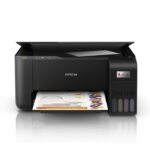
Tenang rek, sebenarnya printer Epson L3210 bisa dipakai langsung dari Android. Solusinya ada di penggunaan Driver Printer Epson L3210 For Android lewat aplikasi resmi Epson dan kabel OTG. Jadi kamu bisa cetak file langsung dari HP tanpa harus buka laptop sama sekali. Kalau kamu butuh cara praktis buat ngeprint dari Android, ini panduan lengkapnya.
Solusi Cepat Print dari HP ke Epson L3210
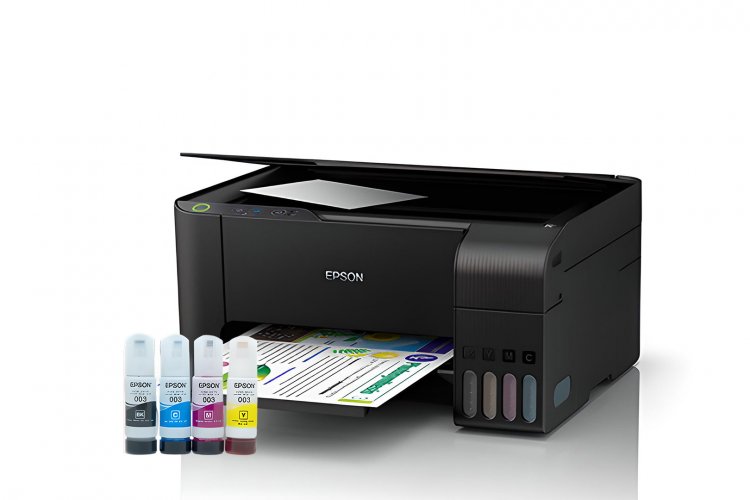
Langsung ke inti ya rek. Kalau mau print dari Android ke Epson L3210, kamu cuma perlu :
- Aplikasi Epson iPrint
- Kabel USB OTG
- Kabel printer biasa
- Printer dalam kondisi nyala
Dengan kombinasi ini, HP-mu bisa “ngobrol” sama printer. Fungsi inilah yang sering disebut sebagai Driver Printer Epson L3210 For Android di kalangan pengguna. Artinya, kamu gak perlu install driver ribet kayak di laptop. Cukup aplikasi resmi Epson.
Apa Itu Driver Printer untuk Android
Banyak yang salah paham soal driver di HP. Dikira harus download file khusus kayak di PC. Padahal di Android, driver biasanya berbentuk aplikasi. Dalam kasus Epson, aplikasinya adalah Epson iPrint. Aplikasi ini jadi penghubung antara printer dan HP. Makanya saat orang cari Driver Printer Epson L3210 For Android, yang dimaksud sebenarnya adalah cara menghubungkan printer ke Android lewat aplikasi resmi.
Cara Menghubungkan Printer Epson L3210 ke Android
Caranya gampang, gak perlu jago teknologi.
1. Install Epson iPrint
Download dari Play Store. Pastikan aplikasi resmi dari Epson. Ini langkah utama supaya sistem Driver Printer Epson L3210 For Android bisa berjalan.
2. Siapkan Kabel OTG
Colok OTG ke HP. Sambungkan kabel printer ke OTG
3. Nyalakan Printer
Printer harus dalam kondisi siap pakai.
4. Buka Aplikasi
Epson iPrint biasanya langsung mendeteksi printer.
Kalau sudah terbaca, berarti kamu sudah siap ngeprint.
Cara Print Dokumen dari HP
Setelah terhubung :
- Buka Epson iPrint
- Pilih dokumen atau foto
- Atur ukuran kertas
- Tekan Print
Selesai. Sat set wes keluar. Fungsi Driver Printer Epson L3210 For Android ini bikin semua jadi praktis tanpa perantara laptop.
Jenis File yang Paling Enak Dicetak
Biar gak error atau lemot, pilih file yang ringan.
a. PDF
Paling stabil dan jarang berubah format.
b. Foto (JPG/PNG)
Cocok buat cetak gambar atau tugas visual.
c. Word
Bisa, tapi cek preview dulu.
Kalau file terlalu besar, proses cetak bisa lebih lama.
Pengaturan Print yang Sering Dilupakan
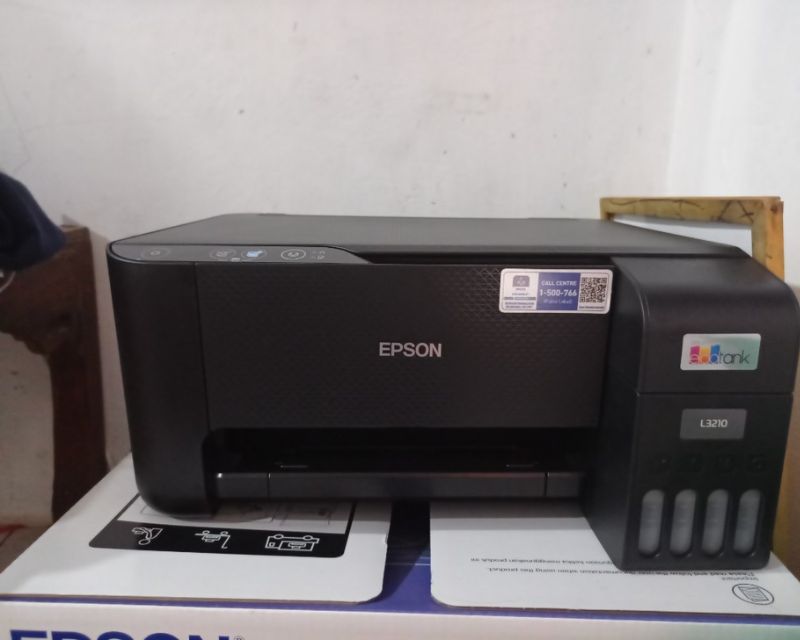
Banyak yang asal print, padahal setting itu penting.
1. Ukuran Kertas
Pastikan sesuai (A4/F4).
2. Kualitas Cetak
- Draft → hemat tinta
- Standard → normal
- High → tajam tapi boros tinta
3. Mode Warna
Hitam putih lebih irit.
Pengaturan ini bikin pengalaman pakai printer jauh lebih nyaman.
Tips Hemat Tinta Saat Print dari Android
Printer L3210 memang irit, tapi tetap bisa dihemat lagi.
- Gunakan mode draft
- Print hitam putih kalau cukup
- Jangan cetak foto resolusi super tinggi
- Cek preview sebelum print
Cara-cara ini cocok buat kamu yang sering print tugas.
Masalah yang Sering Terjadi
Kadang ada kendala kecil.
1. Printer Tidak Terdeteksi
Biasanya dari kabel OTG atau kabel printer.
2. Aplikasi Keluar Sendiri
Coba update aplikasi.
3. Proses Lama
File terlalu berat.
Tenang, jarang ada masalah serius kalau pakai aplikasi resmi.
Cara Merawat Printer Supaya Selalu Siap Dipakai
Printer juga butuh dirawat rek.
a. Print Rutin
Minimal seminggu sekali.
b. Cleaning Head
Kalau hasil cetak putus-putus.
c. Pakai Tinta Bagus
Tinta abal-abal bikin mampet.
Printer sehat bikin proses cetak dari HP lancar terus.
Siapa yang Paling Cocok Pakai Cara Ini
Sebenernya semua bisa, tapi paling kerasa manfaatnya buat:
- Pelajar
Print tugas mendadak sebelum berangkat sekolah. - Mahasiswa
Cetak jurnal atau laporan. - UMKM
Print nota dan dokumen usaha. - Guru
Print materi tanpa ribet buka laptop.
Makanya pencarian soal Driver Printer Epson L3210 For Android makin banyak.

Cek Dulu HP-mu Support OTG atau Tidak
Gak semua HP bisa. Cara ceknya yaitu :
- Lihat spesifikasi di Google
- Pakai aplikasi USB OTG Checker
- Coba colok flashdisk
Kalau terbaca, berarti siap dipakai.
Kelebihan Print Langsung dari Android
- Praktis
- Cepat
- Gak perlu laptop
- Bisa dari mana aja
Buat zaman serba mobile, cara ini cocok banget.
Apakah Aman Digunakan
Aman rek, asal pakai aplikasi resmi Epson. Hindari aplikasi aneh dari luar Play Store. Selain rawan error, kadang gak stabil.
Perbedaan Print dari HP dan dari Laptop
Kadang orang mikir print dari HP itu ribet atau hasilnya beda. Padahal asline gak jauh beda, rek.
a. Print dari Laptop
- Setting lebih lengkap
- Cocok buat dokumen banyak
- Bisa atur layout detail
b. Print dari HP
- Praktis buat kebutuhan cepat
- Gak perlu nyalakan PC
- Cocok buat tugas atau dokumen ringan
Kalau kebutuhanmu harian dan gak terlalu kompleks, print dari Android sudah lebih dari cukup.
Kapan Waktu yang Tepat Print dari Android
Print dari HP itu paling enak dipakai di situasi tertentu.
1. Saat Tugas Mendadak
File dikirim guru lewat WA atau Classroom, tinggal download lalu cetak.
2. Saat Laptop Lagi Dipakai Orang Lain
Daripada nunggu, langsung pakai HP.
3. Saat di Tempat Usaha
Butuh cetak nota cepat tanpa ribet buka komputer.
4. Saat di Kos atau Rumah Teman
Selama ada printer dan kabel OTG, aman.
Jadi fitur ini cocok buat kondisi serba cepat.
Cara Biar Koneksi HP ke Printer Stabil
Kadang masalah bukan di aplikasi, tapi di koneksi fisik. Beberapa tips sederhana yang bisa kamu coba yaitu :
- Jangan sampai kabel goyang
- Gunakan kabel data yang masih bagus
- Pastikan port HP bersih dari debu
- Jangan sambung-lepas kabel terlalu sering
Hal kecil kayak gini sering disepelekan, padahal pengaruh.
Pengaruh Spesifikasi HP ke Proses Print
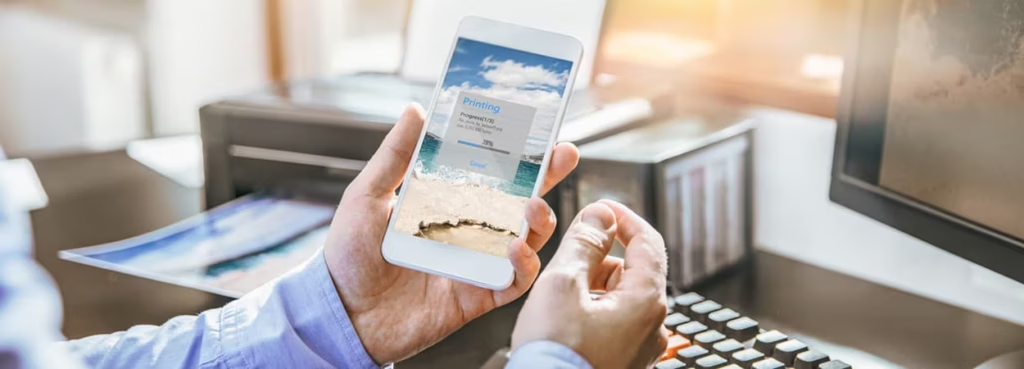
HP juga ngaruh lho ke kelancaran cetak.
1. RAM Kecil
Biasanya lebih lambat saat buka file besar.
2. Memori Hampir Penuh
Aplikasi bisa lemot.
3. HP Terlalu Panas
Kadang bikin performa turun.
Solusinya simpel kamu bisa lakuin :
- Tutup aplikasi lain
- Sisakan ruang penyimpanan
- Jangan print sambil main game
File yang Sebaiknya Dihindari Saat Print dari HP
Bukan gak bisa, tapi kadang bikin lama.
1. File Foto Resolusi Tinggi Sekali
Bisa bikin proses kirim data lama.
2. File PDF Ratusan Halaman
Berat buat diproses di HP.
3. File dari Aplikasi Editing Kompleks
Kadang format berubah.
Kalau bisa, sederhanakan file dulu.
Kebiasaan Baik Sebelum Print
Biar gak salah cetak dan buang tinta.
- Cek preview dulu
- Pastikan ukuran kertas sesuai
- Lihat jumlah halaman
- Pastikan tinta cukup
Hal sepele tapi penting banget.
Manfaat untuk Anak Sekolah dan Kuliah
Fitur print dari HP ini cocok banget buat pelajar zaman sekarang. Contoh manfaatnya yaitu :
- Cetak tugas dari Google Docs
- Print materi belajar
- Cetak gambar prakarya
- Print formulir sekolah
Apalagi sekarang banyak tugas dikirim digital.
Manfaat untuk Usaha Rumahan
Buat yang punya usaha kecil di rumah, printer itu aset penting. Bisa dipakai buat :
- Nota pembelian
- Label produk
- Daftar harga
- Data pelanggan
Semua bisa langsung dari HP kasir. Praktis pol.
Lihat Juga : 5 Cara Mengatasi Printer Epson L3210 Hasil Print Berbayang & Tidak Lurus
Cara Menjaga Printer Tetap Awet
Printer awet = jarang drama.
1. Gunakan Secara Rutin
Printer yang lama gak dipakai malah gampang mampet.
2. Jangan Sampai Tinta Kosong
Kalau kosong bisa masuk angin.
3. Tutup Printer dari Debu
Debu musuh utama perangkat elektronik.
Perawatan kecil bikin umur printer panjang.
Kesalahan yang Sering Dilakukan Pemula
Ini sering kejadian diantaranya yaitu :
- Langsung print tanpa cek setting
- Pakai kabel asal-asalan
- Install aplikasi bukan resmi
- Panik saat sekali gagal
Padahal biasanya solusinya simpel.
Cara Menghemat Biaya Cetak Jangka Panjang
Kalau sering print, ini penting.
- Gunakan mode draft untuk dokumen biasa
- Print hitam putih kalau memungkinkan
- Jangan cetak halaman yang gak perlu
- Gunakan tinta berkualitas
Lama-lama penghematan terasa.
Kenapa Banyak Orang Beralih ke Print dari HP
Sekarang orang lebih sering pegang HP daripada laptop. Alasannya yaitu :
- Lebih cepat
- Lebih simpel
- Bisa langsung dari file chat
- Gak perlu pindah-pindah file
Teknologi memang mengarah ke mobile.
Gambaran Masa Depan Printing
Kemungkinan ke depan :
- Printer makin ramah HP
- Koneksi makin praktis
- Pengaturan makin otomatis
- Minim kabel
Tapi untuk sekarang, metode pakai kabel OTG sudah cukup stabil.
Checklist Sebelum Menggunakan Driver Printer Epson L3210 For Android
Kadang orang langsung nyoba print tapi lupa persiapan. Padahal kalau disiapin dulu, prosesnya jauh lebih mulus. Checklist sederhananya yaitu :
- Printer dalam kondisi nyala dan siap
- Tinta tidak kosong
- Kertas sudah terpasang rapi
- HP baterai minimal 20–30%
- Kabel OTG dan kabel USB normal
Kalau semua siap, penggunaan Driver Printer Epson L3210 For Android biasanya lancar tanpa drama.
Lihat Juga : Cara Mengatasi Epson L3210 Printer Paper Jam Light Blinking (100% Ampuh)
Posisi Printer Juga Pengaruh Lho
Ini sering diremehkan. Printer yang diletakkan terlalu jauh dari HP bisa bikin kabel ketarik atau longgar. Idealnya yaitu :
- Printer di meja datar
- Dekat dengan posisi kamu pegang HP
- Kabel tidak tegang atau melintir
Hal kecil kayak gini bikin koneksi lebih stabil waktu pakai Driver Printer Epson L3210 For Android.
Pengaruh Kualitas Kabel ke Hasil Print
Banyak yang fokus ke aplikasi, padahal kabel itu penting.
a. Kabel Bagus
- Transfer data stabil
- Jarang putus koneksi
- Lebih awet
b. Kabel Murahan
- Mudah longgar
- Sering disconnect
- Bikin printer gak kebaca
Kalau sering print dari HP, investasi kabel bagus itu worth it.
Cara Mengatur Antrian Print Biar Gak Numpuk
Kadang pengguna pencet print berkali-kali karena dikira belum masuk. Eh ujungnya malah cetak dobel. Tipsnya yaitu :
- Tunggu respon printer
- Jangan klik berulang
- Cek notifikasi di aplikasi
Sabar dikit malah hemat tinta dan kertas.
Format Dokumen yang Paling Aman
Supaya hasil cetak sesuai layar :
1. Gunakan PDF untuk Dokumen Penting
Formatnya konsisten, gak berubah layout.
2. Gunakan JPG/PNG untuk Gambar
Hasilnya lebih presisi.
Kalau file dari aplikasi edit, mending export ke PDF dulu sebelum dikirim ke printer.
Cara Mengurangi Risiko Salah Cetak
Salah cetak itu bikin boros. Biasakan dulu :
- Preview sebelum print
- Cek jumlah halaman
- Pastikan orientasi portrait/landscape benar
- Cek margin dokumen
Langkah kecil tapi nyelametin tinta dan kertasmu.
Situasi di Mana Print dari HP Lebih Menguntungkan
Print dari Android cocok banget buat :
1. Kondisi Mendesak
Deadline tugas mepet.
2. Ruangan Sempit
Gak ada tempat buka laptop.
3. Kerja Mobile
Sering pindah tempat.
4. Kebutuhan Harian Ringan
Nota, formulir, atau dokumen singkat.
Di situasi kayak gini, solusi berbasis Driver Printer Epson L3210 For Android terasa praktis banget.
Cara Biar Printer Selalu Siap Dipakai
Printer yang jarang dipakai malah gampang rewel. Tips simpelnya yaitu :
- Nyalakan printer seminggu sekali
- Print 1–2 halaman rutin
- Jangan biarkan tinta kosong total
- Simpan di tempat gak lembap
Perawatan ringan bikin performa tetap stabil.
Edukasi Buat Pengguna Pemula
Banyak pemula takut nyoba karena dikira ribet. Padahal sebenarnya sederhana. Yang penting yaitu :
- Ikuti langkah satu per satu
- Jangan buru-buru
- Pakai aplikasi resmi
Sekali berhasil, biasanya langsung paham alurnya.
Manfaat untuk Orang yang Aktif di Dunia Digital
Sekarang file sering datang dari :
- Google Drive
- Classroom
Daripada pindah-pindah perangkat, langsung cetak dari HP itu jauh lebih efisien. Makanya solusi kayak Driver Printer Epson L3210 For Android makin relevan di era sekarang.
Cara Menghindari Overheat Saat Print Banyak
Kalau cetak banyak halaman :
- Jangan print ratusan lembar sekali jalan
- Beri jeda beberapa menit
- Pastikan ventilasi printer gak ketutup
Printer juga butuh “napas” rek.
Kebiasaan Kecil yang Bikin Pengalaman Print Lebih Enak
- Simpan file di folder rapi
- Nama file jelas
- Hapus file gak penting di HP
- Update aplikasi secara berkala
Kedengarannya sepele, tapi pengaruh ke kenyamanan.
Alasan Fitur Ini Cocok Buat Generasi Sekarang
Generasi sekarang yaitu :
- Lebih sering pakai HP
- File serba digital
- Butuh serba cepat
- Gak mau ribet
Makanya solusi print dari Android makin diminati.
Tips Memilih Aplikasi Pendukung Selain Aplikasi Utama
Walaupun kebanyakan orang pakai Epson iPrint sebagai solusi utama dari Driver Printer Epson L3210 For Android, sebenarnya ada aplikasi lain yang bisa bantu kelola file sebelum dicetak. Contohnya yaitu :
1. Aplikasi PDF Viewer
Buat cek tampilan dokumen sebelum print. Jadi kamu bisa lihat dulu apakah layout sudah rapi.
2. Aplikasi Scan Dokumen
Kalau kamu sering scan tugas atau dokumen fisik, aplikasi scan bisa ubah foto jadi file siap cetak.
3. Cloud Storage
Simpan file di Google Drive biar gampang dibuka dari mana aja sebelum dikirim ke printer.
Aplikasi pendukung ini bikin proses cetak lebih rapi dan terkontrol.
Cara Mengatur Dokumen Supaya Hasil Print Rapi
Kadang masalah bukan di printer, tapi di file-nya. Biar hasil cetak dari penggunaan Driver Printer Epson L3210 For Android kelihatan profesional yaitu :
- Gunakan font standar (Arial, Times New Roman, Calibri)
- Jangan pakai ukuran font terlalu kecil
- Gunakan margin normal
- Hindari terlalu banyak warna mencolok
Dokumen rapi di layar biasanya rapi juga saat dicetak.
Pengaruh Resolusi Gambar ke Waktu Cetak
Banyak yang gak sadar, resolusi gambar tinggi banget bisa bikin proses print lama. Misalnya yaitu :
- Foto dari kamera 50MP
- Gambar desain resolusi besar
- File poster ukuran gede
Kalau gak butuh detail super tajam, turunkan resolusi dulu. Ini bikin proses kirim data dari HP ke printer lebih cepat.
Cara Menyimpan File Biar Mudah Dicari Saat Mau Print
Sering kejadian yaitu file sudah siap, tapi nyarinya lama. Biar gampang kamu bisa lakuin :
- Buat folder khusus “Siap Print”
- Gunakan nama file jelas
- Pisahkan file sekolah dan pribadi
- Hapus file duplikat
Kelihatan sepele, tapi bikin pengalaman cetak jauh lebih praktis.
Kebiasaan yang Bikin Printer Lebih Awet
Printer L3210 terkenal bandel, tapi tetap perlu dijaga. Beberapa kebiasaan baik diantaranya yaitu :
1. Jangan Cabut Kabel Saat Printer Bekerja
Bisa bikin error.
2. Matikan Printer dengan Tombol Power
Jangan langsung cabut listrik.
3. Tutup Printer Saat Tidak Dipakai
Biar gak kemasukan debu.
Printer terawat bikin penggunaan sistem cetak dari Android lebih lancar.
Skenario Nyata Penggunaan di Kehidupan Sehari-hari
Biar kebayang manfaatnya.
- Anak Sekolah
Guru kirim tugas malam, besok dikumpulkan. Tinggal download dan cetak dari HP. - Mahasiswa
Butuh print jurnal cepat sebelum kelas. - Penjual Online
Cetak resi langsung dari HP. - Usaha Rumahan
Print daftar pesanan harian.
Di situasi kayak gini, solusi cetak dari Android terasa membantu banget.
Cara Mengatasi Kalau Hasil Print Kurang Tajam
Kadang hasil cetak terlihat pucat atau kurang jelas. Yang bisa dicek yaitu :
- Kualitas print di setting aplikasi
- Level tinta printer
- Kebersihan head printer
- Jenis kertas yang dipakai
Seringnya cuma karena setting kualitas di mode hemat.
Waktu Terbaik Menggunakan Printer di Rumah
Kalau di rumah ramai pemakaian listrik :
- Hindari print saat listrik tidak stabil
- Jangan pakai colokan bercabang terlalu banyak
- Gunakan stop kontak yang aman
Ini membantu menjaga printer tetap awet.
Edukasi Penting Buat Pengguna Baru
Buat yang baru pertama kali coba fitur kayak gini :
- Gak perlu takut salah
- Pelan-pelan ikuti langkah
- Biasakan cek preview dulu
Sekali berhasil, berikutnya bakal terasa mudah.
Manfaat Jangka Panjang Cetak dari HP
Kalau dibiasakan, ada keuntungan diantaranya yaitu :
- Hemat waktu
- Lebih fleksibel
- Minim perangkat
- Cocok buat gaya hidup mobile
Teknologi sekarang memang mengarah ke kepraktisan.
Hal yang Sebaiknya Tidak Dilakukan
Biar pengalaman tetap enak :
- Jangan pakai aplikasi tidak resmi
- Jangan pakai kabel rusak
- Jangan memaksa print saat tinta habis
- Jangan mencabut kabel saat proses cetak
Hal-hal ini sering jadi sumber masalah.
Insight Buat Kamu yang Sering Print
Kalau kamu termasuk sering cetak :
- Siapkan kertas cadangan
- Sedia tinta sebelum habis
- Update aplikasi secara berkala
- Simpan kabel di tempat aman
Kebiasaan kecil bikin aktivitas cetak lebih lancar.
Cara Download dan Install Driver Printer Epson L3210 For Android dari Awal sampai Akhir
Zaman sekarang ngeprint langsung dari HP udah bukan mimpi lagi. Buat kamu yang sering perlu ngeprint tugas, dokumen kerja, atau gambar dari Android, penting banget ngerti cara download dan install Driver Printer Epson L3210 For Android biar connect-nya lancar tanpa ribet. Tenang rek, berikut panduan lengkapnya dari awal sampai akhir!
1. Siapkan HP Androidmu
Sebelum mulai, pastikan HP-mu :
- Versi Android cukup baru
- Support USB OTG (bisa dicek pake aplikasi OTG Checker)
- Baterai cukup (min 20–30%)
Kalau semua siap, kita lanjut!
2. Download Aplikasi yang Jadi “Driver” Printer
Di Android, yang disebut Driver Printer Epson L3210 For Android itu bukan file .exe kayak di PC, tapi aplikasi yang bisa ngebantu HP dan printer saling komunikasi. Aplikasi resminya adalah Epson iPrint. Kamu bisa download dari link resmi berikut :
Atau langsung dari Google Play Store :
- Buka Play Store di HP-mu
- Cari : Epson iPrint
- Klik Install
Aplikasi ini nanti yang bakal jadi “jembatan” antara HP sama printer Epson L3210-mu.
3. Siapkan Kabel USB OTG + Kabel Printer
Karena Epson L3210 gak punya Wi-Fi, kamu butuh dua kabel :
- Kabel USB OTG (buat nyambungin HP ke kabel printer)
- Kabel USB dari printer (yang biasa dipakai ke laptop)
Colok gini :
HP — OTG — Kabel Printer — Printer
Pastikan colokannya rata dan gak goyang.
4. Nyalakan Printer Epson L3210
Sebelum buka aplikasi :
- Printer dalam keadaan menyala
- Tinta masih cukup
- Kertas terpasang rapi
Kalau lampu printer udah hidup, kita siap lanjut.
5. Buka Aplikasi Epson iPrint
Sekarang :
- Buka aplikasi Epson iPrint
- Aplikasi bakal otomatis nyari printer yang tersambung
Kalau ketemu, nama printer Epson L3210 akan muncul di layar
Ini yang dimaksud sama Driver Printer Epson L3210 For Android — yaitu kemampuan aplikasi untuk ngenalin dan connect ke printermu.
6. Coba Print Dokumen
Yuk test biar yakin!
- Di Epson iPrint, pilih Documents atau Photos
- Cari file yang mau dicetak
- Atur ukuran kertas dan kualitas print
- Klik Print
Joss… dokumenmu langsung cetak dari HP.
Tips Biar Lancar Waktu Print
Biar pengalamanmu makin mulus, coba tips ini :
- Gunakan kabel OTG yang berkualitas
- Pastikan HP terpasang rapet (gak goyang)
- Cek dulu preview sebelum ngeprint
- Kalau hasilnya ngeblur, atur kualitas print di Standard atau High
Ini bikin proses Driver Printer Epson L3210 For Android bekerja optimal.
Troubleshooting Kalau Printer Gak Ke-Detect
Kadang terjadi :
- Printer gak muncul di aplikasi
- HP gak kebaca kabel
- Print gagal
Coba langkah ini :
- Cabut semua kabel, terus sambungkan lagi
- Pastikan OTG support di HP
- Coba restart aplikasi Epson iPrint
- Update aplikasi ke versi terbaru
- Cek setting USB di notifikasi (kadang harus pilih “Transfer File”)
Setelah itu, ulangi sambungan printer. Biasanya langsung ketemu.
Kesimpulan
Jadi Kesimpulannya rek, penggunaan Driver Printer Epson L3210 For Android itu bener-bener jadi solusi praktis buat kebutuhan print zaman sekarang. Apalagi kondisi sering kejadian file cuma ada di HP, sementara waktu mepet dan gak sempat buka laptop. Dengan bantuan aplikasi Epson iPrint + kabel OTG, HP-mu sudah bisa langsung jadi “remote print” buat printer. Jadi proses cetak tugas, dokumen kerja, sampai file usaha bisa jalan cepat tanpa ribet pindah perangkat.
Selain praktis, cara ini juga fleksibel pol. Kamu bisa ngeprint dari mana aja selama ada printer dan kabel. Cocok buat pelajar yang sering print tugas mendadak, mahasiswa yang butuh cetak jurnal, sampai pelaku UMKM yang perlu print nota atau label cepat. Ditambah lagi Epson L3210 terkenal irit tinta dan multifungsi, jadi dipakai bareng Android tetap aman dan optimal hasilnya.
Tapi yo tetep rek, ada beberapa hal penting yang kudu diperhatiin. Mulai dari HP harus support OTG, kabel harus bagus, aplikasi wajib resmi, sampai setting print jangan asal pencet. Hal kecil kayak cek preview, pilih kualitas cetak, dan pastiin tinta cukup itu pengaruh banget ke hasil akhir. Kalau disepelekan, ujung-ujungnya malah boros kertas lan tinta.
Dari sisi perawatan, printer juga harus dijaga biar selalu siap dipakai. Minimal dinyalakan dan dipakai print seminggu sekali, lakukan cleaning kalau hasil mulai putus-putus, dan pakai tinta yang berkualitas. Printer yang sehat bikin proses cetak dari Android lancar terus tanpa drama error.
Intinya gini rek, kombinasi Android + Epson iPrint + OTG + Epson L3210 itu sudah lebih dari cukup buat kebutuhan cetak harian. Praktis, hemat waktu, fleksibel, dan cocok buat gaya hidup serba mobile saiki. Kalau udah tau caranya, dijamin ngeprint dari HP rasanya lebih cepet dan gak bikin panik pas butuh mendadak.
FAQ – Driver Printer Epson L3210 For Android
1. Apa itu Driver Printer Epson L3210 For Android?
Driver Printer Epson L3210 For Android adalah sistem penghubung berbentuk aplikasi yang memungkinkan HP Android terhubung langsung ke printer Epson L3210 untuk mencetak dokumen tanpa laptop.
2. Apakah Driver Printer Epson L3210 For Android harus di-download?
Iya, penggunaan Driver Printer Epson L3210 For Android mengharuskan kamu mengunduh aplikasi resmi seperti Epson iPrint dari Play Store.
3. Aplikasi apa yang berfungsi sebagai Driver Printer Epson L3210 For Android?
Aplikasi utama yang berfungsi sebagai Driver Printer Epson L3210 For Android adalah Epson iPrint karena dibuat resmi oleh Epson.
4. Apakah Driver Printer Epson L3210 For Android gratis?
Ya, Driver Printer Epson L3210 For Android bisa digunakan gratis tanpa biaya langganan.
5. Bagaimana cara install Driver Printer Epson L3210 For Android?
Cara install Driver Printer Epson L3210 For Android cukup download Epson iPrint, lalu sambungkan HP ke printer menggunakan kabel OTG.
6. Apakah semua HP bisa memakai Driver Printer Epson L3210 For Android?
Tidak semua. HP harus support USB OTG agar Driver Printer Epson L3210 For Android bisa bekerja.
7. Apakah Driver Printer Epson L3210 For Android bisa tanpa kabel?
Untuk Epson L3210 yang tidak ada Wi-Fi, Driver Printer Epson L3210 For Android umumnya butuh kabel OTG.
8. Kenapa Driver Printer Epson L3210 For Android tidak terdeteksi?
Biasanya karena kabel OTG rusak, aplikasi belum update, atau koneksi Driver Printer Epson L3210 For Android belum stabil.
9. Apakah Driver Printer Epson L3210 For Android aman digunakan?
Aman, selama kamu memakai aplikasi resmi sebagai Driver Printer Epson L3210 For Android.
10. File apa saja yang bisa dicetak lewat Driver Printer Epson L3210 For Android?
PDF, Word, dan foto JPG/PNG bisa dicetak menggunakan Driver Printer Epson L3210 For Android.
11. Apakah Driver Printer Epson L3210 For Android bisa print foto?
Bisa. Driver Printer Epson L3210 For Android mendukung cetak foto langsung dari galeri HP.
12. Bagaimana kualitas cetak Driver Printer Epson L3210 For Android?
Kualitas cetak Driver Printer Epson L3210 For Android sama seperti print dari laptop jika setting-nya benar.
13. Apakah Driver Printer Epson L3210 For Android boros tinta?
Tidak, penggunaan Driver Printer Epson L3210 For Android tetap bisa hemat tinta jika memakai mode draft.
14. Bisakah scan dokumen lewat Driver Printer Epson L3210 For Android?
Bisa, karena aplikasi Driver Printer Epson L3210 For Android juga mendukung fitur scan.
15. Apakah Driver Printer Epson L3210 For Android perlu update?
Iya, update Driver Printer Epson L3210 For Android penting supaya kompatibel dengan sistem Android terbaru.
16. Kenapa print lama saat pakai Driver Printer Epson L3210 For Android?
Biasanya file terlalu besar atau koneksi Driver Printer Epson L3210 For Android kurang stabil.
17. Apakah Driver Printer Epson L3210 For Android cocok untuk pelajar?
Sangat cocok, karena Driver Printer Epson L3210 For Android memudahkan cetak tugas langsung dari HP.
18. Apakah Driver Printer Epson L3210 For Android bisa dipakai UMKM?
Bisa banget. Driver Printer Epson L3210 For Android sering dipakai untuk cetak nota dan label usaha.
19. Bagaimana cara merawat printer saat sering pakai Driver Printer Epson L3210 For Android?
Gunakan printer rutin, lakukan cleaning, dan pakai tinta bagus agar Driver Printer Epson L3210 For Android tetap lancar.
20. Apakah Driver Printer Epson L3210 For Android worth it digunakan?
Iya, Driver Printer Epson L3210 For Android sangat worth it karena praktis, cepat, dan tidak perlu laptop.