Halo, Sobat Jawara!
Apakah Anda sedang mencari cara mengatasi printer Epson lampu kedip bergantian yang tiba-tiba macet? Pernahkah Anda sedang buru-buru mencetak dokumen penting, tiba-tiba printer Epson kesayangan macet total?
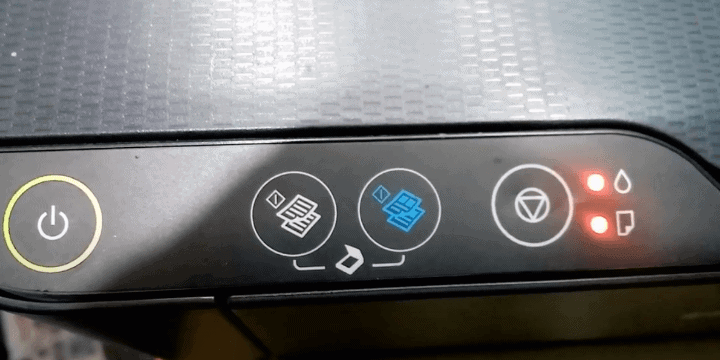
Di layar komputer muncul pesan “Service Required”, dan di fisik printer, lampu indikator tinta dan kertas berkedip-kedip secara bergantian. Tenang, mengatasi printer Epson lampu kedip tidak harus mahal. Ibarat bayi, printer Anda hanya sedang “penuh popoknya”. Epson memiliki sistem penghitung pintar (Waste Ink Pad) yang perlu direset.
Persiapan Mengatasi Printer Epson Lampu Kedip
Sebelum kita mulai operasi penyelamatan ini, pastikan Anda memiliki:
Laptop/PC Windows: Software resetter biasanya hanya jalan di Windows.
Kabel USB Printer: Pastikan koneksi stabil, jangan pakai WiFi dulu.
Software Resetter (Adjustment Program): Cari di Google dengan kata kunci Download Resetter Epson SX230 Gratis. Pastikan sesuai tipe (Misal: L3110, L360, L120).
WinRar/Zip Opener: Untuk membuka file resetter yang didownload. WinRar bisa Anda download disini
Kertas HVS: Untuk tes print nanti.
Cara Reset Printer Epson Lampu Kedip (Software)
Ini adalah inti perbaikannya. Ikuti pelan-pelan ya, Sobat Jawara.
1. Pastikan Diagnosa Benar
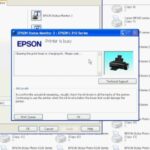
Cek status printer di komputer (Devices and Printers > Klik Kanan Printer > Printing Preferences > Maintenance > Epson Status Monitor). Jika statusnya “Service Required”, lanjut ke langkah berikutnya.
2. Matikan Antivirus Sementara
Beberapa antivirus menganggap Adjustment Program (file .exe) sebagai virus karena sifatnya yang memodifikasi sistem. Matikan Real-time protection sebentar agar file tidak otomatis dihapus.
3. Buka Software Resetter
Ekstrak file yang sudah didownload.
Buka file bernama AdjProg.exe (Klik kanan, pilih Run as Administrator).
Jika muncul jendela persetujuan lisensi, klik Accept.
4. Pilih Tipe Printer
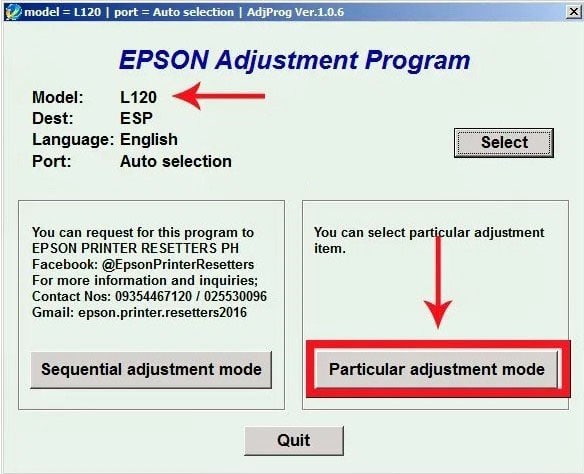
Klik tombol Select.
Pada kolom Model Name, pilih tipe printer Anda (Misal: L3110).
Pada kolom Port, pilih Auto Selection atau cari port USB dimana printer menancap.
Klik OK.
5. Masuk ke Mode Perawatan
Klik tombol Particular Adjustment Mode (biasanya di sebelah kanan bawah).

Akan muncul daftar menu yang banyak. Cari bagian Maintenance, lalu pilih Waste Ink Pad Counter.
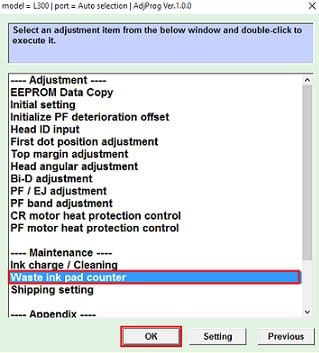
Klik OK.
6. Eksekusi Reset
Ini bagian krusialnya:
Centang kotak Main Pad Counter (dan Platen Pad Counter jika ada).
Klik tombol Check. Tunggu sebentar, software akan membaca berapa poin yang sudah terpakai (biasanya 100%).
Centang kembali kotak Main Pad Counter tersebut.
Klik tombol Initialize.
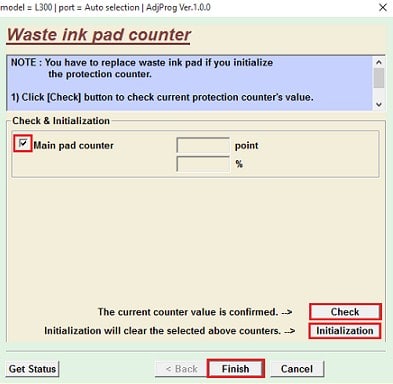
Akan muncul pop-up konfirmasi, klik OK.
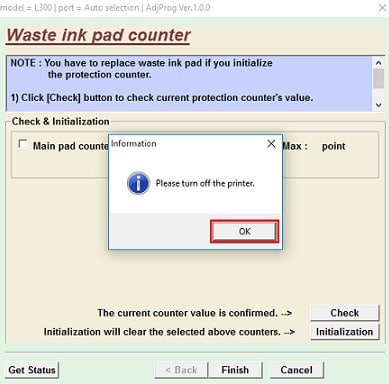
7. Restart Printer
Software akan meminta Anda untuk mematikan printer.
Matikan printer dengan menekan tombol power fisik.
Klik OK pada layar komputer.
Nyalakan kembali printer.
Selesai! Lampu yang tadinya berkedip bergantian sekarang seharusnya sudah mati dan lampu power menyala hijau stabil. Printer Anda sudah “lupa” kalau dia tadi penuh.
Tips Tambahan: Jangan Lupa Fisiknya!
Sobat Jawara, ingat analogi “popok bayi” tadi? Kita baru saja membohongi otak printer bahwa popoknya sudah diganti, padahal fisiknya belum.
Jika Anda sering melakukan reset (2-3 kali) tanpa membersihkan busa aslinya, tinta buangan bisa meluber keluar dari bawah printer.
Saran Profesional:
Pasang Pembuangan Luar (External Waste Ink): Beli selang infus kecil dan botol bekas. Sambungkan selang pembuangan di belakang printer ke botol di luar. Ini solusi permanen agar printer bersih dan awet.
Cuci Busa (Jika Berani Bongkar): Buka baut belakang, ambil kotak putih berisi busa hitam, cuci bersih, keringkan, dan pasang lagi.
FAQ: Pertanyaan Seputar Printer Epson Blink
Q: Apakah cara ini aman?
A: Aman jika mengikuti instruksi. Resetter hanya mereset software, tidak merusak hardware.
Q: Kenapa antivirus mendeteksi resetter sebagai virus?
A: Karena program ini memodifikasi sistem registry printer, yang dianggap mencurigakan oleh antivirus, padahal aman.
Demikian tutorial Cara Mengatasi Printer Epson Lampu Kedip Merah Bergantian. Dengan modal ketelitian, Anda bisa hemat biaya servis hingga ratusan ribu rupiah. Selamat mencoba!

Sahrul Ramadhan adalah seorang IT Software Solution Specialist di JawaraCloud dengan keahlian lintas bidang mulai dari Full-stack Programming hingga teknisi perangkat elektronik. Sebagai SEO Specialist & Content Writer, ia fokus menyajikan panduan teknologi yang praktis, akurat, dan solutif bagi pelaku bisnis. Melalui artikel-artikelnya, Sahrul menjembatani masalah teknis yang rumit menjadi solusi digital yang mudah diterapkan oleh siapa saja.