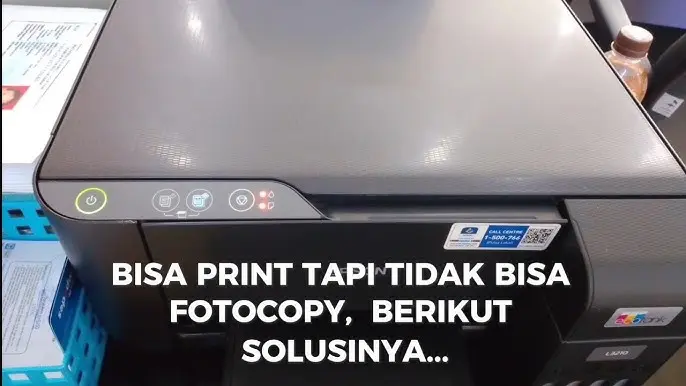
Halo Sobat Jawara! Pernahkah Anda mengalami situasi menjengkelkan di mana tumpukan tugas sudah menanti, namun saat tombol copy ditekan, printer Epson L3210 kesayangan Anda hanya diam seribu bahasa? Padahal, saat digunakan untuk mencetak dokumen dari komputer (print), mesin berjalan lancar tanpa hambatan.
Situasi di mana Epson L3210 tidak bisa fotocopy adalah salah satu masalah paling umum yang sering membuat pengguna panik. Banyak yang mengira ini adalah kerusakan fatal pada mainboard, padahal seringkali penyebabnya hanyalah gangguan sensor sederhana atau kesalahan konfigurasi yang bisa diperbaiki sendiri di rumah.
Sebelum Anda terburu-buru membawa printer ke tempat servis dan mengeluarkan biaya mahal, ada baiknya Sobat Jawara melakukan diagnosa mandiri terlebih dahulu. Dalam artikel ini, kita akan membahas tuntas mengapa fitur copy atau scan bisa macet dan bagaimana cara memperbaikinya langkah demi langkah. Untuk panduan masalah printer seri L lainnya, Anda bisa mengecek Kategori Tips Printer Epson.
Persiapan Alat & Keselamatan Kerja
Sebagai teknisi mandiri, persiapan adalah kunci keberhasilan. Kita tidak hanya sekadar “coba-coba”, tetapi melakukan perbaikan berbasis logika teknis. Berikut adalah alat yang perlu Sobat Jawara siapkan:
Obeng Plus (+): Diperlukan jika kita harus membuka casing scanner untuk mengecek kabel fleksibel.
Kain Microfiber & Cairan Pembersih Kaca: Mengapa spesifik microfiber? Karena kaca scanner ( scanner glass) sangat sensitif. Goresan kecil akibat kain kasar dapat menyebabkan hasil fotocopy bergaris permanen.
Senter/Pencahayaan Cukup: Untuk melihat ke dalam sela-sela scanner unit, memastikan tidak ada benda asing (staples, potongan kertas) yang mengganjal pergerakan lampu scanner.
Laptop/PC yang Terkoneksi: Untuk menjalankan Epson Scan Doctor atau mengecek status driver.
Peringatan Keamanan: Pastikan tangan Anda kering saat menyentuh komponen printer. Jika Anda perlu membuka casing, cabut kabel power terlebih dahulu untuk menghindari risiko sengatan listrik statis.
Panduan Langkah Mengatasi Epson L3210 Tidak Bisa Fotocopy
Masalah tidak bisa fotocopy pada Epson L3210 biasanya terbagi menjadi dua kategori: Masalah Hardware (Fisik) dan Masalah Logika (Indikator Error). Mari kita bedah satu per satu.
1. Cek Fisik dan Kebersihan Scanner Unit
Langkah pertama adalah yang termudah namun sering diabaikan. Fitur fotocopy sangat bergantung pada pergerakan Scanner Carriage (lampu scanner yang bergerak dari kiri ke kanan).
Buka Penutup Scanner: Perhatikan kaca scanner. Apakah ada noda tinta kering, debu tebal, atau bekas label? Kotoran di area strip putih (kalibrasi) di ujung kaca bisa membuat scanner gagal inisialisasi.
Dengarkan Suaranya: Saat printer pertama kali dinyalakan, dekatkan telinga ke area scanner. Apakah terdengar suara “kretek-kretek” kasar? Jika ya, kemungkinan gear scanner selip atau ada benda asing yang mengganjal.
Solusi: Bersihkan kaca dengan kain microfiber. Jika ada benda asing, ambil perlahan menggunakan pinset. Jangan dipaksa dorong.
2. Analisa Lampu Indikator (Blinking)
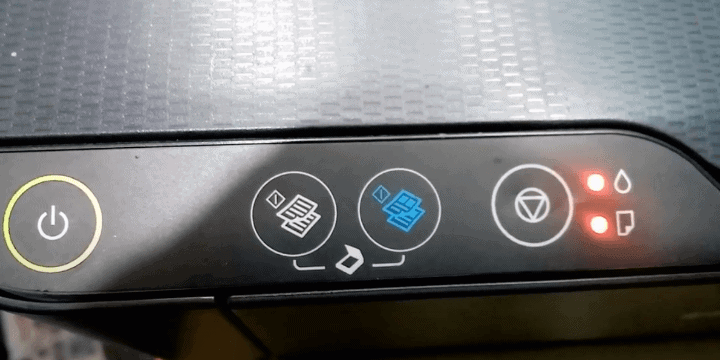
Epson L3210 berkomunikasi melalui lampu indikator. Jika printer tidak mau melakukan fotocopy, lihatlah panel tombolnya.
Lampu Kertas & Tinta Berkedip Bersamaan: Ini adalah tanda General Error atau Fatal Error. Biasanya scanner unit macet total atau kabel fleksibel putus.
Lampu Berkedip Bergantian: Ini adalah tanda Waste Ink Pad penuh. Meskipun masalah utamanya adalah penghitungan tinta pembuangan, sistem printer akan mengunci semua fungsi, termasuk fotocopy.
Solusi: Jika lampu berkedip bergantian, Anda tidak perlu membongkar scanner. Anda hanya perlu melakukan reset software. Silakan ikuti panduan lengkapnya di artikel Cara Reset Epson L3210 Lampu Berkedip.
3. Periksa Kabel Fleksibel Scanner (Flexible Cable)
Jika printer bisa mencetak dari komputer tapi sama sekali tidak merespon saat tombol Copy (Hitam/Warna) ditekan, dan tidak ada lampu error, kemungkinan besar masalah ada pada koneksi kabel.
Kabel fleksibel scanner menghubungkan unit scanner dengan Mainboard. Kabel ini seringkali longgar akibat getaran printer atau gigitan hama (tikus/kecoa).
Cara Cek: Anda perlu membuka casing samping printer (biasanya hanya 1-2 baut).
Tindakan: Cabut kabel scanner (biasanya lebar dan pipih), bersihkan ujung tembaganya dengan penghapus pensil putih secara perlahan, lalu tancapkan kembali dengan kencang. Pastikan posisi kabel lurus dan tidak miring.
4. Pastikan Bukan Masalah Tombol Panel
Terkadang, masalahnya sangat sepele: Tombolnya yang rusak. Tombol Copy pada Epson L3210 menggunakan mekanisme karet karbon (seperti remote TV). Jika sering ditekan dengan keras, karbonnya bisa aus.
Tes Diagnosa: Coba lakukan scanning melalui komputer/laptop menggunakan aplikasi Epson Scan 2.
Analisa: Jika scanning lewat laptop BERHASIL, tapi lewat tombol printer GAGAL, maka fix 100% tombol panel Anda yang bermasalah, bukan mesin scannernya.
Solusi: Anda perlu mengganti Panel Switch Board atau membersihkan karbon tombolnya. Namun, jika scanning lewat laptop pun gagal, kemungkinan driver bermasalah. Segera lakukan update driver atau instal ulang. Jika Anda bingung mencari driver yang tepat, cek panduan Cara Download Driver Epson L3210 Terbaru.
Tips Perawatan & Pencegahan Agar Scanner Awet
Mencegah lebih baik daripada memperbaiki. Agar fitur fotocopy Epson L3210 Anda awet bertahun-tahun, terapkan kebiasaan berikut:
Jangan Menaruh Beban Berat: Jangan menumpuk buku tebal di atas penutup scanner. Tekanan berlebih dapat membuat kaca retak atau menekan carriage scanner sehingga macet.
Hindari Listrik Tidak Stabil: Komponen scanner sangat sensitif terhadap lonjakan tegangan. Gunakan Stabilizer atau UPS.
Lakukan “Head Cleaning” Rutin: Meskipun Head Cleaning fokus pada pencetakan, menjaga kesehatan nozzle memastikan hasil fotocopy (output) tetap tajam. Jika hasil fotocopy putus-putus, simak caranya di [Link Internal: Cara Cleaning Printer Epson L3210].
Gunakan Suku Cadang Asli: Jika harus mengganti unit scanner, usahakan cari part copotan original atau beli di Epson Service Center. Anda bisa mengecek lokasi service center resmi di website resmi Epson atau video tutorial terpercaya.
[Video Tutorial Bongkar Scanner Epson L3210 – Youtube]
FAQ (Pertanyaan Umum)
Berikut adalah pertanyaan yang sering diajukan oleh Sobat Jawara terkait masalah fotocopy:
Q: Kenapa printer bisa ngeprint dari HP/Laptop, tapi tidak bisa fotocopy manual? A: Ini indikasi kuat bahwa masalahnya ada di Hardware Scanner (Lampu/Motor/Kabel) atau Tombol Panel, bukan pada mesin pencetaknya (Mainboard pencetak bekerja terpisah dengan modul scanner).
Q: Saat fotocopy, kertas keluar tapi hasilnya kosong (putih bersih), kenapa?
A: Kemungkinan besar tinta tidak mengalir ke Head, atau lampu scanner mati total saat proses scanning berjalan. Coba lakukan Nozzle Check terlebih dahulu.
Q: Berapa biaya ganti scanner unit Epson L3210?
A: Harga bervariasi tergantung daerah, namun kisaran untuk unit scanner satu set (copotan) sekitar Rp 350.000 – Rp 500.000.
Q: Apakah melakukan resetter bisa memperbaiki scanner?
A: Hanya jika indikator lampu berkedip (blink) bergantian (error 5B00). Jika tidak ada lampu error tapi scanner diam, resetter tidak akan membantu.
Q: Tombol copy saya keras dan tidak merespon, bagaimana solusinya?
A: Ini masalah fisik pada tombol. Sementara waktu, Anda bisa menggunakan fitur Copy melalui software di laptop, atau mengganti Board Switch panelnya.
Kesimpulan
Mengatasi Epson L3210 tidak bisa fotocopy membutuhkan ketenangan dan urutan diagnosa yang benar. Mulailah dari membersihkan kaca, mengecek benda asing, memastikan kabel fleksibel terpasang rapat, hingga membedakan apakah kerusakan ada pada tombol atau unit scanner itu sendiri.
Sebagian besar kasus ringan bisa diselesaikan hanya dengan membersihkan kabel fleksibel atau melakukan reset jika terjadi blinking. Namun, jika kerusakan fisik pada lampu scanner sudah parah, penggantian part adalah jalan terbaik.
Punya pengalaman lain saat memperbaiki scanner Epson? Tulis pertanyaan atau pengalaman Sobat Jawara di kolom komentar di bawah ini, ya!

Sahrul Ramadhan adalah seorang IT Software Solution Specialist di JawaraCloud dengan keahlian lintas bidang mulai dari Full-stack Programming hingga teknisi perangkat elektronik. Sebagai SEO Specialist & Content Writer, ia fokus menyajikan panduan teknologi yang praktis, akurat, dan solutif bagi pelaku bisnis. Melalui artikel-artikelnya, Sahrul menjembatani masalah teknis yang rumit menjadi solusi digital yang mudah diterapkan oleh siapa saja.