Printer cuma satu tapi laptop di rumah atau kantor ada banyak? Setiap mau ngeprint harus colok kabel, pindah flashdisk, atau kirim file dulu? Ribet banget kan. Tenang rek, solusinya simpel yaitu kamu tinggal lakukan langkah langkah sharing printer biar satu printer bisa dipakai bareng lewat jaringan.
Di artikel ini aku bakalan jelasin langsung ke intinya, biar kamu gak muter-muter baca teori. Ikuti panduan ini, 10–15 menit beres.
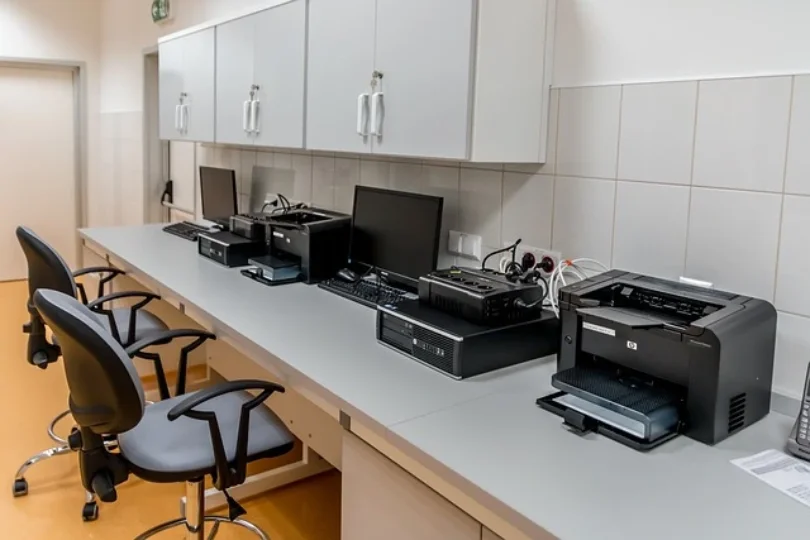
Solusi Cepat Cara Sharing Printer Paling Praktis
Kalau kamu butuh ringkasannya dulu, ini garis besarnya :
- Install printer di komputer utama.
- Aktifkan fitur sharing di pengaturan printer.
- Nyalakan network discovery dan file sharing.
- Tambahkan printer di komputer lain lewat menu “Add Printer”.
Selesai. Itu inti dari langkah langkah sharing printer yang paling dasar dan paling sering dipakai. Sekarang aku jelasin detailnya pelan-pelan biar gak salah setting.
Cara Setting di Windows 10 & 11
Mayoritas sekarang pakai Windows 10 atau 11, jadi kita fokus ke situ dulu ya.
1. Pastikan Printer Sudah Terinstall
Printer harus sudah terhubung ke satu komputer utama (biasanya lewat kabel USB). Driver juga harus terpasang dengan benar. Kalau belum terinstall, sharing gak bakal jalan meskipun kamu sudah tahu langkah langkah sharing printer.
2. Aktifkan Fitur Sharing
Masuk ke :
- Control Panel → Devices and Printers
- Klik kanan printer → Printer Properties → Tab Sharing
- Centang “Share this printer”
Kasih nama yang gampang dikenali, misalnya “PrinterKantor” atau “PrinterRumah”. Di tahap ini sebenarnya kamu sudah menjalankan inti dari langkah langkah sharing printer.
3. Aktifkan Network Discovery
Masih di Control Panel :
Network and Sharing Center → Change advanced sharing settings
Aktifkan :
- Turn on network discovery
- Turn on file and printer sharing
Kalau ini belum aktif, printer gak akan muncul di perangkat lain meskipun sudah dishare.
4. Tambahkan Printer di Komputer Lain
Di laptop kedua :
Control Panel → Devices and Printers → Add a printer
Tunggu sampai printer muncul, lalu klik dan install. Kalau semua langkah benar, printer sudah bisa dipakai bareng. Sesimpel itu rek.
Kenapa Sharing Printer Sering Gagal?
Banyak orang bilang sudah mengikuti semua langkah langkah sharing printer, tapi tetap gak bisa. Biasanya masalahnya ada di sini :
1. Jaringan Berbeda
Pastikan semua perangkat tersambung ke WiFi atau LAN yang sama.
2. Workgroup Tidak Sama
Cek di System Properties → Computer Name.
Semua komputer sebaiknya pakai workgroup yang sama (biasanya “WORKGROUP”).
3. Firewall Memblokir
Kadang Windows Firewall terlalu ketat. Bisa dicoba matikan sementara untuk tes.
Jadi jangan langsung panik. Cek satu-satu aja.
Cara Alternatif Pakai IP Address
Kalau printer gak muncul otomatis, kamu bisa akses manual.
- Tekan Windows + R
Ketik:\\IP-Komputer-Utama
Tekan Enter
Nanti printer yang sudah dishare akan muncul. Metode ini masih bagian dari langkah langkah sharing printer, tapi versi manualnya. Biasanya teknisi kantor sering pakai cara ini kalau jaringan agak bandel.
Sharing Printer Pakai LAN vs WiFi
Kalau di rumah biasanya pakai WiFi. Kalau di kantor, sering pakai kabel LAN. Bedanya?
a. WiFi
- Praktis
- Gak perlu kabel banyak
- Kadang kurang stabil kalau banyak pengguna
b. LAN
- Lebih stabil
- Cocok untuk banyak komputer
- Instalasi awal lebih ribet
Tinggal sesuaikan kebutuhan aja. Mau pakai cara mana pun, konsepnya tetap sama seperti langkah langkah sharing printer yang sudah kita bahas.

Apakah Harus Selalu Nyalakan Komputer Utama?
Nah ini penting. Kalau kamu pakai metode sharing biasa (bukan printer WiFi langsung), maka komputer utama harus menyala. Karena dia berfungsi sebagai “jembatan” antara printer dan komputer lain.
Kalau komputer utama mati, printer otomatis tidak bisa diakses. Makanya di kantor biasanya ada satu PC khusus yang memang selalu hidup untuk handle sistem termasuk hasil dari langkah langkah sharing printer tadi.
Tips Biar Printer Awet Dipakai Bareng
Kalau printer sudah dishare, otomatis pemakaiannya lebih sering. Jadi jangan cuma mikirin setting, tapi juga perawatan. Beberapa tips penting yang bisa kamu coba diantaranya yaitu :
- Jangan biarkan tinta habis total.
- Bersihkan printer minimal seminggu sekali.
- Gunakan kertas sesuai spesifikasi.
- Hindari mematikan paksa saat printer masih bekerja.
Percuma paham cara sharing kalau printernya rusak karena overload.
Cocok untuk Siapa?
Konsep ini cocok banget buat :
- Anak sekolah yang sering kerja kelompok
- Mahasiswa kos yang patungan printer
- Kantor kecil
- Usaha fotocopy rumahan
Daripada beli printer banyak, mending satu aja tapi dipakai bareng. Lebih hemat dan efisien. Itulah kenapa banyak orang cari panduan tentang langkah langkah sharing printer, apalagi yang baru belajar jaringan dasar.
Studi Kasus Sharing Printer di Kantor Kecil (3–5 Komputer)
Biar makin kebayang, kita pakai contoh real ya. Misalnya ada kantor admin kecil :
- 1 printer
- 4 komputer
- Semua terhubung ke WiFi yang sama
Kalau gak pakai sistem sharing, tiap mau print pasti :
- Kirim file lewat flashdisk
- Atau kirim via WhatsApp Web
- Atau login email di komputer utama
Ribet. Waktu kebuang. Begitu diterapkan langkah langkah sharing printer, alurnya jadi gini :
- Admin A klik print → langsung masuk antrean.
- Admin B juga bisa print tanpa pindah tempat.
- Semua file masuk ke satu printer yang sama.
Hasilnya?
- Kerjaan lebih cepat
- Gak saling ganggu
- Lebih profesional
Makanya sistem ini sering dipakai di kantor kecil sampai menengah.
Cara Mengecek IP Address Komputer Utama
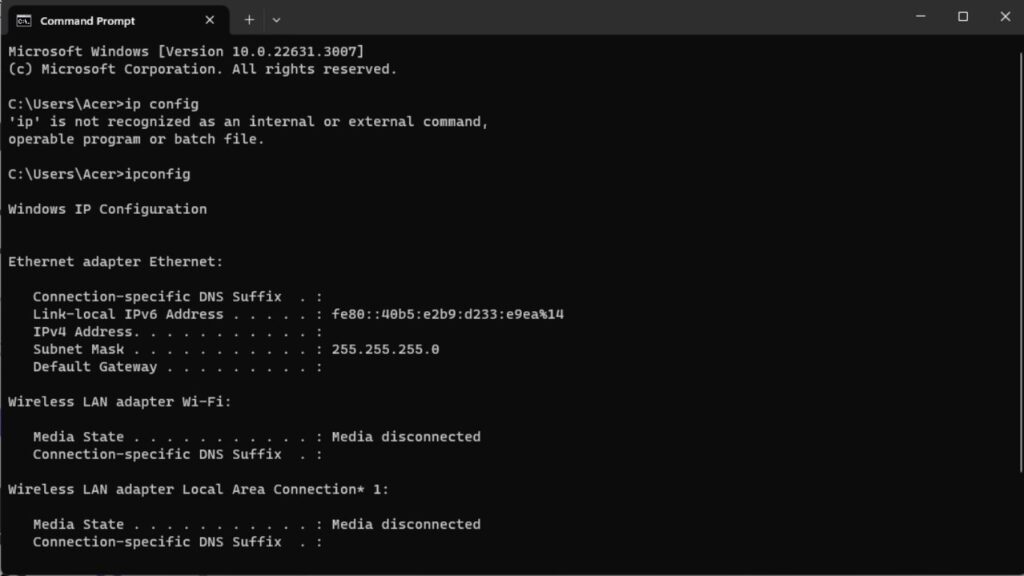
Kadang printer gak muncul otomatis. Nah di sini kamu perlu tahu IP Address komputer utama. Caranya yaitu :
- Tekan Windows + R
- Ketik
cmd - Ketik
ipconfig - Cari bagian IPv4 Address
Nah angka itu yang nanti dipakai kalau kamu akses manual lewat :
Cara ini masih termasuk bagian dari penerapan langkah langkah sharing printer, tapi versi troubleshooting-nya. Biasanya cara ini dipakai kalau jaringan agak sensitif atau printer tidak terdeteksi otomatis.
Mengatur Antrian Print (Print Queue)
Kalau printer dipakai bareng, kadang muncul masalah :
- File numpuk
- Print lama
- Ada dokumen nyangkut
Tenang, kamu bisa atur lewat :
Control Panel → Devices and Printers → Klik dua kali printer
Di situ kamu bisa :
- Cancel dokumen tertentu
- Pause printing
- Restart antrian
Ini penting banget kalau sudah menerapkan langkah langkah sharing printer, karena semakin banyak pengguna, semakin sering terjadi antrian panjang. Tips kecilnya yaitu kalau printer terasa lemot, cek dulu apakah ada file besar yang lagi diproses.
Mengatasi Printer Offline Setelah Dishare
Masalah klasiknya yaitu tadi bisa, sekarang tiba-tiba statusnya “Offline”. Biasanya penyebabnya yaitu :
- Komputer utama mati.
- WiFi sempat terputus.
- Driver error.
Solusi cepatnya :
- Restart printer.
- Restart komputer utama.
- Pastikan jaringan stabil.
Kadang setelah menerapkan langkah langkah sharing printer, orang lupa kalau sistem ini tetap bergantung pada koneksi jaringan. Jadi kalau jaringan gak stabil, ya otomatis printer juga ikut bermasalah.
Perbandingan Sharing Biasa vs Printer WiFi Langsung
Sekarang banyak printer sudah support WiFi direct. Bedanya apa?
a. Sharing Lewat Komputer
- Lebih murah (printer biasa pun bisa)
- Cocok untuk printer lama
- Komputer utama harus nyala
b. Printer WiFi Direct
- Bisa langsung konek tanpa PC perantara
- Lebih modern
- Harga biasanya lebih mahal
Kalau kamu sudah punya printer USB biasa, ya gak perlu beli baru. Cukup terapkan langkah langkah sharing printer yang sudah dijelaskan tadi.
Keamanan Saat Sharing Printer
Walaupun kelihatan sepele, tetap ada aspek keamanan yang perlu diperhatikan. Beberapa tips biar aman diantaranya yaitu :
- Jangan aktifkan sharing di jaringan publik.
- Gunakan password WiFi yang kuat.
- Nonaktifkan sharing kalau sudah tidak digunakan.
- Jangan sembarang ubah permission user.
Kalau di rumah sih relatif aman. Tapi kalau di kantor dengan banyak orang, pengaturan hak akses juga penting. Jadi bukan cuma soal ngerti langkah langkah sharing printer, tapi juga bagaimana mengelolanya dengan aman.
Estimasi Beban Kerja Printer Saat Dishare
Printer rumahan biasanya didesain untuk pemakaian ringan. Kalau sudah dishare dan dipakai 4–6 orang sekaligus, beban kerjanya otomatis naik. Yang perlu diperhatikan diantaranya yaitu :
- Duty cycle printer (kapasitas cetak bulanan)
- Jenis tinta atau toner
- Sistem pendinginan mesin
Kalau terlalu sering dipakai tanpa jeda, printer bisa cepat aus. Makanya setelah menerapkan sistem berbagi ini, tetap perhatikan kapasitas mesin ya rek. Jangan sampai gara-gara terlalu semangat pakai sistem hasil dari langkah langkah sharing printer, malah printernya jebol.
Tips Supaya Jaringan Lebih Stabil
Karena sharing sangat tergantung jaringan, kamu bisa lakukan ini :
- Letakkan router di tengah ruangan.
- Hindari terlalu banyak perangkat tersambung.
- Gunakan LAN kalau pengguna lebih dari 5 komputer.
- Restart router seminggu sekali.
Langkah teknis kayak gini sering dianggap sepele, padahal sangat berpengaruh ke kelancaran sistem.
Sharing Printer untuk Tugas Sekolah atau Lab Komputer
Kalau kamu masih sekolah atau kuliah, materi ini juga sering masuk pelajaran jaringan dasar. Biasanya praktiknya :
- 1 printer
- 5–10 komputer lab
- Semua dalam satu LAN
Dengan memahami konsep dan praktik langkah langkah sharing printer, kamu sudah selangkah lebih maju di pelajaran informatika. Apalagi kalau gurumu kasih tugas praktik jaringan, kamu pasti lebih percaya diri.
Kapan Sebaiknya Tidak Menggunakan Sharing Printer?
Walaupun praktis, ada kondisi di mana sharing kurang disarankan :
- Printer digunakan untuk dokumen rahasia sensitif.
- Jaringan sering tidak stabil.
- Pengguna terlalu banyak (lebih dari 15 orang).
Kalau sudah level besar, biasanya lebih cocok pakai printer jaringan khusus atau server print dedicated.
Kesalahan Fatal yang Sering Terjadi Saat Menerapkan Langkah Langkah Sharing Printer
Kadang orang merasa sudah mengikuti semua panduan, tapi hasilnya tetap gagal. Biasanya bukan karena caranya salah total, tapi ada detail kecil yang kelewat. Beberapa kesalahan umum waktu menjalankan langkah langkah sharing printer itu antara lain yaitu :
1. Lupa Mengaktifkan Network Discovery
Ini paling sering. Printer sudah dishare, tapi laptop lain gak bisa nemuin. Ternyata fitur network discovery masih mati.
2. Salah Jaringan WiFi
Misalnya komputer utama pakai WiFi kantor, tapi laptop lain nyambung ke hotspot pribadi. Ya jelas gak bakal ketemu.
3. Driver Tidak Sinkron
Kadang komputer kedua butuh driver tambahan. Jadi walaupun sudah benar mengikuti langkah langkah sharing printer, tetap perlu install driver lagi di perangkat lain.
4. Nama Printer Terlalu Rumit
Kasih nama printer yang simpel. Jangan pakai simbol aneh atau spasi berlebihan karena bisa bikin error waktu dipanggil lewat jaringan.
Detail kecil kayak gini sering dianggap sepele, padahal efeknya besar.
Cara Sharing Printer Lebih dari 5 Komputer
Kalau penggunanya makin banyak, pengaturan harus lebih rapi. Saat kamu menerapkan langkah langkah sharing printer untuk 6–10 komputer, ada beberapa hal yang perlu diperhatikan :
- Gunakan koneksi LAN kalau memungkinkan.
- Pastikan komputer utama punya spesifikasi yang cukup.
- Jangan jalankan terlalu banyak aplikasi berat di PC utama.
Kenapa? Karena komputer utama bertindak sebagai “penghubung”. Kalau dia lemot, proses print juga ikut lambat. Di kantor kecil biasanya ini masih aman. Tapi kalau sudah skala besar, pertimbangkan printer jaringan langsung (network printer).
Mengatur Hak Akses Pengguna
Ini cocok buat kantor atau lab sekolah. Setelah menjalankan langkah langkah sharing printer, kamu sebenarnya bisa mengatur siapa saja yang boleh mencetak. Caranya lewat :
Printer Properties → Tab Security
Di situ kamu bisa :
- Izinkan semua user
- Batasi user tertentu
- Atur siapa yang boleh menghapus antrian print
Fitur ini penting kalau dokumen yang dicetak bersifat penting atau internal.
Cara Mengatasi Print Lama Padahal Jaringan Lancar
Kadang jaringan stabil tapi hasil cetak tetap lama. Setelah dicek, ternyata :
- Ukuran file terlalu besar (misalnya PDF 100MB)
- Format gambar resolusi tinggi
- Banyak warna (untuk printer inkjet)
Meskipun kamu sudah paham langkah langkah sharing printer, performa tetap tergantung file yang dikirim. Tipsnya yaitu :
- Kompres file PDF sebelum print
- Ubah resolusi gambar jadi standar
- Gunakan mode draft kalau hanya untuk dokumen biasa
Hal-hal teknis kayak gini bikin sistem sharing makin optimal.
Lihat Juga : Cara Menyambungkan Printer ke Laptop Windows 11: Metode Pasti Berhasil & Cepat
Sharing Printer untuk Rumah 2–3 Laptop
Kalau di rumah cuma ada 2 atau 3 laptop, sistem ini tetap berguna banget. Contohnya yaitu :
- Kakak lagi ngerjain tugas
- Adik mau print PR
- Orang tua butuh cetak dokumen kerja
Daripada gantian colok kabel, lebih praktis langsung pakai metode berbagi ini. Begitu langkah langkah sharing printer diterapkan dengan benar, semua bisa print dari kamar masing-masing tanpa drama. Praktis, hemat waktu, dan gak ribut.
Maintenance Jaringan Setelah Sharing Aktif
Banyak orang fokus di setting awal, tapi lupa perawatan jaringan. Supaya sistem dari langkah langkah sharing printer tetap lancar dalam jangka panjang :
- Restart router minimal seminggu sekali
- Update Windows secara berkala
- Cek kabel LAN apakah longgar
- Hindari virus atau malware di komputer utama
Kalau komputer utama kena virus, bisa-bisa akses printer juga terganggu. Makanya selain ngerti teknisnya, kamu juga harus jaga sistem tetap sehat.
Tanda-Tanda Sistem Sharing Sudah Optimal
Gimana sih tahu kalau sistemnya sudah benar-benar stabil? Biasanya cirinya yaitu :
- Printer langsung terdeteksi tanpa loading lama.
- Tidak ada status “Offline”.
- Antrian print berjalan lancar.
- Tidak sering muncul error akses.
Kalau semua ini sudah terpenuhi, berarti penerapan langkah langkah sharing printer kamu sudah maksimal.
Upgrade yang Bisa Dipertimbangkan
Kalau kebutuhan makin besar, kamu bisa upgrade :
- Ganti ke printer dengan port LAN langsung.
- Gunakan switch jaringan tambahan.
- Pisahkan jaringan khusus untuk kantor.
Upgrade ini bukan wajib, tapi bisa membantu kalau sistem dari langkah langkah sharing printer sudah terlalu sering dipakai dan mulai terasa berat.
Insight Penting Biar Gak Gampang Bingung
Kadang orang takut utak-atik pengaturan karena khawatir error. Padahal konsep dasarnya cuma tiga :
- Printer terpasang di satu komputer.
- Fitur sharing diaktifkan.
- Perangkat lain berada di jaringan yang sama.
Itu aja sebenarnya inti dari semua langkah langkah sharing printer yang panjang tadi. Kalau kamu pegang tiga poin ini, sisanya cuma detail teknis.
Simulasi Praktik Langkah Langkah Sharing Printer di Lingkungan Sekolah
Biar makin kebayang, sekarang kita pakai simulasi kondisi nyata. Misalnya di lab komputer sekolah ada :
- 1 printer inkjet
- 8 komputer siswa
- 1 komputer guru sebagai utama
- Semua terhubung lewat LAN
Nah di sini, guru biasanya jadi pusat kontrol. Printer dipasang di komputer guru, lalu dilakukan langkah langkah sharing printer supaya semua komputer siswa bisa akses. Yang perlu diperhatikan dalam kondisi seperti ini :
- Komputer utama jangan dimatikan saat jam pelajaran.
- Jaringan LAN harus stabil.
- Hindari siswa menghapus antrian print sembarangan.
Kalau sistem sudah benar, siswa tinggal klik print dari tempat duduk masing-masing tanpa harus pindah file ke komputer guru. Lebih rapi, lebih efisien, dan gak bikin antrian panjang.
Lihat Juga : Cara Mengaktifkan Bluetooth Printer Epson L3210: Trik Ampuh
Cara Memastikan Komputer Utama Tetap Stabil
Karena sistem berbagi ini bergantung pada satu komputer pusat, maka performanya penting banget. Setelah menerapkan langkah langkah sharing printer, kamu juga harus memastikan :
- RAM cukup (minimal 4GB biar aman)
- Tidak banyak aplikasi berat berjalan
- Tidak sering sleep atau hibernate
- Update Windows tetap terkontrol
Kadang printer terasa error padahal masalahnya bukan di setting, tapi komputer utama lagi lemot. Jadi jangan cuma fokus ke teknis sharing-nya, tapi juga ke performa sistemnya.
Mengelola Antrian Cetak Supaya Tidak Menumpuk
Kalau printer dipakai banyak orang, pasti pernah ngalami :
- File tiba-tiba berhenti
- Antrian gak jalan
- Print tersendat
Setelah menjalankan langkah langkah sharing printer, kamu juga harus tahu cara mengelola print queue. Masuk ke :
Devices and Printers → Klik dua kali printer
Di situ kamu bisa :
- Pause dokumen tertentu
- Cancel file error
- Restart antrian
Tips pentingnya yaitu kalau ada satu file error dan gak dihapus, biasanya semua file di belakangnya ikut berhenti. Makanya cek antrian itu wajib kalau printer dipakai bareng-bareng.
Pengaruh Kecepatan Internet terhadap Sharing Printer
Banyak yang salah paham, dikira sharing printer butuh internet cepat. Padahal sebenarnya yang dibutuhkan itu koneksi jaringan lokal yang stabil, bukan internet. Jadi meskipun internet mati, selama WiFi atau LAN masih aktif dalam satu jaringan, sistem hasil dari langkah langkah sharing printer tetap bisa jalan. Yang penting :
- Router menyala
- Semua perangkat dalam satu jaringan
- Tidak ada konflik IP
Ini sering bikin orang bingung, padahal konsepnya sederhana.
Menghindari Konflik IP Address
Kadang printer bisa tiba-tiba tidak terdeteksi. Salah satu penyebabnya adalah konflik IP. Supaya aman :
- Gunakan DHCP otomatis dari router.
- Hindari set IP manual sembarangan.
- Restart router jika jaringan terasa aneh.
Kalau IP bentrok, walaupun kamu sudah mengikuti semua langkah langkah sharing printer, sistem tetap gak akan stabil.
Kapan Harus Reset Ulang Setting Sharing?
Kalau sudah dicoba berkali-kali tapi tetap gagal, kadang solusi terbaik adalah reset ulang pengaturan. Langkah-langkahnya yaitu :
- Unshare printer dulu.
- Restart komputer utama.
- Aktifkan kembali fitur sharing.
- Tambahkan ulang printer di komputer lain.
Metode ini sering jadi solusi cepat kalau setting sebelumnya bentrok atau tidak sinkron. Jangan takut reset ulang, selama kamu tahu alurnya, mengulang langkah langkah sharing printer itu gak makan waktu lama.
Integrasi dengan Printer Laser untuk Kantor
Kalau di kantor biasanya pakai printer laser karena :
- Lebih cepat
- Tahan cetak banyak
- Biaya per lembar lebih hemat
Sistem sharing tetap bisa diterapkan ke printer jenis ini. Bahkan lebih stabil karena biasanya printer laser punya performa lebih kuat. Kalau kebutuhan cetak tinggi, kombinasi printer laser dan penerapan langkah langkah sharing printer bisa jadi solusi efisien jangka panjang.
Perhitungan Efisiensi Biaya
Biar makin masuk akal, kita hitung sederhana. Misalnya yaitu :
- 1 printer harga 2 juta
- Dibanding beli 4 printer (8 juta)
Dengan sistem sharing :
- Hemat 6 juta
- Hemat listrik
- Hemat perawatan
- Hemat tempat
Makanya banyak kantor kecil lebih memilih memahami dan menerapkan langkah langkah sharing printer daripada beli perangkat banyak. Lebih logis secara finansial.
Tips Profesional Supaya Sistem Lebih Tertata
Kalau mau kelihatan lebih profesional, kamu bisa lakukan ini :
- Beri nama printer sesuai lokasi (misalnya yaitu Printer_Admin).
- Buat dokumentasi kecil cara pakainya.
- Tetapkan satu orang yang jadi penanggung jawab.
Hal kecil kayak gini bikin sistem dari langkah langkah sharing printer terasa lebih terorganisir dan gak asal-asalan.
Evaluasi Berkala Sistem Sharing
Setelah sistem berjalan, jangan langsung ditinggal. Minimal sebulan sekali cek :
- Apakah printer sering offline?
- Apakah antrian sering macet?
- Apakah komputer utama terlalu berat?
Kalau ada masalah berulang, mungkin sudah waktunya upgrade perangkat atau mengganti metode. Sharing printer itu bukan cuma soal setting awal, tapi juga soal manajemen jangka panjang.
Kesimpulan