Printermu hasilnya garis-garis, warna gak keluar, atau cetakan pucet padahal tinta masih ada? Tenang rek, itu biasanya cuma masalah head mampet. Solusi paling cepatnya yaitu lakukan cleaning lewat Macbook. Cara How To Clean Printer Epson L3210 Using Macbook ini bisa langsung bikin aliran tinta normal lagi tanpa harus ke tukang servis. Kalau mau ringkasnya dulu :
- Buka System Settings di Macbook
- Masuk Printers & Scanners
- Pilih printer L3210
- Klik Options & Supplies → Utility
- Jalankan Head Cleaning
- Lanjut Nozzle Check
Sudah, itu inti solusinya. Nah di bawah ini tak jelasin lebih detail biar kamu paham dan gak salah langkah.
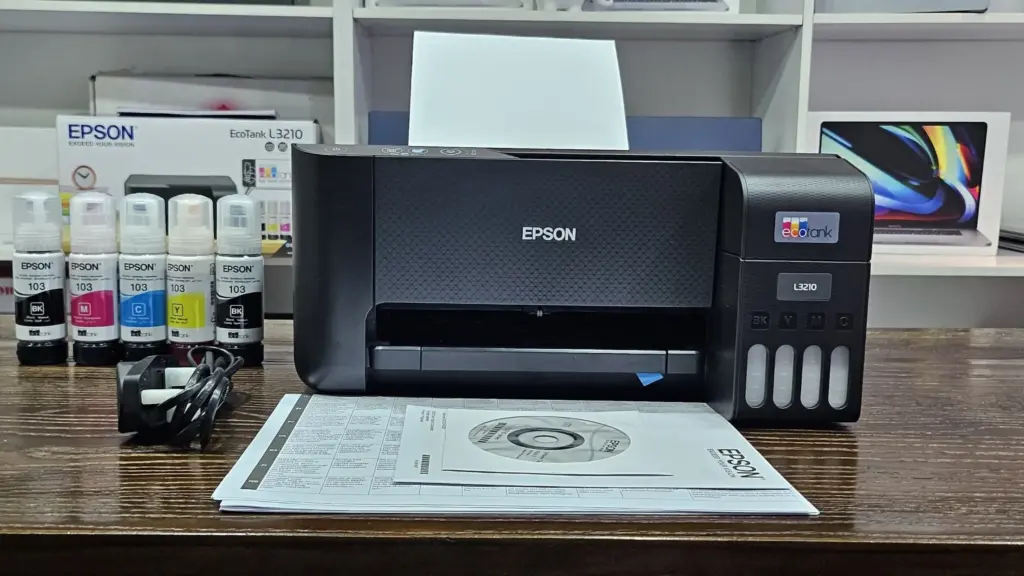
Masalah yang Sering Dialami Pengguna L3210
Banyak pengguna printer dari Epson ngalami hal sama, apalagi kalau printernya jarang dipakai. Tanda-tandanya yaitu :
- Cetakan ada garis putih
- Warna biru/merah/kuning gak keluar
- Hitam jadi abu-abu
- Foto kelihatan belang
Kalau sudah gini, cleaning itu wajib.
Cara Cleaning Langsung dari Macbook
Buat kamu pengguna Macbook dari Apple, cleaning bisa langsung dari sistem. Gak perlu aplikasi tambahan aneh-aneh.
1. Buka System Settings
Klik logo Apple kiri atas → System Settings.
2. Masuk ke Printers & Scanners
Di menu ini semua printer yang terhubung bakal muncul.
3. Pilih Printer L3210
Klik nama printernya.
4. Buka Options & Supplies
Lalu masuk tab Utility.
5. Jalankan Head Cleaning
Klik Head Cleaning → Start.
Printer bakal bunyi beberapa menit, itu normal.
6. Nozzle Check
Setelah cleaning, lakukan Nozzle Check. Kalau pola garis sudah utuh, berarti sukses. Kalau belum, ulangi maksimal 2x.
Itulah langkah inti How To Clean Printer Epson L3210 Using Macbook yang benar.
Bedanya Cleaning Biasa & Deep Cleaning
Banyak orang yang nggak ngerti ini.
a. Cleaning Biasa
- Buat mampet ringan
- Paling aman
- Tinta terpakai dikit
b. Deep Cleaning
- Buat mampet parah
- Tinta lebih boros
- Jangan sering-sering
Kalau cleaning biasa sudah cukup, gak usah deep cleaning.
Penyebab Printer Cepat Mampet
Supaya gak bolak-balik cleaning, pahami penyebabnya:
1. Jarang Dipakai
Printer itu seneng dipakai rek. Seminggu gak print aja bisa mulai kering.
2. Tinta Dibiarkan Kosong
Ini paling bahaya. Angin bisa masuk selang tinta.
3. Tinta Kualitas Jelek
Tinta murahan sering bikin endapan.
4. Printer Kena Panas
Simpan di tempat adem, jangan dekat matahari.
Jadwal Ideal Perawatan Printer
Biar awet, kamu bisa lakuin :
- Print warna seminggu sekali
- Cleaning 1–2 bulan sekali
- Jangan tunggu mampet parah
- Matikan pakai tombol power
Printer dirawat = jarang rewel.
Kesalahan Umum Saat Cleaning
1. Cleaning Terlalu Sering
1x cleaning pakai 3–5% tinta. Kalau 5x? Wes boros pol.
2. Cleaning Tanpa Nozzle Check
Kadang masalahnya di file, bukan printer.
3. Gak Kasih Jeda
Setelah cleaning, tunggu 10–15 menit.

Kalau Cleaning Gak Mempan
Coba ini dulu :
- Diamkan printer 1 jam
- Ulangi cleaning
- Cek tinta benar-benar mengalir
Kalau masih jelek :
- Bisa jadi head kering parah
- Atau ada kerusakan fisik
Kalau sudah gini, teknisi lebih aman.
Cara Mencegah Mampet Tanpa Cleaning
Ini tips penting yang bisa kamu coba :
1. Print Rutin
Minimal 1 halaman warna per minggu.
2. Gunakan Tinta Bagus
Lebih mahal dikit gak papa, yang penting awet.
3. Jangan Cabut Listrik Langsung
Printer perlu parkir head dulu.
4. Simpan di Tempat Bersih
Debu juga musuh printer.
Mitos Seputar Cleaning Printer
- Cleaning bikin rusak
➡ Salah. Yang bikin rusak itu berlebihan. - Printer baru gak perlu cleaning
➡ Tetap perlu kalau jarang dipakai. - Semua masalah bisa selesai dengan cleaning
➡ Kalau hardware rusak ya beda cerita.
Kapan Waktunya Service?
Kalau :
- Sudah 3x cleaning gak mempan
- Warna tetap hilang
- Cetakan kacau terus
Itu tanda perlu servis. Jangan dipaksa cleaning terus, malah boros tinta.
Troubleshooting Lanjutan Kalau Hasil Print Masih Jelek
Kadang sudah cleaning tapi hasilnya belum mulus. Jangan langsung panik dulu.
1. Cek Pola Nozzle dengan Teliti
Waktu nozzle check, lihat garisnya satu-satu.
- Garis putus sedikit → masih bisa normal setelah 1–2 cleaning
- Garis hilang total satu warna → kemungkinan tinta belum naik
- Semua warna kacau → bisa jadi printer lama gak dipakai
Seringnya masalah cuma di aliran tinta, bukan kerusakan.
2. Pastikan Tinta Benar-Benar Mengalir
Kadang tabung tinta kelihatan penuh, tapi salurannya ada angin. Tandanya :
- Warna tertentu gak keluar
- Cetakan kosong di satu warna
- Hasil pudar banget
Solusinya yaitu :
- Print 2–3 halaman warna blok (full color).
Ini bantu tinta ngalir tanpa harus cleaning terus.
3. Cek Setting Kualitas Print
Sering kejadian ternyata masalah bukan di printer. Coba lihat dulu :
- Mode print jangan “draft”
- Pilih kualitas “standard” atau “high”
- Pastikan kertas sesuai
Kadang setting salah bikin hasil kelihatan jelek.

Checklist Perawatan Mingguan Biar Printer Gak Rewel
Daripada sering cleaning, mending rawat rutin.
1. Print Warna Sekali Seminggu
Gak perlu banyak, 1 halaman cukup. Ini bikin tinta tetap gerak.
2. Nyalakan Printer Walau Gak Dipakai
Minimal 2–3 hari sekali hidupkan sebentar. Printer yang lama mati bikin tinta cepat kering.
3. Bersihkan Bagian Luar Printer
Debu bisa masuk ke dalam. Lap pakai kain kering aja sudah cukup.
4. Cek Tabung Tinta
Jangan tunggu kosong. Isi ulang saat tinggal 20–30%.
Kebiasaan Kecil yang Bikin Printer Awet
Kelihatannya sepele tapi ngaruh besar.
1. Jangan Mindah Printer Saat Nyala
Head lagi kerja bisa terganggu.
2. Jangan Cabut Listrik Langsung
Matikan lewat tombol power.
Printer punya proses “parkir head” otomatis.
3. Gunakan Kertas yang Layak
Kertas terlalu kasar bikin head cepat kotor.
Estimasi Biaya yang Bisa Kamu Hemat
Kalau tiap mampet langsung ke servis :
- Cleaning ringan : 50–100 ribu
- Deep cleaning : bisa lebih
- Ganti head : mahal pol
Padahal kalau bisa rawat sendiri :
- Biaya hampir nol
- Printer lebih awet
- Gak ribet bolak-balik servis
Ilmu perawatan printer itu investasi jangka panjang rek.
Pengaruh Lingkungan ke Kondisi Printer
Ini sering diremehkan.
1. Suhu Ruangan
- Terlalu panas bikin tinta cepat kering.
- Terlalu lembab bikin komponen cepat rusak.
Idealnya suhu kamar biasa.
2. Sirkulasi Udara
Jangan taruh printer di ruang pengap. Udara lancar bikin tinta stabil.
3. Debu
Debu musuh printer. Kalau bisa tutup printer saat gak dipakai.
Tanda Printer dalam Kondisi Sehat
Printer yang sehat biasanya :
- Cetakan tajam
- Warna konsisten
- Gak ada garis
- Suara normal
- Jarang butuh cleaning
Kalau sudah gini, berarti perawatanmu benar.
Kapan Sebaiknya Tidak Cleaning?
Ini penting biar gak boros tinta.
- Saat hasil print normal
- Saat masalah di file/gambar
- Saat tinta hampir kosong
- Saat printer panas habis cleaning
Cleaning itu solusi, tapi jangan dijadikan kebiasaan.
Peran Driver Resmi Printer
Driver resmi dari Epson itu penting banget. Keuntungannya yaitu :
- Fitur maintenance lengkap
- Kompatibel dengan sistem
- Minim error
Driver asal-asalan sering bikin menu maintenance gak muncul.

Tips Buat Kamu yang Pakai Macbook
Perangkat dari Apple terkenal stabil, tapi tetap perlu setting benar. Tipsnya yaitu :
- Update sistem secara berkala
- Pastikan printer terdeteksi normal
- Jangan pakai banyak printer driver sekaligus
Macbook biasanya lancar buat urusan printing kalau drivernya cocok.
Cara Simpan Printer Kalau Lama Gak Dipakai
Kalau mau ditinggal lama :
- Pastikan tinta cukup
- Tutup printer rapat
- Simpan di tempat adem
- Nyalakan minimal seminggu sekali
Printer itu gak suka nganggur lama rek.
Fakta Menarik Soal Printer Ink Tank
Printer model tangki tinta kayak L3210 :
- Lebih hemat tinta
- Cocok buat volume banyak
- Umur panjang kalau dirawat
Makanya banyak dipakai pelajar & kantor kecil.
Studi Kasus Nyata Masalah Umum Pengguna L3210 + Macbook
Biar gak teori tok, iki beberapa kasus yang sering kejadian waktu orang cari solusi How To Clean Printer Epson L3210 Using Macbook.
a. Kasus 1 Printer Lama Gak Dipakai
Biasanya terjadi ke anak sekolah atau mahasiswa. Gejalanya yaitu :
- Hitam keluar, warna gak
- Cetak foto belang
- Nozzle check banyak putus
Solusinya yaitu :
- Lakukan cleaning 1–2x, lalu print warna blok.
Biasanya langsung balik normal.
b. Kasus 2 Habis Isi Tinta
Sering banget habis refill tinta, hasil print malah jelek. Penyebabnya yaitu :
- Ada angin di selang tinta
- Tinta belum turun sempurna
Solusinya yaitu :
- Print warna beberapa lembar dulu.
Kalau belum normal, baru lakukan langkah How To Clean Printer Epson L3210 Using Macbook.
c. Kasus 3 Warna Salah Keluar
Misal harusnya merah tapi jadi oranye pucat. Ini biasanya :
- Tinta tercampur
- Head kotor
- Setting warna salah
Cek setting print dulu sebelum cleaning.
Cara Cek Kondisi Printer Sebelum Cleaning
Biar gak asal cleaning, cek dulu.
1. Print Test Page
Lihat hasilnya.
- Kalau tajam → printer aman
- Kalau garis → perlu perawatan
2. Lihat Tabung Tinta
Pastikan dulu :
- Tinta cukup
- Gak ada gelembung udara
3. Dengarkan Suara Printer
- Printer normal suaranya halus.
- Kalau bunyi kasar, bisa jadi ada kotoran.
Lihat Juga : How To Clean Printer Epson L3210 Using Laptop yang Benar Printer Belang Langsung Normal!
Rahasia Biar Cleaning Lebih Jarang Dilakukan
Orang sering fokus ke cara membersihkan, padahal pencegahan lebih penting.
1. Gunakan Printer Secara Rutin
Seminggu sekali sudah cukup. Printer ink tank itu gak suka nganggur.
2. Jangan Campur Merek Tinta
Sekali pakai satu merek, lanjutkan merek itu. Campur-campur bikin endapan.
3. Posisi Printer Harus Datar
Kalau miring :
- Aliran tinta terganggu
- Hasil print bisa aneh
Pengaruh Jenis File ke Hasil Print
Ini jarang dibahas padahal penting. Kadang orang kira perlu How To Clean Printer Epson L3210 Using Macbook, padahal file-nya masalah.
1. File Resolusi Rendah
Foto pecah bikin hasil kelihatan jelek.
2. Mode Draft Aktif
Mode hemat tinta bikin warna pucat.
3. Profil Warna Salah
RGB vs CMYK bisa beda hasil.
Makanya cek file dulu sebelum cleaning.
Perawatan Bulanan yang Direkomendasikan
Biar printer awet tahunan.
1. Bersihkan Roller Kertas
Kadang kertas licin karena debu. Lap pakai kain kering.
2. Cek Area Dalam Printer
Pastikan gak ada sobekan kertas.
3. Update Driver Printer
Driver update bikin fitur maintenance lancar.
Gunakan driver resmi dari Epson.
Tips Khusus Pengguna Macbook
Laptop dari Apple terkenal stabil, tapi tetap ada trik biar printing lancar.
1. Jangan Terlalu Banyak Printer Terdaftar
Hapus printer lama yang gak dipakai.
2. Gunakan Kabel/Connection Stabil
Koneksi putus bikin perintah cleaning gagal.
3. Restart Setelah Install Driver
Biar sistem membaca sempurna.
Cara Mengetahui Cleaning Sudah Berhasil
Setelah menjalankan langkah How To Clean Printer Epson L3210 Using Macbook, perhatikan dulu :
- Garis nozzle utuh
- Warna solid
- Tidak ada bagian hilang
- Hasil foto halus
Kalau sudah begini, berarti sukses.
Kapan Sebaiknya Stop Cleaning?
Ini penting rek. Kalau sudah 3x cleaning masih jelek :
- Jangan dipaksa
- Diamkan printer
- Coba lagi besok
Cleaning berlebihan malah boros tinta.
Lihat Juga : Cara Cleaning Printer Epson L3210 Paling Ampuh & Aman
Perkiraan Umur Head Printer
- Dengan pemakaian normal :
Bisa 3–5 tahun - Dengan perawatan baik :
Bisa lebih lama - Yang bikin cepat rusak :
– Tinta palsu
– Jarang dipakai
– Cleaning berlebihan
Mindset Benar Soal Perawatan Printer
Banyak orang mikir printer itu dipakai saat perlu saja.
- Padahal yang benar :
Printer itu dirawat walau jarang dipakai. - Ibarat motor :
Dipanasin rutin bikin awet.
Kebiasaan Pengguna yang Sering Bikin Masalah
Tanpa sadar sering dilakukan :
- Cabut listrik langsung
- Biarkan tinta kosong
- Taruh di tempat panas
- Print banyak lalu ditinggal lama
Kebiasaan kecil tapi efeknya besar.
Rekomendasi Pola Penggunaan Ideal
Biar jarang cari tutorial How To Clean Printer Epson L3210 Using Macbook :
- Seminggu sekali print warna
- Sebulan cek nozzle
- 2–3 bulan sekali cleaning ringan
Printer jadi stabil terus.
Panduan Cek Masalah Sebelum Cleaning (Biar Gak Asal Klik)
Kadang orang langsung jalankan How To Clean Printer Epson L3210 Using Macbook tiap lihat hasil print jelek. Padahal belum tentu itu solusi utama. Coba cek dulu ini :
1. Cek Pola Cetakan
Print dokumen warna atau foto. Kalau :
- Garis tipis muncul → kemungkinan head mulai kotor
- Warna hilang satu → aliran tinta belum lancar
- Semua pucat → bisa setting print
Jadi cleaning itu langkah setelah cek, bukan langkah pertama.
2. Cek Usia Tinta di Tabung
Tinta yang sudah lama banget kadang kualitasnya turun. Ciri-cirinya yaitu :
- Warna gak pekat
- Hasil print beda dari biasanya
- Cepat bikin mampet
Kalau tinta sudah lama, mending diganti sekalian daripada cleaning berkali-kali.
Strategi Print Biar Head Gak Cepat Kering
Banyak yang gak tahu, cara pakai printer itu ngaruh banget.
1. Print Kombinasi Warna
Jangan cuma hitam terus. Sekali-sekali print gambar warna biar semua tinta jalan.
2. Jangan Print Banyak Sekaligus Lalu Libur Lama
Printer dipaksa kerja berat terus tidur lama bikin tinta mengendap. Lebih bagus rutin dikit-dikit.
3. Gunakan Mode Standar
Mode “hemat tinta” kadang bikin tinta keluar terlalu sedikit sampai mudah kering di head.
Mengenal Fitur Maintenance di Driver Printer
Driver resmi dari Epson biasanya punya beberapa menu penting :
a. Nozzle Check
Buat cek kondisi head. Ini yang paling aman dijalankan dulu.
b. Head Cleaning
Membersihkan saluran tinta. Gunakan seperlunya.
c. Print Head Alignment
Buat lurusin posisi cetak kalau hasilnya geser. Kadang masalah cetak jelek itu alignment, bukan mampet.
Kebiasaan Kantor yang Bisa Kamu Tiru
Di kantor-kantor, printer awet bukan karena mahal, tapi karena perawatan. Biasanya mereka :
- Nyalakan printer tiap hari
- Print rutin
- Gak biarkan tinta kosong
- Pakai tinta kualitas bagus
Makanya printer kantor bisa awet lama.
Tips Khusus Buat Pelajar & Mahasiswa
Karena printer sering dipakai musiman.
1. Saat Masa Tugas Banyak
Gunakan printer normal.
2. Saat Libur Panjang
Tetap print seminggu sekali. Walau cuma 1 lembar warna. Ini bikin kamu jarang butuh tutorial How To Clean Printer Epson L3210 Using Macbook.
Pengaruh Listrik ke Performa Printer
Listrik juga berpengaruh lho rek.
1. Tegangan Tidak Stabil
Bisa bikin printer error atau cleaning gagal. Kalau daerahmu listriknya naik turun, pakai stabilizer lebih aman.
2. Cabut-Colok Sembarangan
Bikin sistem printer kaget. Head bisa gak parkir sempurna.
Cara Tahu Printer Perlu Istirahat
Printer juga bisa “capek”. Tandanya yaitu :
- Suara lebih keras dari biasa
- Cetak melambat
- Hasil menurun setelah banyak print
Solusinya yaitu matikan 30–60 menit.
Jangan langsung cleaning terus.
Hal Sepele Tapi Sering Dilupakan
1. Tutup Printer Saat Gak Dipakai
Debu itu musuh utama.
2. Jangan Taruh Dekat Jendela
Panas matahari bikin tinta cepat kering.
3. Jangan Taruh Dekat Kipas Angin
Angin bawa debu masuk.
Cara Simpan Printer Kalau Mau Pergi Lama
Misal liburan atau pulang kampung. Langkah amannya yaitu :
- Pastikan tinta cukup
- Tutup rapat printer
- Simpan di ruangan adem
- Sebelum dipakai lagi, lakukan nozzle check dulu
Kalau langsung cleaning tanpa cek, bisa boros tinta.
Fakta Menarik Tentang Printer Ink Tank
Printer model L3210 itu tipe ink tank. Keunggulannya yaitu :
- Hemat biaya cetak
- Cocok buat volume banyak
- Tinta awet
Makanya banyak dipakai pelajar, UMKM, sampai kantor kecil.
Tips Biar Macbook Lancar Saat Printing
Perangkat dari Apple biasanya stabil, tapi tetap perlu setting benar.
- Jangan terlalu banyak driver printer terpasang
- Update sistem berkala
- Pastikan koneksi stabil
- Restart setelah install driver
Hal kecil tapi ngaruh besar.
Pola Perawatan Ideal Selama 1 Tahun
Biar printer tetap prima :
a. Mingguan
→ Print warna 1–2 lembar
b. Bulanan
→ Nozzle check
c. 2–3 bulanan
→ Cleaning ringan kalau perlu
d. Tahunan
→ Cek kondisi roller & dalam printer
Kalau pola ini dijalankan, printer bisa awet bertahun-tahun.
Mindset Perawatan yang Benar
Printer itu bukan alat sekali pakai. Kalau dirawat, umurnya panjang. Daripada sering cari solusi How To Clean Printer Epson L3210 Using Macbook, lebih baik jaga dari awal. Rawat sedikit, hemat banyak.
Kesimpulan
Kalau ditarik garis besarnya rek, masalah hasil print garis-garis, warna gak keluar, atau cetakan pucet di Epson L3210 itu mayoritas bukan kerusakan berat. Biasanya cuma karena head kotor atau tinta mulai mampet gara-gara printer jarang dipakai. Nah lewat metode How To Clean Printer Epson L3210 Using Macbook, kamu sebenarnya sudah pegang solusi paling aman tanpa harus bongkar printer atau langsung lari ke tukang servis. Tinggal manfaatin fitur maintenance bawaan driver, aliran tinta biasanya langsung balik normal.
Yang penting dipahami, cleaning itu solusi tapi bukan buat dipakai sembarangan. Harus diawali nozzle check dulu, lihat separah apa mampetnya. Kalau cleaning dipaksa berkali-kali tanpa jeda, yang ada malah boros tinta dan bikin head cepat aus. Makanya di artikel tadi tak tekankan juga bedanya cleaning biasa sama deep cleaning, biar kamu gak salah pilih langkah.
Selain itu, perawatan rutin jauh lebih penting daripada sekadar tahu cara bersihin. Printer ink tank kayak L3210 itu seneng dipakai rutin. Minimal seminggu sekali print warna, jangan biarin tinta kosong, simpan di tempat adem, dan selalu matikan pakai tombol power. Kebiasaan kecil gini ini yang bikin printer awet tahunan dan jarang drama.
Intinya ya rek, ngerti cara cleaning lewat Macbook itu penting, tapi mindset rawat printer dari awal itu lebih penting lagi. Selama kamu rutin cek nozzle, jaga kualitas tinta, dan gak asal cleaning, printermu bakal stabil terus. Jadi gak perlu panik tiap hasil print jelek cek pelan-pelan, rawat rutin, beres.
FAQ – How To Clean Printer Epson L3210 Using Macbook
1. Apa itu How To Clean Printer Epson L3210 Using Macbook?
How To Clean Printer Epson L3210 Using Macbook adalah metode membersihkan head printer langsung lewat sistem Macbook tanpa bongkar printer, memakai fitur maintenance bawaan driver Epson.
2. Kenapa harus pakai metode How To Clean Printer Epson L3210 Using Macbook?
Karena metode How To Clean Printer Epson L3210 Using Macbook paling aman, praktis, dan minim risiko dibanding cleaning manual atau bongkar head printer.
3. Kapan perlu melakukan How To Clean Printer Epson L3210 Using Macbook?
Lakukan How To Clean Printer Epson L3210 Using Macbook saat hasil print garis-garis, warna tidak keluar, atau cetakan putus-putus.
4. Apakah How To Clean Printer Epson L3210 Using Macbook aman untuk pemula?
Iya, How To Clean Printer Epson L3210 Using Macbook aman karena tinggal klik menu utility tanpa perlu alat tambahan.
5. Berapa lama proses How To Clean Printer Epson L3210 Using Macbook?
Proses How To Clean Printer Epson L3210 Using Macbook biasanya 1–3 menit tergantung tingkat pembersihan.
6. Apakah How To Clean Printer Epson L3210 Using Macbook bisa memperbaiki semua masalah cetak?
Tidak semua, tapi mayoritas masalah head mampet ringan bisa selesai lewat How To Clean Printer Epson L3210 Using Macbook.
7. Berapa kali maksimal melakukan How To Clean Printer Epson L3210 Using Macbook?
Disarankan maksimal 2–3 kali dalam satu sesi How To Clean Printer Epson L3210 Using Macbook agar tidak boros tinta.
8. Apakah How To Clean Printer Epson L3210 Using Macbook menghabiskan tinta?
Iya, setiap proses How To Clean Printer Epson L3210 Using Macbook memakai sedikit tinta untuk membersihkan head.
9. Haruskah nozzle check sebelum How To Clean Printer Epson L3210 Using Macbook?
Wajib. Nozzle check membantu memastikan apakah perlu How To Clean Printer Epson L3210 Using Macbook atau tidak.
10. Apa bedanya cleaning biasa dan deep cleaning di How To Clean Printer Epson L3210 Using Macbook?
Cleaning biasa untuk mampet ringan, sedangkan deep cleaning di How To Clean Printer Epson L3210 Using Macbook untuk mampet parah dan lebih boros tinta.
11. Apakah How To Clean Printer Epson L3210 Using Macbook bisa dilakukan tanpa kabel?
Bisa, selama printer terhubung via Wi-Fi dan terdeteksi di Macbook saat menjalankan How To Clean Printer Epson L3210 Using Macbook.
12. Kenapa setelah How To Clean Printer Epson L3210 Using Macbook hasil masih jelek?
Kemungkinan tinta belum naik, ada angin di selang, atau perlu ulangi How To Clean Printer Epson L3210 Using Macbook sekali lagi.
13. Apakah How To Clean Printer Epson L3210 Using Macbook perlu aplikasi tambahan?
Tidak. How To Clean Printer Epson L3210 Using Macbook cukup lewat driver resmi di menu Printers & Scanners.
14. Seberapa sering melakukan How To Clean Printer Epson L3210 Using Macbook?
Idealnya hanya saat perlu, bukan rutin. Terlalu sering How To Clean Printer Epson L3210 Using Macbook bikin tinta cepat habis.
15. Apakah How To Clean Printer Epson L3210 Using Macbook bisa merusak printer?
Tidak, selama tidak berlebihan. How To Clean Printer Epson L3210 Using Macbook justru menjaga head tetap bersih.
16. Apa tanda How To Clean Printer Epson L3210 Using Macbook berhasil?
Tanda berhasilnya How To Clean Printer Epson L3210 Using Macbook yaitu nozzle check utuh, warna keluar normal, dan tidak ada garis.
17. Apakah printer harus dingin sebelum How To Clean Printer Epson L3210 Using Macbook?
Iya, disarankan printer dalam kondisi dingin sebelum menjalankan How To Clean Printer Epson L3210 Using Macbook.
18. Kenapa printer jarang dipakai butuh How To Clean Printer Epson L3210 Using Macbook?
Karena tinta bisa mengering di head, sehingga perlu How To Clean Printer Epson L3210 Using Macbook untuk melancarkan aliran.
19. Apakah tinta mempengaruhi hasil How To Clean Printer Epson L3210 Using Macbook?
Sangat berpengaruh. Tinta berkualitas bikin proses How To Clean Printer Epson L3210 Using Macbook lebih efektif.
20. Kapan harus ke teknisi setelah How To Clean Printer Epson L3210 Using Macbook?
Kalau sudah 2–3 kali How To Clean Printer Epson L3210 Using Macbook tapi hasil tetap jelek, kemungkinan ada kerusakan hardware.