Download Resetter Epson WF-C5290 Gratis (Terbaru 2026) menjadi kebutuhan mendesak bagi para pemilik bisnis percetakan maupun staf administrasi kantor yang sedang menghadapi kendala teknis. Printer seri WorkForce Pro memang terkenal sangat tangguh untuk urusan cetak volume tinggi dengan kecepatan yang luar biasa. Meskipun demikian, printer cerdas ini tetap memiliki sistem proteksi otomatis yang seringkali menghentikan operasional secara tiba-tiba tanpa peringatan dini. Oleh karena itu, jika layar monitor Anda memunculkan pesan horor seperti “Service Required” atau “A printer’s ink pad is at the end of its service life”, Anda tidak perlu merasa panik. Masalah ini sebenarnya sangat mudah untuk kita selesaikan secara mandiri tanpa harus memanggil teknisi ahli.
Masalah tersebut biasanya terjadi karena sistem internal mendeteksi bahwa Waste Ink Pad atau busa penampung tinta limbah sudah mencapai batas hitungan maksimal. Padahal, seringkali kondisi fisik busa penyerap masih mampu menampung sisa tinta dalam jumlah yang cukup banyak. Akibatnya, printer akan terkunci secara permanen dan menolak perintah cetak apa pun hingga Anda melakukan reset pada memorinya. Namun, Anda dapat memulihkan kembali fungsi printer tersebut hanya dalam hitungan menit dengan menggunakan bantuan software resetter yang tepat, aman, dan tentu saja gratis.
Link Download Resetter Epson WF-C5290 (Update 2026)
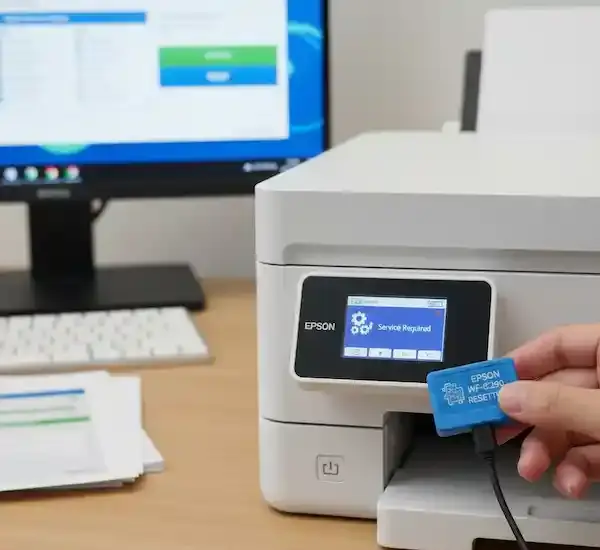
Oleh karena Anda membutuhkan solusi yang cepat, praktis, dan instan, silakan gunakan tautan di bawah ini untuk mendapatkan aplikasi Adjustment Program versi terbaru. Software ini telah melewati uji coba pada berbagai versi Windows terbaru agar tetap stabil saat Anda gunakan.
| Versi | 0.1 |
|---|---|
| Sistem | Windows 7, 8, 10, 11 |
| Ukuran | 8 MB |
| Lisensi | Freeware |
| Pengembang | Seiko Epson |
| Link_developer | |
| Uploaded | 26 Februari 2026 |
Sebagai informasi tambahan bagi Anda, sistem keamanan Windows Defender terkadang mencurigai file ini sebagai ancaman luar. Akan tetapi, Anda tidak perlu khawatir secara berlebihan karena hal tersebut hanyalah False Positive. Oleh sebab itu, matikan sementara fitur Real-time Protection pada antivirus Anda agar proses ekstraksi file berjalan lancar tanpa kendala.
Mengapa Muncul Pesan “Service Required” pada Epson WF-C5290?
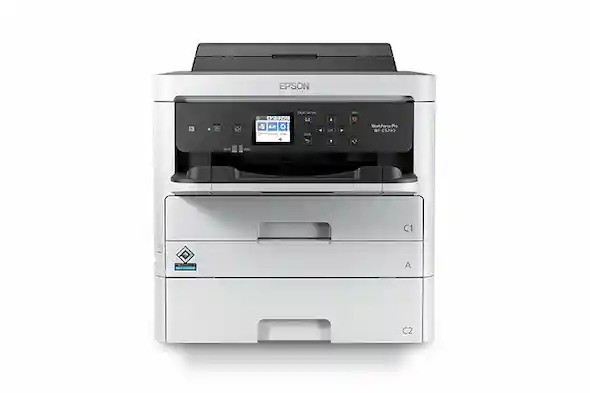
Banyak pengguna merasa bingung dan bertanya-tanya ketika printer mereka tiba-tiba berhenti bekerja di tengah beban kerja yang menumpuk. Berikut ini adalah beberapa alasan utama mengapa sistem Epson sengaja mengunci perangkat Anda:
1. Hitungan Limbah Tinta Mencapai Limit
Printer Epson mencatat setiap tetes tinta yang terbuang selama operasional berlangsung. Tinta-tinta ini biasanya keluar saat printer melakukan pembersihan kepala cetak otomatis maupun manual. Selanjutnya, ketika angka hitungan ini mencapai batas maksimal di dalam memori, sistem akan mengaktifkan mode proteksi total. Hal ini bertujuan untuk mencegah tinta limbah meluap dan merusak komponen elektronik sensitif di bagian bawah mesin.
2. Aktivitas Cleaning yang Terlalu Sering
Jika Anda terlalu sering melakukan perintah Deep Cleaning, maka sistem counter akan meningkat jauh lebih cepat daripada penggunaan normal. Oleh karena itu, printer akan lebih cepat meminta servis meskipun masa pakainya tergolong masih baru. Banyak pengguna tidak menyadari bahwa proses cleaning menyedot tinta dalam jumlah yang signifikan langsung ke penampung pembuangan.
Panduan Lengkap Cara Reset Epson WF-C5290 (Anti-Gagal)
Apakah Anda merasa kurang paham dengan urusan teknis komputer? Tenang saja, karena langkah-langkah di bawah ini telah saya susun dengan bahasa yang sangat sederhana. Sebelum memulai, pastikan Anda telah menyambungkan printer ke komputer menggunakan kabel USB yang stabil, karena koneksi nirkabel seringkali menyebabkan kegagalan data.
Tahap Eksekusi Software:
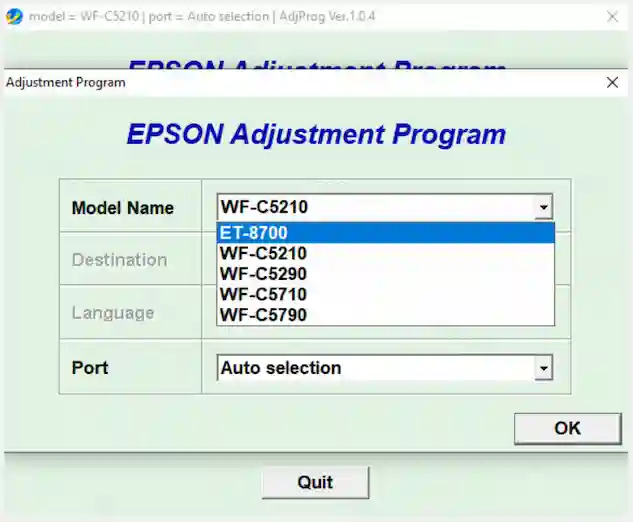
Buka Aplikasi: Cari file bernama AdjProg.exe di dalam folder hasil ekstrak. Klik kanan pada file tersebut, kemudian pilih opsi Run as Administrator untuk memberikan izin akses penuh.
Pilih Model Printer: Setelah jendela aplikasi terbuka, klik tombol Select. Selanjutnya, pilih model WF-C5290 pada kolom Model Name. Biarkan bagian Port pada posisi Auto Selection agar sistem mencari koneksi secara otomatis.
Masuk Mode Penyesuaian: Klik tombol Particular Adjustment Mode yang terletak di sisi kanan bawah jendela aplikasi.
Cari Menu Maintenance: Anda hanya perlu fokus mencari kategori Maintenance dan memilih opsi Waste Ink Pad Counter, lalu klik OK.
Pengecekan Poin: Berikan tanda centang pada kotak Main Pad Counter. Setelah itu, klik tombol Check untuk melihat angka persentase pemakaian printer Anda saat ini.
Proses Resetting: Tetap berikan tanda centang pada kotak Main Pad Counter, kemudian klik tombol Initialize. Software akan segera menghapus seluruh rekaman lama dan mengembalikan hitungan memori menjadi 0%.
Finalisasi: Segera matikan printer Anda secara manual melalui tombol Power saat muncul instruksi pop-up berbunyi “Please turn off the printer”. Klik OK pada layar komputer, lalu nyalakan kembali printer Anda.
Tips Rahasia Agar Printer Tidak Cepat Error Lagi
Setelah Anda berhasil melakukan reset, tentu Anda ingin agar printer tetap awet dan tidak sering mengalami masalah serupa, bukan? Oleh karena itu, silakan terapkan beberapa tips perawatan cerdas berikut ini:
Gunakan Printer Secara Rutin: Gunakanlah printer minimal dua atau tiga hari sekali untuk mencetak dokumen berwarna. Hal ini bertujuan agar tinta di dalam selang serta printhead tidak mengeras dan menyumbat saluran.
Hindari Cleaning Jika Tidak Perlu: Jangan terlalu sering menekan tombol cleaning jika memang tidak sangat mendesak. Seringkali, mencetak satu halaman penuh warna sudah cukup untuk membuang sumbatan kecil pada nozzle.
Gunakan Tinta Berkualitas Tinggi: Investasikan uang Anda pada tinta pigmen berkualitas tinggi yang setara dengan spesifikasi aslinya. Tinta yang buruk seringkali meninggalkan endapan kimia yang mempercepat kerusakan kepala cetak.
Pertimbangkan Pemasangan Pembuangan Luar: Langkah ini sangat efektif untuk mencegah kerusakan komponen akibat banjir tinta di dalam mesin. Dengan selang pembuangan luar, tinta akan mengalir ke botol penampung tambahan di luar bodi printer.
Memahami Perbedaan Reset Software dan Pembersihan Fisik
Satu hal krusial yang harus setiap pengguna pahami adalah perbedaan antara tindakan reset sistem dan pembersihan komponen fisik. Menggunakan software resetter hanya menghapus data digital di dalam memori printer. Dengan kata lain, printer Anda “mengira” penampung tintanya sudah kosong, padahal secara fisik busa tersebut masih penuh dengan tinta hitam pekat.
Oleh karena itu, jika Anda sudah melakukan reset sebanyak dua atau tiga kali berturut-turut, saya sangat menyarankan Anda untuk memeriksa kondisi fisik Waste Ink Pad atau mengganti Maintenance Box (T6716). Jika busa tersebut sudah tampak sangat becek dan jenuh, sebaiknya Anda segera menggantinya dengan yang baru. Hal ini sangat penting demi menghindari risiko tinta meluber ke meja kerja atau merusak motor penggerak printer Anda.
Kesimpulan
Menghadapi error “Service Required” pada printer Epson WorkForce Pro WF-C5290 memang sangat menyebalkan. Akan tetapi, dengan adanya Download Resetter Epson WF-C5290 Gratis (Terbaru 2026), kini Anda memiliki kendali penuh untuk memperbaiki perangkat Anda sendiri di rumah atau kantor. Prosesnya sangat mudah, cepat, dan tidak memerlukan keahlian teknis yang rumit. Selain itu, Anda juga bisa menghemat biaya ratusan ribu rupiah yang biasanya habis untuk jasa teknisi. Oleh karena itu, segera unduh software tersebut dan simpanlah sebagai alat pertolongan pertama bagi printer kesayangan Anda.
Bagaimana menurut Anda? Apakah printer Anda sekarang sudah bisa kembali mencetak dokumen dengan lancar? Jika Anda menemui kendala saat proses pengunduhan atau eksekusi program, jangan ragu untuk berbagi kendala Anda di kolom komentar. Mari kita diskusikan solusinya bersama!

Izza Nur Asykarina adalah seorang Professional Content Writer Specialist di JawaraCloud yang berfokus pada produksi konten strategis dan edukatif. Dengan ketajaman riset dan gaya penulisan yang persuasif, Izza ahli dalam mengolah informasi teknis menjadi artikel yang ringan namun tetap berbobot. Ia berkomitmen menghadirkan konten berkualitas tinggi yang tidak hanya ramah SEO, tetapi juga memberikan nilai tambah bagi pembaca setianya.