Printer Epson L3210-mu gak kebaca di laptop? Atau bisa nyala tapi gak mau ngeprint? Tenang rek, biasanya masalah kayak gini bukan printernya yang rusak, tapi drivernya belum benar atau belum terpasang. Solusi paling cepet ya install driver yang sesuai.
Kalau kamu lagi cari Download Driver Printer Epson L3210 Full Version, itu langkah yang sudah benar. Driver full package biasanya sudah include semua fitur penting, jadi printer bisa langsung dipakai tanpa error aneh-aneh. Intinya gini dulu biar gak muter-muter :
- Install driver resmi
- Pilih sesuai sistem operasi
- Pakai versi full package
- Jangan asal download dari web gak jelas
Kalau empat ini beres, 90% masalah printer biasanya langsung kelar.
Kenapa Printer Gak Jalan Padahal Kondisi Normal
Banyak yang panik duluan ngira printer rusak. Padahal seringnya cuma karena :
- Driver belum terinstall
- Driver tidak cocok versi OS
- Driver lama bentrok sama update Windows
- File driver corrupt
Printer itu butuh “penerjemah” antara komputer dan mesin printer. Nah driver ini yang jadi penerjemahnya. Kalau penerjemahnya salah, ya komunikasinya kacau. Makanya install driver yang tepat itu penting banget.
Solusi Cepat Biar Printer Bisa Dipakai Lagi
Kalau printermu lagi ngambek, coba langkah ini :
1. Hapus Driver Lama
Masuk Control Panel → Devices and Printers → Remove device.
2. Restart Laptop
Ini penting biar sistem reset.
3. Install Driver Versi Full
Pakai driver resmi dan lengkap, jangan versi asal.
4. Sambungkan Printer Saat Diminta
Biasanya di tengah proses instalasi.
Seringnya setelah ini printer langsung normal lagi.
Apa Bedanya Driver Biasa dan Full Package
Sebenernya banyak yang gak sadar soal ini.
- Driver biasa cuma buat print dasar.
Sedangkan full package lebih lengkap.
Dalam versi full biasanya ada :
- Print driver
- Scan driver
- Epson Scan Utility
- Nozzle check
- Head cleaning
- Ink level monitor
Artinya kamu bukan cuma bisa ngeprint, tapi juga bisa rawat printer sendiri tanpa ke tempat service.
Fitur Penting yang Sering Diremehkan
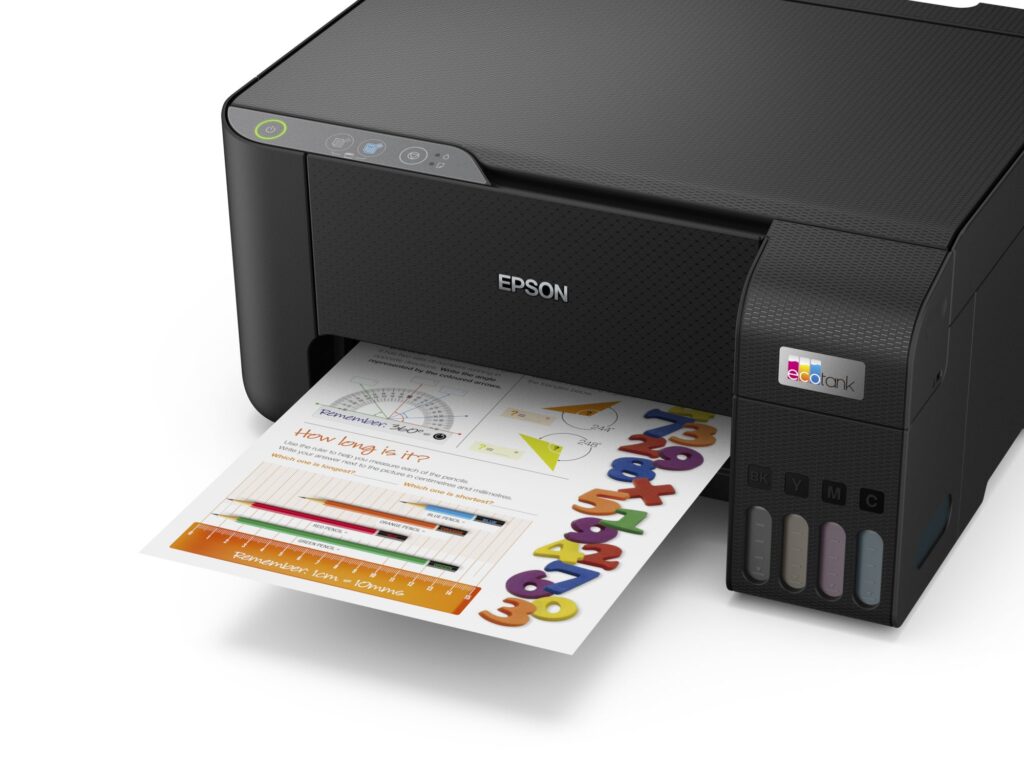
Printer Epson L3210 itu sebenarnya pintar rek, tapi fitur pintarnya cuma keluar kalau drivernya lengkap.
a. Nozzle Check
- Buat cek apakah tinta keluar semua.
Kalau ada garis putus, berarti perlu cleaning.
b. Head Cleaning
Membersihkan jalur tinta biar gak mampet.
c. Ink Monitoring
Bisa lihat sisa tinta dari laptop.
Fitur ini bikin printer lebih awet dan hemat biaya.
Risiko Download Driver Sembarangan
Kadang ada yang cari driver di web random karena pengen cepat. Hati-hati rek. Risikonya yaitu :
- File kena virus
- Laptop lemot
- Driver gak stabil
- Scanner gak kebaca
- Data riskan
Printer bisa jadi korban juga kalau settingannya salah. Lebih aman selalu pakai sumber resmi.

Siapa yang Cocok Pakai Epson L3210
Printer ini termasuk favorit karena irit tinta dan multifungsi. Cocok buat :
- Anak sekolah yang sering print tugas
- Mahasiswa cetak laporan
- UMKM cetak nota
- Rumah tangga print dokumen dan foto
Selama driver terpasang benar, printer ini jarang rewel.
Tanda Driver Perlu Update
Driver gak harus sering diganti, tapi kalau muncul tanda ini, berarti perlu update :
- Print lambat
- Sering gagal print
- Scanner error
- Printer offline terus
- Laptop gak ngenali printer
Biasanya ini muncul setelah update Windows.
Pengaruh Driver ke Hasil Cetak
Banyak yang gak tau kalau kualitas print itu juga dipengaruhi driver.
Driver ngatur :
- Resolusi
- Warna
- Ketajaman
- Mode cetak
Kalau drivernya salah, hasil bisa :
- Warna pudar
- Kurang tajam
- Beda dari tampilan layar
Padahal tintanya masih bagus.
Cara Cek Driver yang Sudah Terpasang
Biar yakin, cek versi driver :
- Buka Control Panel
- Devices and Printers
- Klik kanan printer
- Printer Properties
- Lihat versi driver
Kalau sudah lama banget, update aja.
Penyebab Driver Bisa Rusak
Driver itu file software, jadi bisa rusak juga. Biasanya karena :
- Laptop mati mendadak
- Virus
- Update OS gagal
- File sistem error
Kalau sudah begini, install ulang lebih cepat daripada benerin satu-satu.
Tips Supaya Printer Awet
Selain urusan driver, perawatan juga penting.
1. Rutin Dipakai
Minimal seminggu sekali.
2. Pakai Tinta Asli
Tinta abal bikin head cepat rusak.
3. Jangan Cabut Kabel Saat Nyala
Bisa bikin sistem error.
4. Tutup Printer
Biar debu gak masuk.
Printer itu awet kalau dipakai dan dirawat.
Fakta Menarik Epson L3210
Sedikit info tambahan yang cukup berguna buat kamu :
- Termasuk seri EcoTank hemat tinta
- Bisa ribuan halaman sekali isi
- Cocok buat foto
- Biaya operasional murah
Makanya banyak dipakai di rumah dan usaha kecil.
Cara Milih Driver Sesuai Sistem Operasi Biar Gak Salah Install
Kadang masalah printer muncul bukan karena file drivernya jelek, tapi karena gak cocok sama sistem operasi. Iki sering kejadian rek. Hal yang perlu dicek sebelum download :
a. Versi Windows
Windows 10 dan Windows 11 beda dukungan drivernya. Jangan asal pilih.
b. 32-bit atau 64-bit
Mayoritas laptop sekarang 64-bit, tapi tetap cek di Settings → System → About
c. MacOS Versi Berapa
MacOS lama kadang butuh versi driver tertentu.
Kalau cocok semua, instalasi biasanya lancar tanpa error.
Urutan Instalasi yang Benar Biar Gak Error
Banyak orang kebalik urutannya, akhirnya printer gak kebaca. Urutan yang disarankan yaitu :
- Download driver dulu
- Jalankan installer
- Ikuti instruksi sampai diminta sambung printer
- Baru colok kabel USB
- Tunggu sampai sistem mengenali
Kalau dari awal printer sudah dicolok, kadang sistem baca sebagai device umum, bukan printer optimal.
Cara Mengatasi Printer Tiba-Tiba Offline
Printer offline itu penyakit umum rek. Tenang, gak selalu rusak. Coba langkah ini :
1. Cek Kabel USB
Pastikan gak longgar.
2. Restart Printer dan Laptop
Kadang sistem cuma butuh refresh.
3. Set as Default Printer
Masuk Devices and Printers → klik kanan → Set as default.
4. Uncheck Use Printer Offline
Sering gak sengaja keaktifkan.
Biasanya setelah ini langsung normal lagi.

Perawatan Software yang Sering Dilupakan
Orang fokus ke hardware, padahal software juga perlu dirawat.
1. Bersihkan File Temporary
Laptop yang penuh bikin driver lemot.
2. Update OS Secukupnya
Kalau update besar, cek ulang fungsi printer.
3. Jangan Install Driver Ganda
Kadang orang install berkali-kali, akhirnya bentrok.
Satu driver yang bersih lebih bagus daripada banyak tapi konflik.
Tips Supaya Proses Print Lebih Cepat
Kalau print terasa lambat, coba ini :
1. Gunakan Mode Draft untuk Dokumen Biasa
Lebih cepat dan hemat tinta.
2. Print Secara Batch
Jangan satu-satu kalau banyak halaman.
3. Tutup Aplikasi Berat
RAM penuh bikin proses print antri.
Hal kecil gini pengaruh banget loh.
Cara Tahu Printer Sudah Siap Dipakai Lama
Printer yang siap kerja biasanya :
- Gak bunyi kasar
- Tarikan kertas halus
- Warna cetak stabil
- Scanner responsif
Kalau semua ini oke, berarti sistem dan driver sudah sinkron.
Kesalahan Umum Pengguna Epson L3210
Ini sering kejadian :
1. Jarang Dipakai
Tinta bisa mengering.
2. Print Saat Tinta Hampir Habis
Bisa bikin head panas.
3. Pakai Kertas Kotor
Debu masuk ke roller.
4. Asal Cabut Kabel
Bisa bikin sistem error.
Printer itu awet kalau dipakai dengan benar, bukan cuma disimpan.
Kapan Sebaiknya Reset Printer
Reset diperlukan kalau :
- Lampu indikator berkedip terus
- Printer nolak print
- Muncul notifikasi waste ink penuh
Tapi reset itu langkah akhir. Selama masih bisa normal dengan cleaning dan instalasi driver yang benar, gak perlu reset dulu.
Lihat Juga : Distributor Printer HP Jakarta Solusi Tepat Beli Printer Original Harga Bersahabat!
Manfaat Punya Driver Lengkap Buat Jangka Panjang
Driver lengkap bikin kamu :
- Bisa maintenance sendiri
- Gak sering ke tempat service
- Hemat biaya
- Printer lebih awet
- Kerjaan lancar tanpa drama
Buat pelajar atau usaha kecil, ini penting banget.
Sedikit Tips Hemat Tinta Biar Gak Boros
Anak-anak muda zaman sekarang pasti seneng yang irit :
1. Gunakan Mode Grayscale
Kalau gak butuh warna.
2. Print Preview Dulu
Biar gak salah cetak.
3. Pilih Resolusi Sesuai Kebutuhan
Dokumen biasa gak perlu high quality.
4. Rutin Nozzle Check
Biar tinta keluar normal.
Hemat tinta = hemat uang.
Cara Paling Aman Saat Download Driver Biar Laptop Gak Kena Masalah
Waktu cari Download Driver Printer Epson L3210 Full Version, jangan cuma fokus ke “ketemu file-nya”, tapi juga keamanan. Soalnya file driver itu masuk ke sistem laptopmu. Beberapa tips aman yang bisa kamu coba :
1. Utamakan Situs Resmi
Driver dari situs resmi biasanya sudah diuji dan bebas malware.
2. Perhatikan Nama File
File driver asli biasanya ada nama Epson dan tipe printer jelas.
3. Hindari File Zip Aneh
Kalau disuruh download file dengan nama gak jelas, mending skip.
4. Scan Pakai Antivirus
Walaupun dari situs terpercaya, scan dulu itu kebiasaan bagus.
Langkah kecil gini bisa nyelamatkan laptopmu dari masalah besar.
Kenapa Kadang Driver Sudah Diinstall Tapi Printer Masih Error
Ini sering bikin bingung. Sudah install, tapi printer tetap gak mau nurut. Biasanya penyebabnya yaitu :
- Instalasi tidak selesai sempurna
- Laptop belum direstart
- Kabel USB bermasalah
- Driver lama masih nyisa di sistem
Solusinya yaitu :
Uninstall bersih dulu, baru install ulang dari paket Download Driver Printer Epson L3210 Full Version yang terbaru.
Pengaruh Kabel dan Port USB ke Kinerja Printer
Sering diremehkan, padahal penting rek. Kabel USB jelek bisa bikin :
- Printer putus nyambung
- Gagal print
- Scanner gak kebaca
Tipsnya yaitu :
- Pakai kabel original
- Jangan terlalu panjang
- Coba port USB lain kalau error
Kadang masalah dikira driver, ternyata cuma kabel.
Cara Menjaga Kinerja Scanner Tetap Normal
Epson L3210 itu printer sekaligus scanner. Tapi scanner juga butuh dukungan software dari driver. Biar scan lancar kamu bisa lakuin hal sebagai berikut ini :
1. Bersihkan Kaca Scanner
Debu bikin hasil scan buram.
2. Jangan Tekan Tutup Scanner Terlalu Keras
Bisa ganggu sensor.
3. Gunakan Resolusi Sesuai Kebutuhan
Dokumen biasa gak perlu resolusi tinggi.
Kalau software scan ikut terpasang saat Download Driver Printer Epson L3210 Full Version, fitur scan biasanya langsung siap pakai.
Lihat Juga : Printer Sering Belang? Ini Ciri Ciri Cartridge Printer Rusak yang Jarang Diketahui!
Perbedaan Install Otomatis dan Manual
Ada dua cara umum install driver.
a. Install Otomatis
- Tinggal klik file installer.
Cocok buat pemula.
b. Install Manual
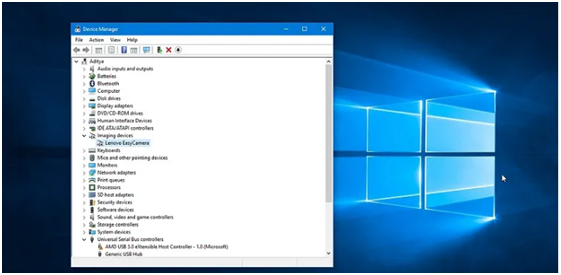
- Masuk Device Manager, pilih driver sendiri.
Biasanya buat yang sudah paham teknis.
Untuk kebanyakan pengguna, install otomatis dari paket Download Driver Printer Epson L3210 Full Version sudah paling praktis.
Cara Menghemat Waktu Saat Banyak Antrian Print
Kalau sering print banyak dokumen :
1. Gunakan Print Queue dengan Benar
Cek antrian print, jangan sampai numpuk file error.
2. Hapus Dokumen Gagal
File nyangkut bikin antrian macet.
3. Restart Print Spooler
Ini layanan Windows buat print. Kadang perlu di-refresh.
Hal kecil gini bikin kerjaan lebih lancar.
Tanda Printer Perlu Dibersihkan Secara Software
Kadang printer terlihat normal tapi hasil cetak jelek. Ciri-cirinya yaitu :
- Garis putus-putus
- Warna belang
- Tinta gak keluar merata
Gunakan fitur cleaning di software driver. Fitur ini biasanya tersedia setelah install paket lengkap.
Kebiasaan Sepele yang Bikin Printer Cepat Rusak
Ini sering kejadian tanpa sadar :
- Langsung matikan listrik tanpa mematikan printer
- Biarkan tinta kosong terlalu lama
- Tarik kertas paksa saat macet
- Simpan printer di tempat lembab
Printer itu alat presisi, jadi perlu perlakuan halus.
Manfaat Punya Driver Versi Terbaru
Driver terbaru biasanya membawa :
- Perbaikan bug
- Kompatibilitas OS baru
- Performa lebih stabil
- Dukungan fitur terbaru
Makanya sesekali cek update itu bagus. Kalau ada versi baru, pertimbangkan update dari sumber resmi.
Cara Simpel Biar Printer Selalu Siap Saat Dibutuhkan
Buat kamu yang sering pakai printer :
1. Print Seminggu Sekali
Biar tinta gak kering.
2. Gunakan Kertas Bersih
Debu bisa masuk ke dalam.
3. Tutup Printer Saat Tidak Dipakai
Biar gak kemasukan kotoran.
Perawatan ringan tapi efeknya jangka panjang.
Fakta yang Jarang Diketahui Soal Epson L3210
Sedikit info menarik rek :
- Termasuk seri EcoTank super irit
- Botol tinta dirancang anti tumpah
- Cocok buat volume print tinggi
- Biaya per halaman relatif murah
Makanya banyak dipakai di rumah dan usaha kecil.
Cara Download Driver Epson L3210 dari Awal Sampai Beres
Printermu rusak soal driver? Gak usah bingung, aku jelasin step-by-step biar kamu bisa download driver Printer Epson L3210 dengan aman, bener, dan langsung bisa diinstall. Ini cocok buat kamu yang mungkin masih baru atau belum pernah download driver resmi sebelumnya. Yuk gaskeun!
1. Buka Halaman Download Resmi Epson
Pertama yang harus kamu lakuin. Klik atau buka link ini di browser:
https://download-center.epson.com/softwares/?device_id=L3210+Series®ion=GB&os=WIN1064&language=en
Link iki resmi dari situs Epson, jadi aman dan bebas virus.
Jangan asal download dari web lain yang gak jelas ya rek, nanti malah bikin laptop lemot.
2. Pilih Sistem Operasi yang Sesuai
Setelah halaman terbuka :
Fokus ke bagian “Operating System”
Pilih OS yang cocok sama laptopmu
Misalnya : Windows 10 64-bit
Kalau kamu pakai Windows versi lain, bisa disesuaikan
Pilih sesuai OS biar driver yang kamu download cocok banget sama laptopmu.
3. Cari Paket Driver Lengkap
Biasanya di list akan muncul beberapa file. Yang kamu cari itu biasanya ada tulisan kayak :
- Drivers and Utilities Combo Package
atau - Printer Driver and Utilities
Itu paket yang lengkap, jadi printer kamu langsung bisa dipakai tanpa harus nyari file satu-satu. Kalau sudah nemu, langsung klik Download.
4. Tunggu Proses Download
Setelah klik download :
- Tunggu sampai prosesnya selesai
- Besar filenya biasanya puluhan hingga ratusan MB
- Sabar ya rek, tergantung kecepatan internetmu
Kalau udah beres, biasanya file bakal muncul di folder Downloads.
5. Install Driver di Laptop
Setelah file berhasil di-download :
- Double-klik file installer yang barusan kamu ambil
- Ikuti instruksi yang muncul di layar
- Tunggu proses install sampai selesai
- Sambil install, nanti sistem bakal minta sambungin printer colok kabel USB printermu
Biasanya cukup beberapa menit doang kok.
6. Restart Laptop
Ini penting banget rek. Setelah instalasi selesai, restart laptopmu dulu. Ini biar sistem bisa ngenalin printer sepenuhnya dan gak ada file yang nyangkut.
7. Cek Printer Beneran Bisa Dipakai
Begitu laptop nyala lagi, coba :
- Print test page
- Scan dokumen
- Cek level tinta lewat software Epson (kalau ada)
Kalau semuanya berjalan lancar, berarti proses download dan instalasi driver sukses!
Cara Bedain Driver Asli dan Driver Modifikasi di Internet
Sekarang banyak situs yang nyediain file driver, tapi gak semua itu asli. Waktu orang cari Download Driver Printer Epson L3210 Full Version, kadang asal klik link pertama yang muncul. Padahal driver modifikasi bisa bikin :
- Sistem gak stabil
- Fitur printer gak lengkap
- Laptop jadi lemot
- Risiko malware
Ciri driver asli biasanya :
- Nama file jelas ada Epson dan tipe L3210
- Ukuran file masuk akal (gak terlalu kecil)
- Ada informasi versi dan tanggal rilis
- Sumbernya terpercaya
Driver printer itu bukan aplikasi biasa, dia nyambung ke sistem. Jadi jangan sembarangan rek.
Kenapa Setelah Ganti Laptop Harus Install Driver Lagi
Banyak yang mikir printer bisa langsung dipakai di laptop baru. Padahal belum tentu. Setiap laptop punya :
- Sistem operasi berbeda
- Pengaturan hardware beda
- Versi Windows beda
Makanya waktu pindah perangkat, perlu install ulang driver. Di sinilah orang biasanya mulai cari Download Driver Printer Epson L3210 Full Version lagi. Tanpa driver, laptop cuma melihat printer sebagai perangkat USB biasa.
Pengaruh Update Windows ke Kinerja Printer
Ini sering gak disadari. Setelah update Windows besar, kadang printer tiba-tiba bermasalah. Kenapa Karena sistem baru kadang :
- Mengganti library lama
- Menghapus driver lama
- Mengubah pengaturan device
Solusinya biasanya simpelnya yaitu :
Install ulang driver yang sesuai versi OS terbaru. Jadi kalau habis update Windows terus printer ngadat, jangan panik dulu.
Cara Mengecek Apakah Semua Fitur Printer Sudah Aktif
Setelah install driver, sebaiknya jangan langsung ditinggal. Cek dulu fitur-fitur utamanya. Yang perlu dicoba :
- Print test page
- Scan dokumen
- Cek level tinta di software
- Jalankan nozzle check
Kalau semua jalan, berarti instalasi sukses. Kalau ada fitur gak muncul, kemungkinan instalasinya belum lengkap.
Manfaat Install Driver Lengkap Buat Pelajar dan Mahasiswa
Buat anak sekolah atau mahasiswa, printer itu alat tempur rek. Tugas numpuk, deadline mepet, printer harus siap. Driver lengkap bikin :
- Print tugas lancar
- Scan dokumen cepat
- Gak bolak-balik ke tempat print
- Lebih hemat uang jajan
Makanya install driver yang benar itu investasi jangka panjang.
Cara Menghindari Error Saat Instalasi
Kadang orang bilang drivernya rusak, padahal cara installnya yang salah. Biar aman kamu bisa lakuin :
- Tutup aplikasi lain saat install
- Jangan cabut kabel saat proses jalan
- Ikuti instruksi installer
- Tunggu sampai benar-benar selesai
Install driver itu butuh sabar dikit, jangan di-skip-skip.
Tips Biar Printer Gak Rewel Meski Jarang Dipakai
Gak semua orang print tiap hari. Tapi printer tetap harus dijaga. Tipsnya yaitu :
- Nyalakan printer seminggu sekali
- Lakukan print kecil biar tinta mengalir
- Simpan di tempat kering
- Tutup printer dari debu
Printer yang didiemkan lama malah lebih cepat bermasalah.
Pengaruh Kualitas Kertas ke Printer
Ini sering diremehkan. Kertas jelek bisa bikin :
- Roller cepat kotor
- Tarikan seret
- Hasil print kurang rapi
Gunakan kertas standar yang bersih. Jangan pakai kertas lembab atau berdebu. Hal kecil tapi pengaruh ke umur printer.
Kapan Waktu Tepat Update Driver
Gak perlu tiap bulan update. Cukup kalau :
- Ada error baru
- Habis update OS
- Fitur printer bermasalah
- Ada versi resmi lebih baru
Kalau printer normal, gak usah dipaksa update.
Insight Tambahan Buat Pembaca Artikelmu
Banyak orang kira printer rusak padahal cuma software-nya yang bermasalah. Edukasi soal driver itu penting biar orang gak langsung bawa ke tempat servis. Saat membahas Download Driver Printer Epson L3210 Full Version, kamu bisa tekankan kalau driver itu bagian penting dari performa printer, sama pentingnya dengan tinta dan kertas. Dengan pemahaman ini, pembaca bakal lebih aware soal perawatan printer.
Kesalahan Kecil yang Sering Dilakukan Pengguna
Beberapa kebiasaan yang bikin masalah :
- Print saat tinta hampir habis
- Mematikan printer langsung dari listrik
- Narik kertas macet paksa
- Install driver berkali-kali tanpa hapus lama
Kelihatannya sepele, tapi efeknya jangka panjang.
Kesimpulan
Jadi intinya rek, masalah printer Epson L3210 yang gak kebaca di laptop atau gak mau ngeprint itu mayoritas bukan karena mesinnya rusak. Seringnya cuma karena urusan driver yang belum terpasang dengan benar, versinya gak cocok, atau instalasinya belum full package. Makanya waktu kamu cari Download Driver Printer Epson L3210 Full Version, itu sudah langkah paling bener, karena driver lengkap itu ibarat “otaknya” printer biar bisa komunikasi lancar sama laptopmu.
Driver full package juga bukan cuma buat ngeprint tok, tapi termasuk fitur penting lain kayak scan, nozzle check, head cleaning, sampai monitoring tinta. Nah fitur-fitur iki sing sering diremehkan, padahal pengaruh gede buat perawatan printer jangka panjang. Kalau drivernya lengkap, kamu iso maintenance dewe tanpa harus bolak-balik ke tempat service, jadi lebih hemat waktu karo biaya.
Selain itu, penting juga rek buat download driver dari situs resmi. Soalnya kalau asal ambil dari web gak jelas, risikonya bisa kena virus, laptop lemot, sampai fitur printer gak jalan normal. Printermu mungkin kuat, tapi sistem laptopmu bisa jadi korban. Makanya mending sabar dikit tapi aman.
Terus jangan lali, performa printer itu gak cuma dipengaruhi driver, tapi juga kebiasaan pemakaian. Kayak rutin dipakai, pakai tinta asli, gak cabut kabel sembarangan, sama rajin cleaning lewat software. Hal-hal kecil gini ini yang bikin printer awet bertahun-tahun, gak rewel meski dipakai kerja berat.
Pokoknya rek, kalau printer Epson L3210-mu mulai ngadat, jangan langsung panik mikir rusak. Cek driver dulu, install ulang versi full, pastikan cocok dengan sistem operasi. Biasanya 90% masalah langsung kelar. Dengan driver yang tepat, printermu bisa balik normal, kerjaan lancar, tugas kelar, usaha jalan terus tanpa drama. Aman, hemat, dan gak mumet lagi.
FAQ – Download Driver Printer Epson L3210 Full Version
1. Apa itu Download Driver Printer Epson L3210 Full Version?
Download Driver Printer Epson L3210 Full Version adalah paket driver lengkap yang berisi software print, scan, dan utility maintenance agar printer Epson L3210 bisa berjalan maksimal di laptop atau PC.
2. Kenapa harus Download Driver Printer Epson L3210 Full Version?
Karena versi full package menyediakan semua fitur penting, bukan hanya untuk print, tapi juga scan, cleaning, dan monitoring tinta.
3. Dimana tempat aman Download Driver Printer Epson L3210 Full Version?
Tempat paling aman adalah situs resmi Epson agar file bebas virus dan kompatibel dengan sistem operasi.
4. Apakah Download Driver Printer Epson L3210 Full Version gratis?
Iya, driver resmi Epson bisa didownload gratis tanpa biaya lisensi.
5. Apa beda driver biasa dengan Download Driver Printer Epson L3210 Full Version?
Driver biasa hanya untuk print, sedangkan full version mencakup scan driver, Epson Scan Utility, nozzle check, dan head cleaning.
6. Apakah Download Driver Printer Epson L3210 Full Version support Windows 11?
Support, selama kamu pilih versi driver yang sesuai dengan sistem operasi dan arsitektur 64-bit atau 32-bit.
7. Kapan harus Download Driver Printer Epson L3210 Full Version ulang?
Saat printer tidak terdeteksi, habis update Windows, atau muncul error print dan scan.
8. Apakah Download Driver Printer Epson L3210 Full Version wajib untuk scanner?
Iya, tanpa driver full package, fitur scanner biasanya tidak akan terbaca di laptop.
9. Berapa ukuran file Download Driver Printer Epson L3210 Full Version?
Biasanya lebih besar dari driver biasa karena berisi banyak utility tambahan.
10. Apakah Download Driver Printer Epson L3210 Full Version bisa untuk MacOS?
Bisa, asal download versi khusus MacOS yang disediakan Epson.
11. Kenapa setelah Download Driver Printer Epson L3210 Full Version printer masih offline?
Biasanya karena kabel USB, setting default printer, atau instalasi belum selesai sempurna.
12. Bagaimana cara install setelah Download Driver Printer Epson L3210 Full Version?
Cukup jalankan installer, ikuti instruksi, lalu sambungkan printer saat diminta sistem.
13. Apakah Download Driver Printer Epson L3210 Full Version harus uninstall driver lama?
Sebaiknya iya, supaya tidak bentrok dan instalasi lebih bersih.
14. Apa risiko tidak pakai Download Driver Printer Epson L3210 Full Version?
Fitur printer tidak lengkap, scanner error, dan hasil cetak bisa tidak maksimal.
15. Apakah Download Driver Printer Epson L3210 Full Version mempengaruhi kualitas print?
Iya, karena driver mengatur resolusi, warna, dan mode cetak.
16. Kenapa file Download Driver Printer Epson L3210 Full Version tidak bisa dibuka?
Kemungkinan file corrupt, belum diextract, atau tidak kompatibel dengan OS.
17. Apakah Download Driver Printer Epson L3210 Full Version perlu update rutin?
Tidak rutin, cukup saat ada bug, error, atau update sistem operasi besar.
18. Apakah aman Download Driver Printer Epson L3210 Full Version dari blog?
Kurang disarankan, lebih aman dari situs resmi untuk menghindari malware.
19. Apa tanda Download Driver Printer Epson L3210 Full Version berhasil terpasang?
Printer terdeteksi, bisa print test page, scan normal, dan fitur utility muncul.
20. Siapa yang wajib Download Driver Printer Epson L3210 Full Version?
Semua pengguna Epson L3210, baik pelajar, kantor, maupun UMKM agar printer bekerja optimal.