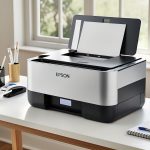
Halo Sobat Jawara! Sebagai teknisi senior di PrinterFix, saya akan mengulang panduan teknis mengenai Cara Head Cleaning Printer Epson L3210 dengan format yang lebih rapi dan tentunya sudah dioptimasi SEO agar mudah dipahami.
Pendahuluan: Mengapa Head Cleaning Itu Sangat Penting?
Pernahkah Sobat Jawara mendapati hasil cetakan yang muncul garis putih horizontal atau warna yang tiba-tiba hilang sebagian? Masalah ini biasanya disebabkan oleh tinta yang mengering di lubang nozzle yang sangat kecil. Memahami Cara Head Cleaning Printer Epson L3210 adalah kunci utama untuk menjaga aliran tinta tetap lancar. Prosedur ini bekerja dengan cara menyedot tinta dalam jumlah tertentu untuk membuang sumbatan debu atau kerak tinta yang mengeras.
Penyebab head kotor sangat beragam, mulai dari printer yang jarang digunakan (lebih dari satu minggu tidak mencetak), hingga penggunaan tinta non-original yang memiliki tingkat kekentalan tidak stabil. Teknologi Piezoelectric pada Epson L3210 sangat sensitif; jika tidak dibersihkan secara prosedural, sumbatan ringan bisa berubah menjadi penyumbatan permanen yang mengharuskan Anda mengganti print head dengan biaya yang cukup mahal. Mari kita bedah langkah-langkahnya agar printer Anda kembali prima.
Persiapan Sebelum Melakukan Head Cleaning
Sebelum kita masuk ke langkah teknis Cara Head Cleaning Printer Epson L3210, ada beberapa hal yang wajib Anda periksa agar proses pembersihan tidak gagal atau justru merusak printer:
| Hal yang Harus Dicek | Syarat Kondisi Aman |
| Level Tinta | Pastikan tinta di tabung fisik minimal terisi sepertiga (1/3). |
| Kertas | Siapkan minimal 2-5 lembar kertas HVS di tray untuk uji cetak. |
| Status Lampu | Pastikan lampu indikator Power menyala hijau (tidak berkedip merah). |
| Waktu Jeda | Jangan melakukan cleaning jika printer baru saja bekerja berat/panas. |
⚠️ Peringatan: Melakukan cleaning saat tinta kosong akan menyebabkan udara masuk ke dalam selang (masuk angin) dan memperparah kerusakan sistem vakum printer.
Panduan Langkah-Langkah Head Cleaning Epson L3210
Sobat Jawara bisa memilih salah satu dari dua metode di bawah ini sesuai dengan kenyamanan Anda:
Metode 1: Melalui Komputer (Windows)
Ini adalah Cara Head Cleaning Printer Epson L3210 yang paling direkomendasikan karena Anda bisa melihat status proses secara visual.
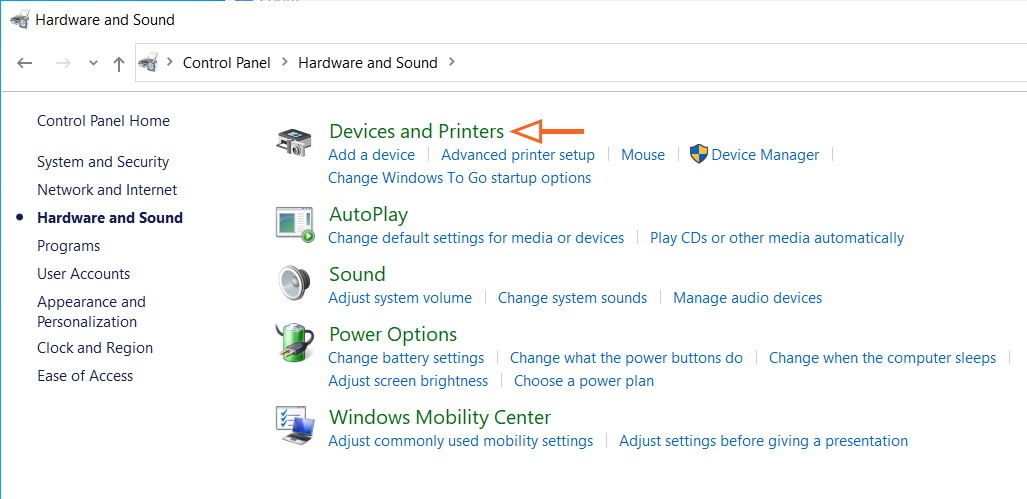
Buka Control Panel > Devices and Printers.
Klik kanan pada ikon Epson L3210, pilih Printing Preferences.
Masuk ke tab Maintenance (Pemeliharaan).
Klik menu Nozzle Check terlebih dahulu untuk melihat warna mana yang bermasalah.
Jika hasilnya rusak, kembali ke menu dan klik Head Cleaning.
Klik Start dan tunggu hingga lampu power berhenti berkedip.
Metode 2: Tanpa Komputer (Melalui Tombol Printer)
Jika Anda sedang tidak terhubung ke PC, gunakan cara praktis ini:
Pastikan printer dalam posisi menyala.
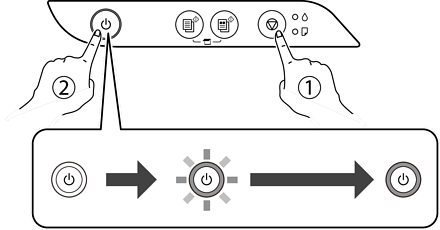
Tekan dan tahan tombol Stop (ikon lingkaran segitiga merah) selama kurang lebih 5 detik.
Lepaskan tombol saat lampu power mulai berkedip-kedip.
Printer akan mulai proses cleaning secara otomatis selama 2-3 menit.
Prosedur Power Cleaning (Jika Cleaning Biasa Gagal)
Jika Sobat Jawara sudah mencoba cleaning standar sebanyak 3 kali namun hasil tetap bergaris, maka Anda perlu melakukan Power Cleaning. Ini adalah Cara Head Cleaning Printer Epson L3210 tingkat lanjut yang menyedot tinta dengan tekanan jauh lebih kuat.
Langkah: Pada menu Maintenance di PC, pilih Power Cleaning.
Catatan: Prosedur ini akan membuang banyak tinta ke tabung pembuangan (maintenance box). Lakukan hanya jika benar-benar diperlukan dan berikan jeda 12 jam jika ingin mengulanginya lagi.
Tips Perawatan Agar Print Head Tidak Mudah Mampet
Agar masalah hasil cetak tidak terulang kembali, ikuti tips dari teknisi PrinterFix berikut:
Gunakan Tinta Original 003: Tinta asli memiliki pelumas khusus untuk menjaga nozzle tetap basah.
Cetak Rutin: Minimal cetak 1 lembar Full Color setiap 2 atau 3 hari sekali untuk menjaga sirkulasi tinta.
Matikan Sesuai Prosedur: Selalu gunakan tombol Power agar head kembali ke posisi “parkir” yang kedap udara.
FAQ (Pertanyaan Umum)
Q: Berapa kali maksimal boleh melakukan head cleaning?
A: Maksimal 3 kali berturut-turut. Jika lebih, head akan panas dan busa pembuangan (ink pad) cepat penuh.
Q: Kenapa setelah cleaning warna malah hilang semua?
A: Itu tandanya printer kemasukan udara. Diamkan printer selama 2-12 jam agar gelembung udara stabil, lalu coba nozzle check lagi.
Q: Bisa tidak cleaning hanya untuk warna hitam saja?
A: Untuk seri L3210, prosedur cleaning akan membersihkan seluruh warna secara bersamaan.
Kesimpulan & CTA
Memahami Cara Head Cleaning Printer Epson L3210 dengan benar akan menyelamatkan Anda dari biaya penggantian suku cadang yang mahal. Dengan perawatan rutin, printer EcoTank Anda akan bertahan bertahun-tahun dengan kualitas warna yang tetap tajam.
Apakah hasil cetak printer Sobat Jawara sudah tajam kembali? Jika Anda mengalami kendala atau kode error saat melakukan proses di atas, silakan tuliskan di kolom komentar! Tim PrinterFix siap membantu Anda.