Halo Sobat Jawara! Sebagai teknisi senior di PrinterFix, saya sering menerima keluhan pengguna yang panik karena tiba-tiba muncul pesan “Communication Error”. Padahal, printer dalam kondisi fisik yang prima. Masalah Printer Epson L3210 Communication Error ini memang unik karena tidak berkaitan dengan tinta, melainkan jalur komunikasi digital.
Berikut adalah panduan lengkap dan mendalam untuk mengatasi masalah tersebut agar printer Anda kembali “nyambung” dengan komputer.
Pendahuluan: Mengapa Terjadi Communication Error pada Epson L3210?

Masalah Printer Epson L3210 Communication Error adalah pesan gangguan yang muncul ketika komputer tidak dapat mengirimkan perintah cetak ke unit printer. Sebagai teknisi senior, saya sering melihat pengguna yang sudah melakukan head cleaning berkali-kali namun tetap gagal cetak, padahal masalahnya bukan di tinta, melainkan pada koneksi. Pesan Printer Epson L3210 Communication Error ini ibarat saluran telepon yang terputus; komputer bicara, tapi printer tidak mendengar.
Penyebab utama dari kendala ini sangat bervariasi, mulai dari hal sepele seperti kabel USB yang longgar, port USB pada laptop yang rusak, hingga masalah perangkat lunak seperti driver yang korup atau bentrok (crash). Selain itu, pengaturan spooler Windows yang membeku seringkali memicu Printer Epson L3210 Communication Error secara tiba-tiba meskipun sebelumnya printer berjalan normal.
Memahami cara kerja data input-output pada printer Epson seri L-series sangat krusial. Printer ini membutuhkan jalur data yang stabil tanpa hambatan induksi. Jika Anda menggunakan kabel USB yang terlalu panjang atau berkualitas rendah, sinyal data akan melemah dan menyebabkan kegagalan komunikasi. Mari kita bedah langkah demi langkah cara mengatasinya agar produktivitas Sobat Jawara kembali lancar.
Persiapan Alat & Keselamatan Kerja Software
Memperbaiki Printer Epson L3210 Communication Error lebih banyak melibatkan pengaturan perangkat lunak dan pengecekan fisik eksternal. Sobat Jawara tidak perlu membongkar mesin, namun pastikan hal-hal berikut siap:
Kabel USB Printer Cadangan: Gunakan kabel tipe A-B yang memiliki ferrite core (tabung kecil di ujung kabel) untuk menyaring gangguan sinyal.
Akses Administrator PC: Anda memerlukan izin penuh untuk menghapus dan memasang ulang driver.
Driver Original Epson L3210: Pastikan Anda sudah mengunduh versi terbaru dari situs resmi Epson sesuai dengan versi Windows Anda (32-bit atau 64-bit).
Koneksi Internet: Dibutuhkan jika Anda harus memperbarui sistem atau mengunduh installer baru.
Langkah-Langkah Mengatasi Printer Epson L3210 Communication Error
Lakukan urutan perbaikan ini dari yang paling mudah untuk menghemat waktu Anda:
Langkah 1: Pengecekan Fisik dan Koneksi Port
Penyebab paling umum Printer Epson L3210 Communication Error adalah koneksi fisik yang buruk.
Cabut kabel USB dari printer dan komputer.
Tiup sedikit ujung kabel dan port untuk membersihkan debu.
Colokkan kembali kabel ke port USB yang berbeda di komputer (utamakan port USB 2.0 yang berada langsung di motherboard jika menggunakan PC desktop).
Pastikan lampu indikator printer menyala stabil dan tidak berkedip merah (blink).
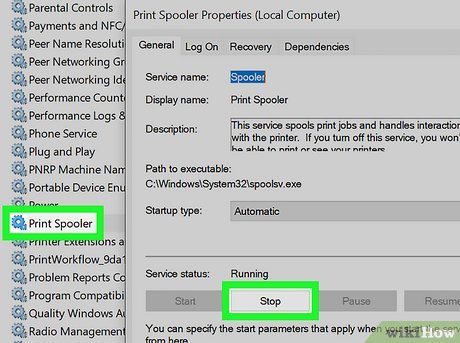
Langkah 2: Me-restart Restart Print Spooler
Print Spooler adalah layanan Windows yang mengatur antrean cetak. Jika layanan ini macet, akan muncul pesan Printer Epson L3210 Communication Error.
Tekan tombol
Windows + R, ketikservices.msc, lalu tekan Enter.Cari layanan bernama Print Spooler.
Klik kanan, pilih Restart.
Coba lakukan tes cetak kembali
Langkah 3: Update atau Reinstall Driver Epson L3210
Jika driver rusak, komputer tidak akan mengenali printer meskipun kabel sudah tersambung dengan baik.
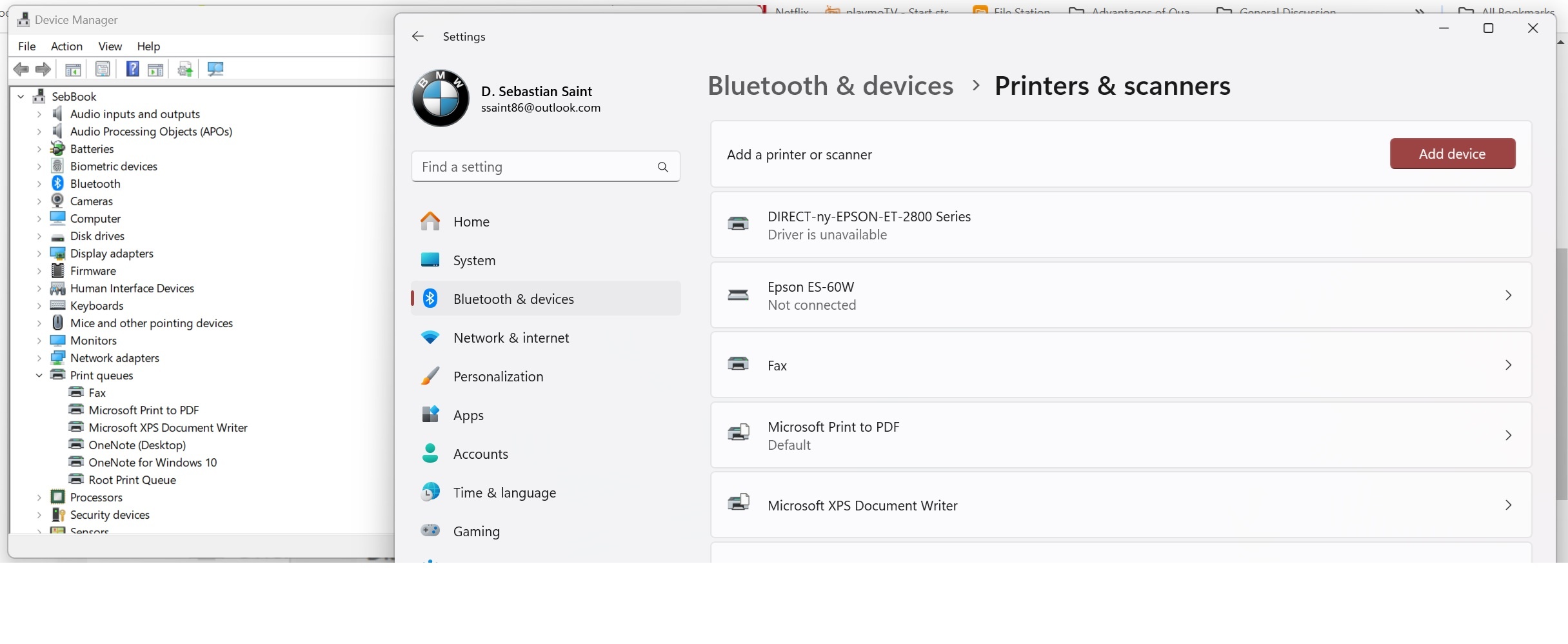
Buka Device Manager.
Cari bagian Printers, klik kanan pada Epson L3210 Series.
Pilih Uninstall Device.
Cabut kabel USB, lalu pasang kembali. Windows akan mencoba memasang ulang secara otomatis. Jika tidak, jalankan installer driver yang sudah Anda unduh tadi.
Langkah 4: Menonaktifkan Fitur “Use Printer Offline”
Kadang secara tidak sengaja Windows mengubah status printer menjadi offline, yang memicu munculnya pesan Printer Epson L3210 Communication Error.
Buka Devices and Printers.
Klik kanan pada ikon Epson L3210, pilih See what’s printing.
Klik menu Printer, pastikan pilihan Use Printer Offline tidak tercentang.
Langkah 5: Memeriksa Setting Port pada Driver
Masalah port yang salah sering terjadi jika Anda sering berpindah-pindah lubang USB.
Di menu Printer Properties, buka tab Ports.
Pastikan port yang dicentang adalah port yang benar (biasanya bertuliskan USB001 atau USB002 – Virtual printer port for USB).
[Link Internal: Panduan Lengkap Setting Port USB Printer Epson Agar Tidak Error]
Tips Perawatan Agar Komunikasi Data Selalu Lancar
Agar masalah Printer Epson L3210 Communication Error tidak terulang kembali, perhatikan tips berikut:
Gunakan Kabel Pendek: Gunakan kabel USB printer maksimal panjang 1.5 meter. Semakin panjang kabel, semakin besar risiko kehilangan data (data loss).
Hindari Hub USB: Sebisa mungkin jangan mencolokkan printer ke USB Hub yang bercabang banyak. Colokkan langsung ke port utama komputer.
Update Windows Secara Berkala: Pembaruan sistem seringkali membawa perbaikan untuk kompatibilitas perangkat keras.
FAQ (Pertanyaan yang Sering Muncul)
Q: Kenapa statusnya Communication Error padahal kabel baru?
A: Bisa jadi port USB di komputer Anda yang bermasalah atau tegangan listrik pada port tersebut tidak stabil. Coba di laptop lain untuk memastikan.
Q: Apakah masalah ini berhubungan dengan tinta habis?
A: Tidak. Printer Epson L3210 Communication Error murni masalah koneksi data, bukan masalah tinta atau mekanik penarik kertas.
Q: Kenapa saat ganti kabel masalah tetap muncul?
A: Ada kemungkinan port USB di sisi printernya yang sudah “longgar” atau rusak. Ini biasanya membutuhkan penggantian modul port oleh teknisi.
Q: Apakah virus bisa menyebabkan Communication Error?
A: Bisa, beberapa malware dapat memblokir layanan spooler atau memutus akses ke driver perangkat keras.
Q: Apa bedanya Communication Error dengan Service Required?
A: Communication Error adalah masalah koneksi, sedangkan Service Required adalah masalah internal printer (biasanya pembuangan tinta penuh).
Kesimpulan & CTA
Mengatasi Printer Epson L3210 Communication Error sebenarnya sangat mudah jika Anda mengikuti urutan pengecekan dari sisi hardware ke software. Pastikan kabel dalam kondisi baik, driver terpasang dengan benar, dan port USB tidak bermasalah. Dengan begitu, printer kesayangan Anda akan kembali siap bekerja keras.
Apakah tutorial ini berhasil membantu Anda mencetak kembali? Jika Sobat Jawara masih menemukan pesan error atau printer terdeteksi sebagai “Unknown Device”, silakan tuliskan pertanyaan Anda di kolom komentar! Saya akan bantu berikan solusi lanjutannya.