Apakah kamu sedang mencari cara Setting Kertas Vellum Epson yang paling akurat agar hasil cetak tidak luntur? Pernahkah Sobat Jawara merasa frustrasi saat mencoba mencetak undangan pernikahan atau proyek kerajinan menggunakan kertas Vellum, tapi hasilnya justru mengecewakan? Kamu sudah membeli kertas mahal, tapi begitu keluar dari printer, tintanya bleber, garisnya tidak presisi, atau kertasnya macet.
Masalah utamanya bukan pada printermu yang rusak. Kegagalan ini terjadi karena kamu belum menerapkan Setting Kertas Vellum Epson yang sesuai dengan karakteristik fisik kertas tersebut. Kertas Vellum memiliki permukaan semi-transparan dan licin yang membutuhkan konfigurasi khusus agar roller printer bisa menariknya dan tinta bisa mengering dengan sempurna.
Dalam panduan ini, sebagai teknisi printer, saya akan membongkar Setting Kertas Vellum Epson yang paling akurat. Kita tidak hanya akan mengubah pengaturan di komputer, tetapi juga mempelajari trik fisik agar roller printer Epson (baik seri L, seri R, atau Workforce) mampu menarik kertas licin ini dengan sempurna. Simak panduan ini sampai tuntas agar kertas mahalmu tidak terbuang percuma!
[Cara Printer Epson yang Tidak Mau Menarik Kertas]
Persiapan Alat & Keselamatan Kerja
Sebelum kita masuk ke menu pengaturan, ada beberapa hal fisik yang harus dipersiapkan. Langkah ini sering dilewatkan oleh pemula, padahal persiapan fisik adalah kunci 50% keberhasilan mencetak di media khusus (specialty paper).
Berikut adalah alat dan persiapan yang Sobat Jawara butuhkan:
Kertas Vellum Berkualitas: Pastikan kamu tahu berat kertasmu (biasanya 90gsm hingga 120gsm). Semakin tebal, semakin sulit ditarik oleh printer entry-level.
Kertas HVS A4 Biasa & Selotip Kertas (Masking Tape): Ini adalah “senjata rahasia” teknisi. Kita akan menggunakannya untuk teknik carrier sheet (akan dijelaskan di bawah) jika roller printermu sudah agak aus.
Tisu Kering & Alkohol 70%: Digunakan untuk membersihkan karet penarik kertas (pickup roller) sebelum mencetak. Debu sedikit saja bisa membuat Vellum tergelincir.
Software Epson Driver: Pastikan driver printer Epson sudah terinstal lengkap (bukan hanya plug-and-play bawaan Windows), agar menu “Printing Preferences” muncul lengkap.
Peringatan Teknis: Hindari menyentuh area permukaan kertas Vellum yang akan dicetak dengan jari tangan langsung. Minyak alami dari jari dapat menolak tinta dan menyebabkan bercak yang tidak diinginkan.
Panduan Langkah-Langkah Setting Kertas Vellum Epson
Untuk mencapai hasil cetak yang tajam, kering sempurna, dan presisi, kita harus melakukan manipulasi pada software dan hardware. Berikut adalah langkah-langkah detailnya:
Langkah 1: Akses Menu Printing Preferences
Hal pertama yang wajib dilakukan adalah membuka pengaturan driver. Setting Kertas Vellum Epson tidak bisa dilakukan secara otomatis; kamu harus memaksa printer bekerja lebih lambat agar tinta sempat mengering.
Buka dokumen desainmu (Photoshop, CorelDraw, atau Word).
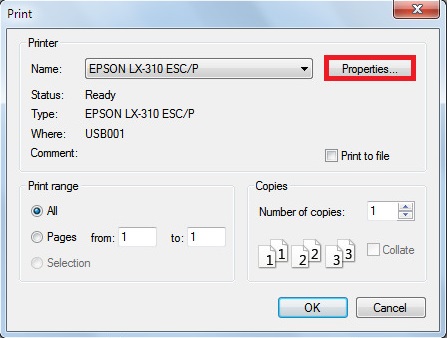
Tekan
Ctrl + Patau pilih Print.Klik tombol Properties atau Preferences di samping nama printer Epson kamu.
Kamu akan masuk ke jendela utama pengaturan Epson.
Langkah 2: Konfigurasi Tipe Kertas (Media Type)
Kesalahan terbesar pemula adalah membiarkan settingan di “Plain Paper”. Kertas Vellum butuh instruksi semprotan tinta yang lebih sedikit namun presisi.
Pilih Media Type: Ubah dari Plain Paper menjadi Premium Presentation Paper Matte atau Envelope.
Mengapa? Settingan “Matte” akan memerintahkan head printer untuk menyemprotkan tinta dengan densitas yang pas—tidak terlalu basah seperti Glossy, tapi lebih pekat daripada Plain Paper.
Quality: Ubah ke High atau Best. Jangan gunakan Standard.
Langkah 3: Matikan Fitur High Speed (PENTING!)
Ini adalah kunci rahasia agar tinta tidak bleber.
Masih di menu Main atau masuk ke tab Advanced.
Cari opsi checkbox bertuliskan High Speed atau Bi-directional Printing.
HILANGKAN CENTANG (Uncheck) pada opsi tersebut.
Penjelasan Teknis: Saat High Speed mati, print head hanya akan mencetak saat bergerak dari satu arah (uni-directional). Ini membuat proses cetak lebih lama, memberikan waktu bagi tinta untuk meresap ke pori-pori Vellum yang minim sebelum ditimpa warna lain. Hasil garis akan jauh lebih lurus dan tajam.
[Penjelasan Teknik Uni-directional Printing pada Printer Inkjet]
Langkah 4: Trik Fisik “Carrier Sheet” (Jika Paper Jam)
Jika printer Epson kamu kesulitan menarik kertas Vellum (terdengar suara ngeng ngeng tapi kertas tidak masuk), gunakan trik teknisi ini:
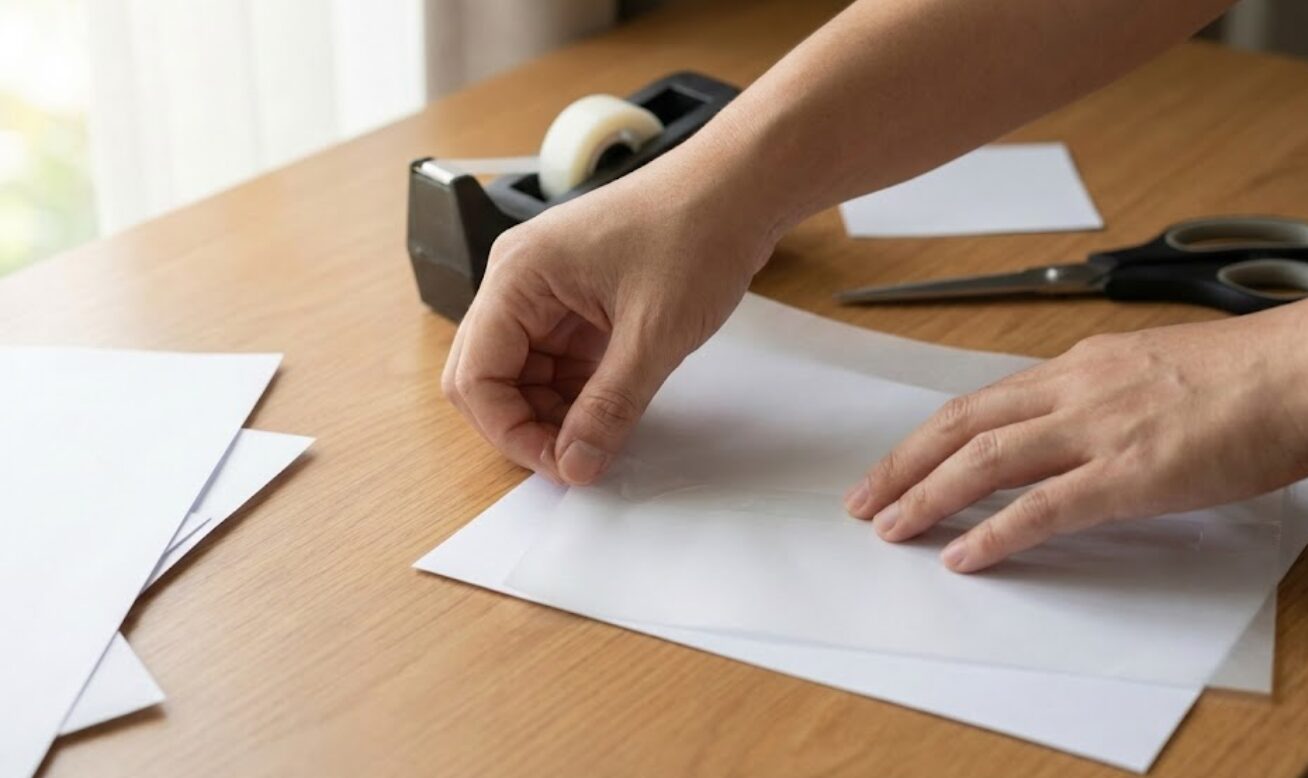
Ambil selembar kertas HVS biasa.
Tempelkan ujung atas kertas Vellum ke ujung atas kertas HVS menggunakan sedikit selotip kertas (masking tape).
Pastikan Vellum berada di tengah HVS.
Masukkan ke tray printer. Printer akan “berpikir” ia menarik HVS, padahal ia menarik Vellum yang menumpang di atasnya.
Cara ini 100% ampuh mengatasi roller yang slip pada permukaan licin.
Tips Perawatan & Pencegahan Masalah
Setelah berhasil mencetak, tugas Sobat Jawara belum selesai. Mencetak pada media art paper atau Vellum meninggalkan residu debu kertas yang berbeda dengan HVS. Agar printer Epson awet, lakukan hal berikut:
Waktu Pengeringan (Drying Time): Jangan langsung tumpuk hasil cetakan! Kertas Vellum membutuhkan waktu kering 3-5 kali lebih lama dari kertas biasa. Hamparkan satu per satu setidaknya selama 10-15 menit.
Pembersihan Roller Berkala: Serbuk Vellum sangat halus dan licin. Jika sering mencetak media ini, bersihkan pickup roller menggunakan kain mikrofiber yang dibasahi sedikit alkohol setiap 50-100 lembar cetakan.
Pemilihan Tinta: Jika memungkinkan, gunakan tinta jenis Pigment atau Art Paper Ink untuk hasil yang lebih tahan air di Vellum. Namun, jika menggunakan tinta Dye (bawaan original Epson), pastikan settingan High Speed Off benar-benar diterapkan agar tidak luntur.
FAQ (Pertanyaan Umum)
Berikut adalah pertanyaan yang sering masuk ke meja servis saya terkait pencetakan kertas transparan:
Q1: Mengapa tinta di kertas Vellum saya tidak kunjung kering dan luntur saat disentuh? A: Kemungkinan besar pengaturan tinta terlalu tebal (misal: menggunakan setting Glossy) atau kamu tidak mematikan fitur High Speed. Tinta Dye pada Vellum memang butuh waktu, namun jika berhari-hari tidak kering, berarti kertas Vellum tersebut mungkin jenis yang tidak inkjet-friendly.
Q2: Apakah semua tipe printer Epson bisa mencetak Vellum? A: Hampir semua seri Epson L-Series (L121, L3110, L3210, L1800) bisa, asalkan ketebalan kertas tidak melebihi 150gsm. Untuk gramasi tebal, disarankan menggunakan printer dengan rear feed (pengumpan belakang) seperti Epson L1300 atau L1800 agar kertas tidak melengkung ekstrem.
Q3: Bolehkah mencetak Vellum dengan setting “Plain Paper”? A: Tidak disarankan. Setting Plain Paper menyemprotkan tinta dengan volume yang tidak terkontrol untuk permukaan licin, menyebabkan hasil cetak “pecah” dan garis teks menjadi berbayang.
Q4: Sisi mana dari kertas Vellum yang harus dicetak? A: Beberapa kertas Vellum memiliki satu sisi yang sedikit lebih kasar/bertekstur dibanding sisi lainnya. Cetaklah di sisi yang lebih kasar/kesat tersebut karena sisi itu memiliki coating untuk menyerap tinta.
Q5: Apa beda kertas Vellum dan Kertas Kalkir? A: Secara teknis mirip (transparan), tapi Vellum untuk undangan biasanya lebih tebal dan memiliki tekstur creamy atau cloudy, sedangkan kalkir teknik lebih tipis dan bening/abu-abu. Setting printer untuk keduanya relatif sama.
Kesimpulan
Mencetak undangan atau karya seni menggunakan kertas Vellum memang membutuhkan kesabaran ekstra. Kuncinya bukan pada mahalnya printer, melainkan pada Setting Kertas Vellum Epson yang tepat: gunakan mode Matte, kualitas High, dan matikan High Speed.
Jika Sobat Jawara mengikuti panduan di atas, saya jamin masalah tinta bleber atau kertas macet akan hilang. Ingat, perlakukan printermu dengan lembut, pahami karakteristik kertasnya, dan hasil profesional pun bisa didapat dari rumah.
Punya pengalaman unik saat mencetak di media sulit lainnya? Atau printermu masih ngadat? Tuliskan jenis printer dan kendalamu di kolom komentar di bawah. Saya akan bantu jawab solusinya!

Sahrul Ramadhan adalah seorang IT Software Solution Specialist di JawaraCloud dengan keahlian lintas bidang mulai dari Full-stack Programming hingga teknisi perangkat elektronik. Sebagai SEO Specialist & Content Writer, ia fokus menyajikan panduan teknologi yang praktis, akurat, dan solutif bagi pelaku bisnis. Melalui artikel-artikelnya, Sahrul menjembatani masalah teknis yang rumit menjadi solusi digital yang mudah diterapkan oleh siapa saja.