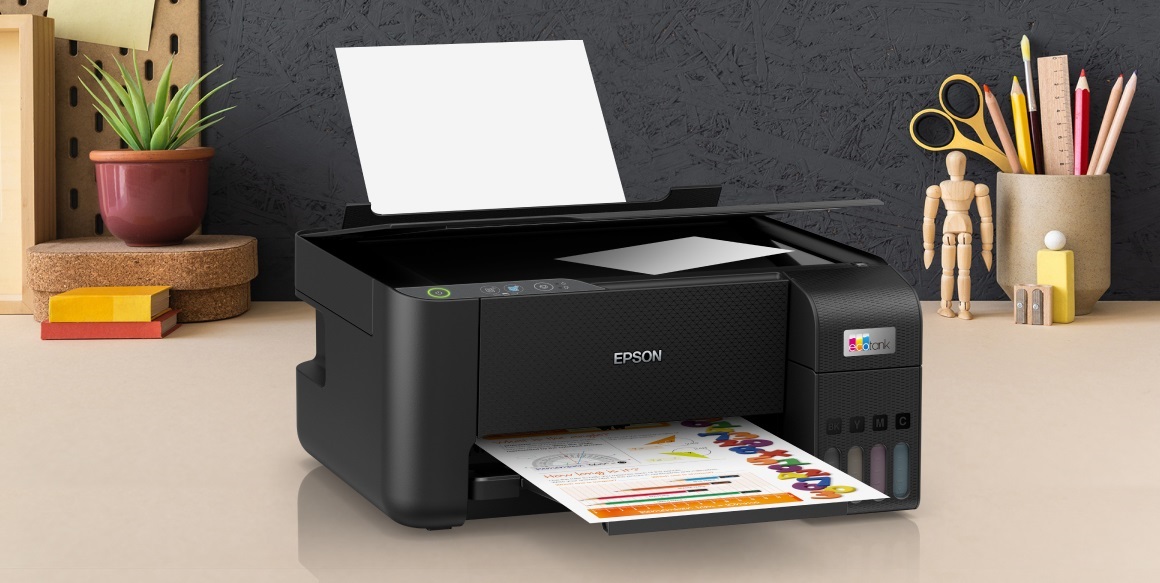
Halo Sobat Jawara! Sebagai teknisi senior di PrinterFix, saya sangat memahami betapa frustrasinya saat dokumen penting harus segera dicetak, namun Printer Epson Warna Hitam Tidak Keluar. Masalah ini adalah salah satu kendala yang paling sering dilaporkan oleh pengguna printer Epson seri L (EcoTank), mulai dari L3110, L3210, hingga L121. Tinta hitam (Black) memiliki karakteristik pigmen atau kekentalan yang berbeda, sehingga lebih rentan mengalami penyumbatan dibandingkan warna lainnya (Cyan, Magenta, Yellow).
Jika hasil cetakan Anda hanya memunculkan warna warni tanpa teks hitam, atau teks hitamnya putus-putus, jangan terburu-buru memvonis print head rusak. Ada serangkaian prosedur teknis yang bisa kita lakukan untuk mengembalikan aliran tinta hitam agar kembali normal. Berikut adalah panduan komprehensif dan mendalam untuk mengatasi masalah tersebut.
Mengapa Tinta Hitam Lebih Sering Macet?
Masalah Printer Epson Warna Hitam Tidak Keluar biasanya merupakan kombinasi antara masalah mekanis dan penggunaan. Secara teknis, lubang nozzle untuk warna hitam pada printer Epson memiliki jumlah yang lebih banyak dibandingkan warna individu lainnya untuk mengejar kecepatan cetak dokumen. Namun, hal ini juga berarti area tersebut lebih luas dan lebih mudah terpapar udara jika printer tidak ditutup rapat atau jarang digunakan.
Penyebab utama dari kendala ini adalah terjadinya “masuk angin” atau adanya gelembung udara yang terperangkap di dalam selang tinta hitam. Selain itu, penggunaan tinta non-original yang memiliki kadar endapan tinggi dapat menyebabkan kerak di permukaan nozzle. Jika kerak ini sudah mengeras, proses cleaning biasa tidak akan cukup. Sobat Jawara perlu melakukan pendekatan yang lebih teknis untuk menarik tinta tersebut keluar.
Diagnosa Awal Melalui Nozzle Check
Sebelum melakukan perbaikan berat pada Printer Epson Warna Hitam Tidak Keluar, Sobat Jawara wajib melakukan pengecekan pola cetak untuk memastikan sejauh mana kerusakan terjadi:
Pastikan kertas sudah terpasang di tray.
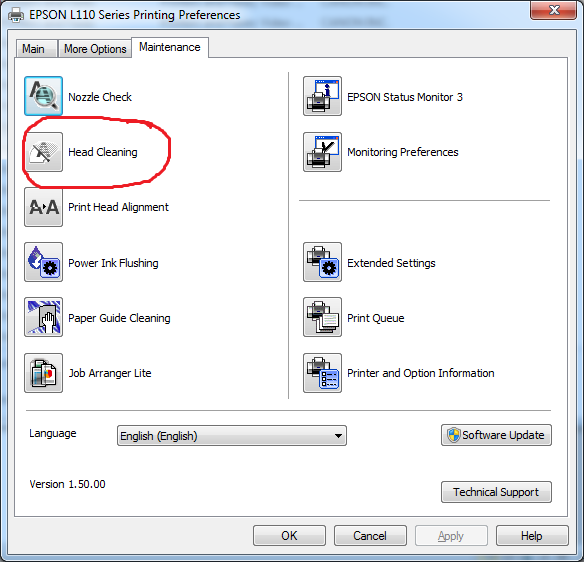
Buka Control Panel > Devices and Printers di komputer Anda.
Klik kanan pada nama printer Epson Anda, pilih Printing Preferences.
Klik tab Maintenance lalu pilih Nozzle Check.
Lihat hasilnya: Jika pola garis hitam hilang total namun warna lain muncul sempurna, berarti masalahnya murni pada jalur tinta hitam (K).
Strategi Perbaikan Printer Epson Warna Hitam Tidak Keluar
Ikuti urutan langkah-langkah di bawah ini, mulai dari yang paling ringan hingga teknik teknisi ahli:
A. Prosedur Head Cleaning & Jeda Waktu (Penting!)
Langkah pertama dalam Printer Epson Warna Hitam Tidak Keluar adalah menjalankan Head Cleaning melalui software.
Lakukan Head Cleaning maksimal 2 kali.
Rahasia Teknisi: Setelah melakukan cleaning, diamkan printer selama 1-2 jam. Mengapa? Hal ini bertujuan agar tinta di dalam head yang berbuih akibat tekanan pompa bisa kembali tenang dan gelembung udaranya naik ke atas secara alami.
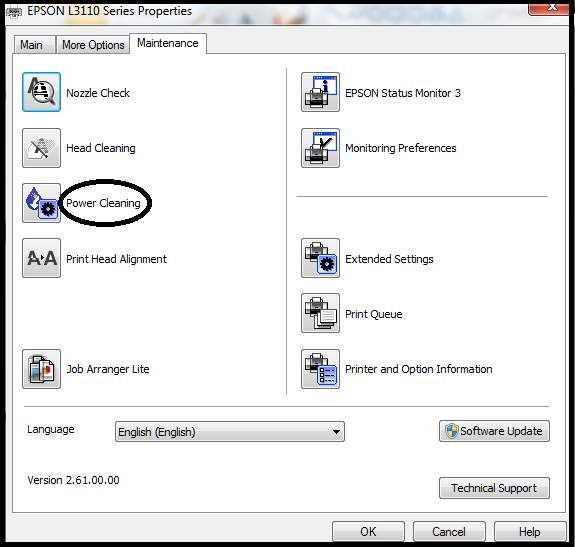
B. Power Cleaning (Pembersihan Bertenaga)
Jika cleaning standar tetap gagal, gunakan fitur Power Cleaning:
Fitur ini akan menyedot tinta dengan tekanan vakum yang sangat kuat.
Syarat: Pastikan tangki tinta hitam Anda minimal terisi 30%. Jika dipaksakan saat tinta kosong, udara justru akan makin banyak masuk ke print head.
C. Teknik Sedot Damper Manual (Solusi Paling Ampuh)
Jika secara software Printer Epson Warna Hitam Tidak Keluar tetap belum teratasi, maka ada udara yang terjebak di damper.
Buka baut penutup rumah head (biasanya ada di bagian atas rumah head).
Angkat damper warna hitam (yang paling kiri/ujung).
Gunakan suntikan tanpa jarum, masukkan ke lubang bawah damper.
Tarik suntikan hingga tinta hitam masuk memenuhi wadah damper dan tidak ada gelembung udara terlihat di selang.
Pasang kembali dan lakukan satu kali cleaning ringan.
Tabel Troubleshooting Kendala Tinta Hitam
FAQ: Pertanyaan Seputar Tinta Hitam Epson
Q: Bolehkah saya menusuk nozzle dengan jarum?
A: Sangat Dilarang! Menusuk nozzle akan merusak membran piezoelektrik secara permanen. Masalah Printer Epson Warna Hitam Tidak Keluar harus diselesaikan dengan tekanan vakum, bukan tusukan fisik.
Q: Apakah penggunaan tinta “kompatibel” aman?
A: Beberapa merk aman, namun banyak yang menyebabkan tinta cepat mengental. Jika tinta hitam Anda sering macet, sangat disarankan kembali menggunakan tinta original Epson 003.
Q: Kapan saya harus mengganti Print Head?
A: Jika setelah dilakukan flushing dengan cairan pembersih khusus (head cleaner) warna hitam tetap tidak keluar atau bocor ke warna lain (campur).
Kesimpulan & Penutup
Mengatasi Printer Epson Warna Hitam Tidak Keluar membutuhkan kesabaran dalam mengikuti setiap tahap pembersihan. Kunci utamanya bukan pada seberapa sering Anda menekan tombol cleaning, melainkan pada bagaimana Anda memastikan jalur tinta dari tangki ke head tidak terhambat oleh udara. Dengan melakukan perawatan rutin dan menggunakan tinta berkualitas, printer Epson Anda akan tetap awet.
Apakah Sobat Jawara sudah mencoba metode sedot damper namun tinta tetap sulit naik? Jika selang terasa sangat keras atau mampet total, silakan tuliskan di kolom komentar berapa lama printer tersebut tidak digunakan! Saya akan bantu berikan tips flushing mendalam menggunakan cairan pembersih khusus.