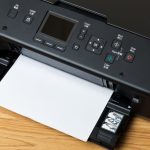
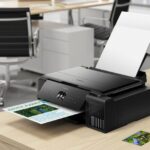
Halo, Sobat Jawara! Pernahkah kamu berada di situasi genting di mana laporan pekerjaan atau tugas kuliah harus segera dikumpulkan, tapi tiba-tiba printer andalanmu mogok kerja? Rasanya pasti campur aduk antara panik, kesal, dan bingung. Tenang, kamu tidak sendirian. Masalah printer Epson tidak bisa ngeprint adalah salah satu keluhan paling umum yang sering saya temui selama bertahun-tahun menjadi teknisi printer.
Banyak pengguna langsung berasumsi bahwa printernya rusak parah dan harus dibawa ke pusat servis. Padahal, seringkali penyebabnya sangat sepele. Masalah ini bisa berkisar dari communication error (komputer tidak “mengobrol” dengan baik bersama printer), antrean cetak yang macet (print queue stuck), hingga masalah pada cartridge atau tinta yang tidak terdeteksi.
Sebelum kamu mengeluarkan uang untuk biaya servis gara gara printer Epson tidak bisa ngeprint, artikel ini akan memandu kamu melakukan diagnosa dan perbaikan mandiri. Kita akan membedah masalah ini mulai dari pengecekan paling dasar hingga solusi teknis yang lebih mendalam. Ingat, printer adalah mesin yang logis; jika dia menolak bekerja, pasti ada kode atau sinyal yang dia berikan. Mari kita pecahkan kode tersebut bersama-sama.
Persiapan Alat & Keselamatan Kerja
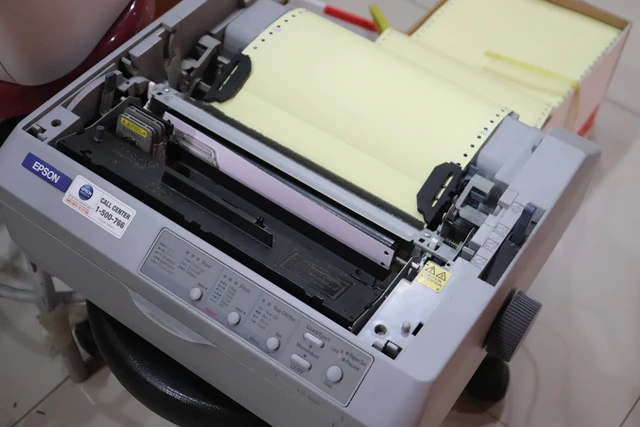
Sebagai seorang teknisi, saya selalu menekankan pentingnya persiapan. Memperbaiki printer Epson tidak bisa ngeprint bukan hanya soal klik tombol di layar komputer, terkadang kita perlu menyentuh fisik printer. Berikut adalah alat yang wajib Sobat Jawara siapkan:
Kabel USB Cadangan: Seringkali kita menyalahkan printer, padahal kabel data USB yang putus dalam (tidak terlihat dari luar) adalah biang keroknya. Memiliki kabel cadangan membantu kita memvalidasi apakah koneksi fisik bermasalah.
Kertas A4 Baru & Rata: Jangan gunakan kertas bekas yang sudah lecek untuk tes. Kertas yang lembap atau terlipat bisa menyebabkan paper jam, yang justru menambah masalah baru saat kita sedang troubleshooting.
Akses Internet Stabil: Kita mungkin perlu mengunduh driver terbaru atau software resetter jika masalahnya berkaitan dengan Waste Ink Pad.
Tisu Kering & Cairan Head Cleaner (Opsional): Jika masalahnya adalah printer bergerak tapi tinta tidak keluar, kita akan butuh ini untuk membersihkan head printer.
Peringatan Keselamatan: Pastikan tangan dalam keadaan kering saat menyentuh kabel power. Jika perlu membuka casing (untuk kasus paper jam parah), cabut kabel listrik terlebih dahulu untuk menghindari risiko sengatan listrik statis.
Panduan Langkah-Langkah Mengatasi Error Printer Epson tidak bisa ngeprint
Mari kita masuk ke inti perbaikan. Ikuti langkah-langkah ini secara berurutan, dari yang termudah hingga yang paling teknis. Jangan melompat langkah agar kita bisa mengisolasi masalahnya dengan tepat.
1. Cek Koneksi Fisik dan Status Printer (Basic Check)
Seringkali, solusi termudah adalah yang paling sering terlewatkan. Printer Epson tidak bisa ngeprint bisa jadi hanya karena kabel USB longgar.
Periksa Port USB: Cabut kabel USB dari laptop/PC dan printer, lalu pasang kembali dengan kencang. Coba pindahkan ke port USB yang berbeda di komputer (hindari penggunaan USB Hub, colok langsung ke Motherboard).
Lihat Lampu Indikator:
Jika lampu Hijau (Power) menyala stabil: Printer siap menerima data.
Jika lampu Mati: Cek kabel power.
Jika lampu Berkedip (Blinking): Ini indikasi error spesifik (kertas, tinta, atau reset).
2. Pastikan Printer Tidak Dalam Mode “Offline”
Di sistem operasi Windows, printer memiliki fitur “Use Printer Offline”. Jika fitur ini aktif, komputer akan menahan semua dokumen dan tidak mengirimkannya ke printer sehingga printer Epson tidak bisa ngeprint.
Buka Control Panel > Devices and Printers.
Cari ikon printer Epson kamu. Jika warnanya abu-abu pudar, berarti statusnya Offline.
Klik kanan pada ikon tersebut, pilih “See what’s printing”.
Di jendela baru, klik menu “Printer” di pojok kiri atas.
Hapus centang pada opsi “Use Printer Offline”.
Tunggu beberapa detik, printer seharusnya akan kembali berstatus “Ready”.
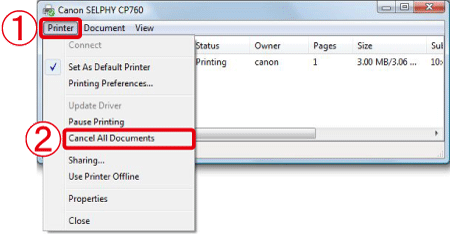
3. Bersihkan Antrean Cetak (Clear Print Queue)
Bayangkan sebuah jalan tol yang macet total. Mobil paling depan mogok, sehingga mobil di belakangnya tidak bisa lewat. Itulah analogi Print Queue yang macet. Dokumen lama yang gagal dicetak akan menghalangi dokumen baru sehingga printer Epson tidak bisa ngeprint.
Buka kembali jendela “See what’s printing”.
Jika ada daftar dokumen yang tertumpuk, klik menu “Printer” > “Cancel All Documents”.
Konfirmasi dengan klik Yes.
Tips Pro: Terkadang antrean sulit dihapus. Jika ini terjadi, restart layanan Print Spooler melalui Task Manager atau sekalian restart komputermu.
4. Instal Ulang Driver Printer (Solusi Software)
Jika langkah di atas belum berhasil, kemungkinan besar driver printer kamu korup (rusak) atau sudah usang. Driver adalah “penerjemah” bahasa komputer ke bahasa printer. Jika penerjemahnya sakit, komunikasi pun putus.
Hapus printer lama dari Control Panel (Klik kanan > Remove Device).
Unduh driver terbaru dari situs resmi Epson sesuai tipe printermu (misal: L3110, L3210)
Lakukan instalasi ulang.
Penting: Jangan colok kabel USB sampai instalasi meminta kamu untuk mencolokkannya. Ini kesalahan umum yang sering membuat instalasi gagal.
- Download Driver resmi melalui tautan beriku : Driver Printer Epson l3110 Driver Printer Epson L3210
5. Mengatasi Lampu Berkedip (Blinking Error)
Jika printer Epson tidak bisa ngeprint disertai dengan lampu oranye/merah yang berkedip, perhatikan pola kedipannya:
Kedip Kertas: Ada kertas nyangkut (paper jam) atau sensor kertas kotor. Tarik kertas perlahan searah keluarnya kertas, jangan dipaksa lawan arah agar roll tidak patah.
Kedip Tinta: Tinta habis secara sistem atau cartridge tidak terdeteksi. Lakukan ink reset manual (tahan tombol resume 5-10 detik).
Kedip Bergantian (Simultan): Ini biasanya tanda Waste Ink Pad Full. Kamu membutuhkan software Resetter (Adjustment Program) untuk mengembalikan counter pembuangan tinta menjadi 0%.
Tips Perawatan & Pencegahan
Setelah printer Sobat Jawara kembali normal, tentu kita tidak ingin masalah ini terulang minggu depan, bukan? Berikut adalah tips perawatan ala teknisi senior:
Cetak Rutin: Jangan biarkan printer menganggur lebih dari 3 hari. Tinta Epson berbasis air mudah mengering di ujung head. Cetaklah minimal satu lembar dokumen berwarna seminggu sekali.
Gunakan Tinta Berkualitas: Tinta suntik murahan seringkali memiliki kekentalan yang tidak sesuai standar pabrik, menyebabkan penyumbatan parah pada nozzle.
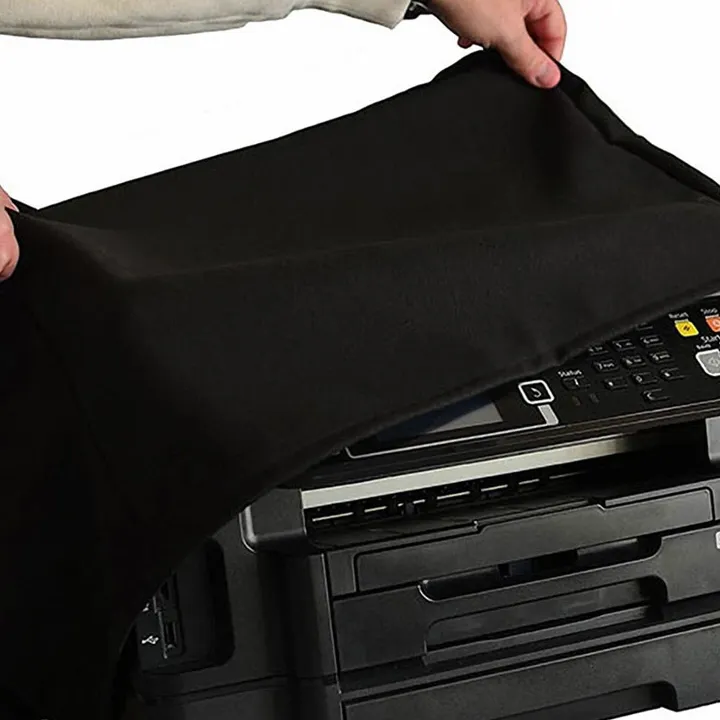
Tutup Printer: Debu adalah musuh utama sensor elektronik. Saat tidak digunakan, tutup area feeder (tempat masuk kertas) dengan kain atau penutup bawaan.
Matikan dengan Benar: Selalu matikan printer lewat tombol Power, bukan langsung cabut kabel. Ini memberi kesempatan head printer untuk kembali ke posisi “parkir” yang aman agar tinta tidak kering.
FAQ (Pertanyaan Umum)
Q: Mengapa printer saya statusnya “Ready” tapi tetap tidak bisa print?
A: Kemungkinan besar ada masalah pada kabel USB (data terkirim tapi tidak sampai) atau port USB di komputer bermasalah. Coba ganti kabel atau pindah port USB.
Q: Apakah aman melakukan Head Cleaning berkali-kali?
A: Tidak disarankan. Lakukan maksimal 3 kali berturut-turut. Jika masih bermasalah, diamkan printer 1-2 jam agar busa tinta meresap, lalu coba lagi. Terlalu sering cleaning dalam satu waktu bisa membuat head panas dan waste pad cepat penuh.
Q: Printer Epson saya lampu tinta dan kertas kedip bergantian, apa artinya?
A: Itu adalah indikasi “Service Required” atau masa pakai bantalan tinta (waste ink pad) sudah habis. Anda perlu melakukan reset software atau mengganti busa pembuangan.
Q: Apakah harus pakai tinta original Epson?
A: Sangat disarankan untuk keawetan print head. Namun jika menggunakan tinta kompatibel, pastikan beli dari merek terpercaya yang memiliki formula “Anti-Clog”.
Q: Berapa biaya servis jika mainboard printer yang rusak?
A: Biaya bervariasi tergantung tipe, namun biasanya berkisar antara 300 ribu hingga 600 ribu rupiah. Pastikan diagnosa benar sebelum memutuskan mengganti part.
Kesimpulan
Mengatasi masalah printer Epson tidak bisa ngeprint memang membutuhkan kesabaran dan ketelitian. Dari pengalaman saya, 80% masalah ini bisa diselesaikan sendiri tanpa perlu ke tukang servis, asalkan Sobat Jawara mengikuti urutan diagnosa dari fisik (kabel), software (driver/setting), hingga indikator error (lampu).
Ingat, merawat lebih baik daripada memperbaiki. Jaga kebersihan printer dan gunakan secara rutin agar performanya tetap prima.
Apakah panduan ini berhasil menyelamatkan dokumen pentingmu? Atau kamu punya pengalaman error lain yang unik? Bagikan ceritamu di kolom komentar di bawah ya, Sobat Jawara ! Saya akan dengan senang hati membantu menjawab pertanyaan kalian.

Sahrul Ramadhan adalah seorang IT Software Solution Specialist di JawaraCloud dengan keahlian lintas bidang mulai dari Full-stack Programming hingga teknisi perangkat elektronik. Sebagai SEO Specialist & Content Writer, ia fokus menyajikan panduan teknologi yang praktis, akurat, dan solutif bagi pelaku bisnis. Melalui artikel-artikelnya, Sahrul menjembatani masalah teknis yang rumit menjadi solusi digital yang mudah diterapkan oleh siapa saja.