Halo Sobat Jawara! Pernahkah kamu merasa frustrasi saat mencetak foto pemandangan, tapi rumput yang seharusnya hijau malah berubah menjadi biru kusam? Atau saat mencetak logo perusahaan yang cerah, hasilnya malah terlihat pucat dan aneh? Jangan panik dulu, kemungkinan besar printer kamu sedang mengalami masalah tinta kuning Epson tidak keluar.
Masalah ini adalah “penyakit” klasik bagi pengguna printer inkjet, terutama seri Epson L-Series (L120, L3110, L3210, dll). Mengapa ini terjadi? Dalam teori warna CMYK (Cyan, Magenta, Yellow, Key/Black), warna kuning adalah komponen vital. Tanpa warna kuning, printer tidak bisa mencampur warna Hijau (Campuran Biru + Kuning) atau Merah terang (Campuran Magenta + Kuning).
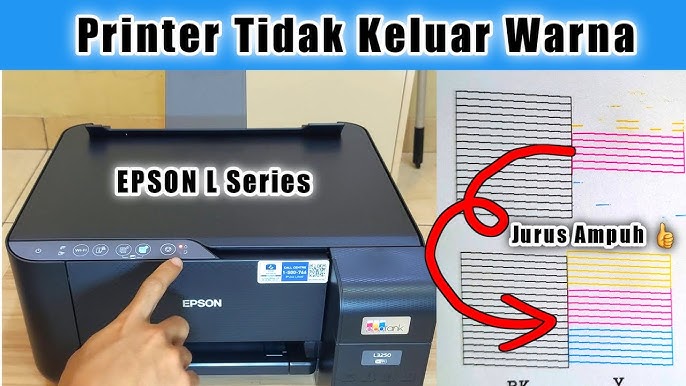
Secara teknis, hilangnya warna ini biasanya disebabkan oleh dua hal utama:
Clog (Penyumbatan): Tinta mengering di ujung nozzle printhead karena printer jarang dipakai.
Air Trap (Masuk Angin): Terdapat gelembung udara di selang infus atau damper (cartridge dalam), sehingga tinta tidak bisa mengalir turun ke head.
Artikel ini akan memandu Sobat Jawara untuk memperbaiki masalah tersebut mulai dari cara termudah hingga teknik “rahasia” teknisi, tanpa perlu buru-buru membawa printer ke pusat servis.
[Baca Juga Panduan Kami Tentang Cara Mengatasi Printer Epson Garis Putus-Putus]
Persiapan Alat & Keselamatan Kerja
Sebelum kita membongkar atau mengotak-atik printer, ada baiknya Sobat Jawara mempersiapkan “meja operasi”. Sebagai teknisi, saya selalu menekankan bahwa persiapan yang baik mencegah kerusakan yang lebih parah. Berikut adalah alat-alat yang wajib ada:
Tisu Wajah (Soft Tissue): Jangan gunakan kapas! Serat kapas bisa tertinggal di head printer dan memperparah sumbatan. Tisu wajah memiliki daya serap tinggi dan minim residu serat.
Suntikan Medis (5ml – 10ml) + Selang Kecil: Ini adalah senjata utama kita. Suntikan (tanpa jarum) yang dimodifikasi dengan potongan selang infus bekas atau selang peneumatic kecil berguna untuk menyedot udara (teknik vakum).
Cairan Head Cleaner (Opsional): Jika sumbatan sangat keras, air biasa tidak akan mempan. Cairan ini mengandung pelarut khusus tinta dye atau pigment.
Obeng Plus (+): Diperlukan jika kita harus membuka cover printer untuk mengakses area damper. Pastikan ukurannya pas agar baut tidak dol.
Sarung Tangan Karet: Tinta printer sangat sulit hilang dari kulit, bisa menempel hingga 3-4 hari. Lindungi tanganmu agar tetap bersih.
Panduan Langkah-Langkah Mengatasi Tinta Macet
Di bagian ini, kita akan melakukan perbaikan secara bertahap. Mulai dari langkah lunak (software) hingga langkah fisik (hardware). Ikuti urutannya dan jangan melompat langkah!
Langkah 1: Diagnosis dengan Nozzle Check Pattern
Jangan pernah melakukan cleaning tanpa tahu kondisi awal. Cetak pola Nozzle Check terlebih dahulu.
Caranya: Buka Devices and Printers di Windows > Klik kanan Icon Printer > Printing Preferences > Tab Maintenance > Nozzle Check.
Analisis: Lihat baris warna kuning (Yellow). Apakah garisnya putus-putus sedikit, atau hilang total (blank)?
Jika putus-putus: Masalah ringan (tinta kering sedikit).
Jika hilang total: Indikasi kuat “masuk angin” atau sumbatan total.
Langkah 2: Head Cleaning (Lakukan dengan Bijak!)
Ini adalah pertolongan pertama. Fitur ini memerintahkan pompa pembuangan printer untuk menyedot tinta dari nozzle dengan tekanan tertentu.
Jalankan fitur Head Cleaning melalui menu Maintenance.
Penting: Dengarkan suara printer. Kamu akan mendengar bunyi ngiiing… cetek-cetek. Itu suara pompa peristaltik sedang bekerja.
Aturan Emas: Maksimal lakukan 3x Cleaning berturut-turut. Jika setelah 3x masalah tinta kuning Epson tidak keluar belum teratasi, BERHENTI. Melanjutkan proses ini hanya akan membuat Waste Ink Pad (busa pembuangan) cepat penuh dan memicu error baru (Lampu berkedip bergantian).
Langkah 3: Teknik “Vakum Damper” (Rahasia Teknisi)
Jika Langkah 2 gagal, kemungkinan besar ada udara yang terperangkap di dalam Damper (tabung putih kecil di atas Head). Software tidak bisa membuang udara ini secara efektif, kita harus melakukannya secara manual.
Buka Casing: Buka baut cover printer Epson kamu untuk mengakses area Carriage Unit (rumah head).
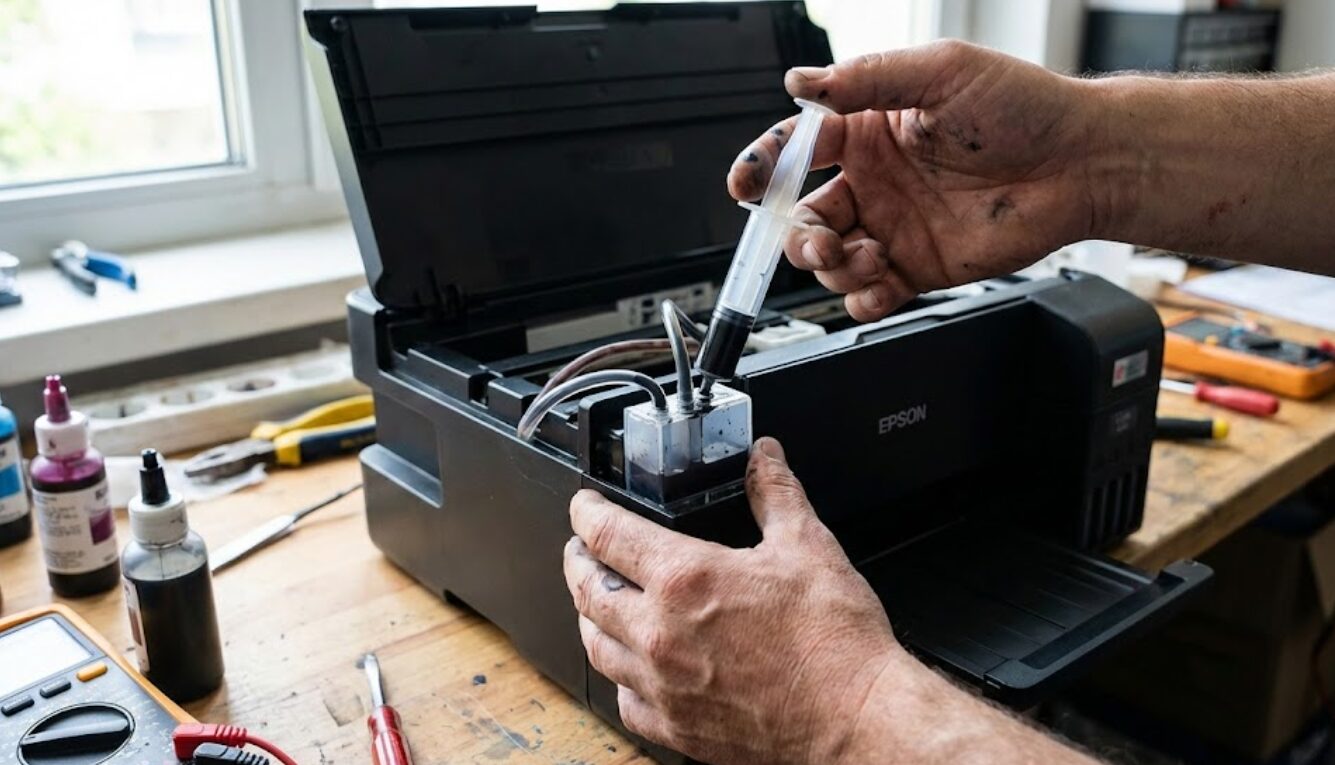
Lepas Damper Kuning: Tekan klip pengunci pada damper warna kuning, lalu angkat perlahan. Perhatikan tabung tersebut. Jika terlihat kosong (bening) dan tidak penuh tinta kuning, inilah penyebab utamanya!
Proses Penyedotan (Suction):
Siapkan suntikan yang sudah dipasang selang kecil di ujungnya.
Tancapkan ujung selang ke lubang bawah damper (tempat tinta keluar menuju head).
Tarik tuas suntikan perlahan (sedot) sampai tinta kuning mengalir masuk ke dalam suntikan dan memenuhi ruang di dalam damper.
Pastikan tidak ada gelembung udara besar yang tertinggal di damper.
Pasang Kembali: Setelah damper penuh tinta, pasang kembali ke tempatnya dengan bunyi “klik”.
Langkah 4: Head Cleaner Passive Soak (Perendaman Pasif)
Jika tinta di damper sudah penuh tapi saat dites masih tidak keluar, berarti penyumbatan ada di kerak nozzle bagian bawah.
Geser Head Unit ke tengah.
Ambil tisu, lipat memanjang seukuran jalur head, dan teteskan cairan Head Cleaner secukupnya hingga basah (jangan banjir).
Letakkan tisu basah tersebut di jalur lintasan head, lalu geser head unit ke atas tisu tersebut (posisi parkir).
Diamkan selama 15-30 menit. Cairan cleaner akan meresap ke atas (kapilaritas) dan melunakkan tinta kuning yang mengeras di mulut nozzle.
Setelah selesai, angkat tisu, pasang kembali, dan lakukan 1x Head Cleaning lagi.
[Rekomendasi Cairan Head Cleaner Terbaik di Marketplace]
Tips Perawatan & Pencegahan Agar Printer Awet
Memperbaiki tinta kuning Epson tidak keluar itu melelahkan, bukan? Agar Sobat Jawara tidak perlu mengulang proses di atas, lakukan tips perawatan berikut:
Aturan “3 Hari Sekali”: Tinta cair memiliki sifat mudah mengering. Wajib mencetak dokumen berwarna (minimal Nozzle Check) setidaknya 3 hari sekali. Ini menjaga kelembapan di dalam printhead.
Gunakan Tinta Berkualitas: Jangan tergiur tinta suntik murah yang tidak jelas mereknya. Tinta murah seringkali memiliki partikel pigmen yang terlalu besar atau terlalu kental, yang menjadi musuh utama pori-pori nozzle Epson yang sangat mikroskopis (Micro Piezo).
Posisi Tabung Infus: Pastikan tabung infus sejajar dengan printer. Jangan menaruh tabung lebih tinggi dari printer (banjir) atau lebih rendah (tinta sulit naik).
Tutup Tray Kertas: Debu yang menempel di kertas akan ikut masuk saat rolling dan menempel di head, menyebabkan sumbatan. Selalu tutup tray jika tidak digunakan.
FAQ (Pertanyaan Umum)
Berikut adalah pertanyaan yang sering diajukan pengguna terkait masalah tinta macet:
Q1: Mengapa hanya warna kuning yang macet, sedangkan warna lain lancar? A: Secara kimiawi, formula tinta kuning pada beberapa merek kadang memiliki endapan yang lebih cepat terbentuk dibanding Cyan atau Magenta. Selain itu, warna kuning seringkali jarang digunakan untuk teks (dominan hitam), sehingga nozzle kuning lebih sering “menganggur” dan kering.
Q2: Bolehkah menggunakan air panas untuk merendam Head Printer? A: Sangat Tidak Disarankan! Air panas dapat merusak lem/seal internal pada komponen Piezoelectric di dalam head. Gunakan cairan khusus head cleaner yang bersuhu ruang.
Q3: Berapa biaya jika saya membawa kasus ini ke tempat servis? A: Biaya servis standar berkisar antara Rp 50.000 – Rp 100.000 untuk cleaning. Namun, jika divonis ganti Head Unit, biayanya bisa mencapai Rp 800.000 – Rp 1.500.000 tergantung tipe printer. Jadi, lebih baik coba perbaiki sendiri dulu!
Q4: Apakah Power Cleaning / Ink Flushing aman digunakan? A: Aman jika jarang dilakukan. Fitur ini membuang banyak sekali tinta (bisa 20-30% kapasitas tabung). Gunakan hanya jika metode manual di atas gagal.
Q5: Apa tanda printhead saya sudah rusak permanen? A: Jika setelah dilakukan penyedotan damper, perendaman head cleaner, dan flushing tapi hasil cetak warna kuning tetap tidak keluar (atau hasilnya zig-zag parah), kemungkinan elemen piezo di dalam head sudah lemah atau jebol.
Kesimpulan
Mengatasi tinta kuning Epson tidak keluar membutuhkan kesabaran dan urutan kerja yang benar. Kuncinya adalah mendiagnosis apakah masalahnya ada di “aliran tinta” (masuk angin) atau “ujung penyemprot” (buntu kerak). Dengan mengikuti panduan vakum damper dan cleaning yang benar, Sobat Jawara bisa menghemat ratusan ribu rupiah biaya servis.
Ingat, printer adalah aset produktivitas. Rawatlah seperti merawat kendaraanmu sendiri!
Punya pengalaman unik saat memperbaiki printer? Atau masih bingung di langkah nomor 3? Tulis pertanyaanmu di kolom komentar di bawah, saya akan bantu jawab!

Sahrul Ramadhan adalah seorang IT Software Solution Specialist di JawaraCloud dengan keahlian lintas bidang mulai dari Full-stack Programming hingga teknisi perangkat elektronik. Sebagai SEO Specialist & Content Writer, ia fokus menyajikan panduan teknologi yang praktis, akurat, dan solutif bagi pelaku bisnis. Melalui artikel-artikelnya, Sahrul menjembatani masalah teknis yang rumit menjadi solusi digital yang mudah diterapkan oleh siapa saja.