Pernahkah Sobat Jawara mengalami momen menyebalkan ini: Anda sedang terburu-buru mencetak skripsi, laporan kantor, atau tugas sekolah, tetapi tiba-tiba printer Epson garis putus-putus muncul pada hasil cetakan? Huruf menjadi tidak terbaca, gambar bergaris-garis horizontal, dan warna menjadi pudar. Rasanya pasti ingin marah, bukan?
Tenang, Sobat Jawara tidak sendirian. Masalah ini adalah “penyakit umum” bagi pengguna printer inkjet yang sering dikeluhkan ke meja redaksi JawaraCloud, khususnya pada pengguna seri Printer Epson L-Series (L120, L360, L3110, hingga seri terbaru). Sebelum Anda buru-buru membawanya ke tempat servis dan mengeluarkan biaya ratusan ribu rupiah, ada baiknya Anda memahami akar masalahnya terlebih dahulu.
Secara teknis, masalah garis putus-putus ini terjadi karena adanya sumbatan pada Nozzle Head. Bayangkan Print Head printer Anda seperti kepala shower kamar mandi yang memiliki lubang-lubang mikroskopis. Jika tinta mengering di ujung lubang tersebut (biasanya karena jarang dipakai seperti yang pernah kami bahas di artikel Penyebab Printer Epson Rusak), atau ada gelembung udara yang terperangkap, maka tinta tidak bisa disemprotkan dengan sempurna. Akibatnya? Pola cetak menjadi tidak utuh atau putus-putus.
Dalam artikel ini, saya akan memandu Anda langkah demi langkah, mulai dari cara termudah menggunakan software hingga cara manual ala teknisi untuk memperbaiki masalah ini.
Persiapan Alat & Keselamatan Kerja
Sebelum kita masuk ke “meja operasi”, ada beberapa hal yang perlu Sobat Jawara siapkan. Mengapa persiapan ini penting? Karena kita tidak ingin memperbaiki satu masalah tetapi menimbulkan masalah baru (seperti tinta tumpah atau korsleting).
Berikut adalah alat dan bahan yang disarankan:
Kertas HVS A4 Bekas/Baru (Min. 5 Lembar): Kita akan melakukan beberapa kali tes cetak (Nozzle Check). Gunakan kertas bekas di satu sisi untuk menghemat biaya.
Komputer/Laptop yang Terinstal Driver: Pastikan laptop Anda sudah terhubung dengan printer dan driver Epson terinstal dengan benar (bukan hanya plug and play bawaan Windows), agar fitur Maintenance bisa diakses penuh.
Tisu Halus & Bersih: Dibutuhkan jika nanti kita perlu membersihkan sisa tinta di area capping station.
Cairan Pembersih Head (Head Cleaner) & Suntikan (Opsional): Ini adalah “senjata rahasia” jika cara standar tidak berhasil. Cairan ini diformulasikan khusus untuk meluruhkan tinta beku tanpa merusak logam head.
Peringatan Keselamatan: Jika Anda memutuskan untuk menyentuh bagian dalam printer, pastikan kabel power sudah dicabut untuk menghindari risiko tersengat listrik statis yang bisa merusak mainboard.
Langkah-Langkah Memperbaiki Printer Epson Garis Putus-Putus
Kita akan mulai dari metode yang paling ringan (software) hingga metode fisik (hardware). Ikuti urutannya dan jangan melompat langkah.
1. Lakukan Diagnosa dengan Nozzle Check
Langkah pertama bukanlah langsung melakukan pembersihan, melainkan diagnosa. Kita perlu tahu warna apa yang bermasalah. Apakah hanya hitam (Black), atau warna (Cyan, Magenta, Yellow)?
Masuk ke Control Panel > Devices and Printers.
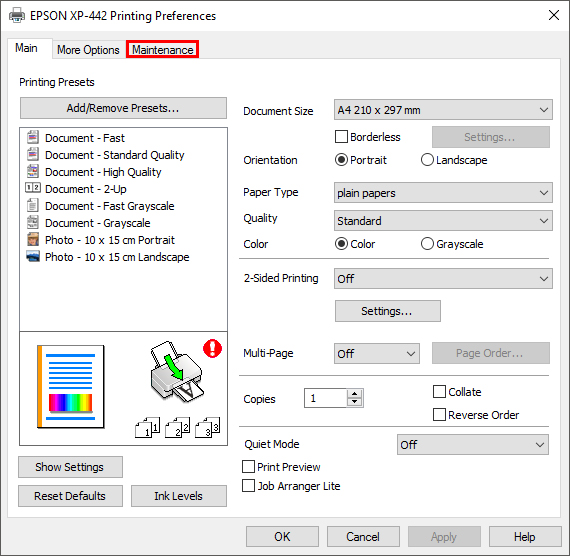
Klik kanan pada ikon printer Epson Anda, pilih Printing Preferences.
Masuk ke tab Maintenance (Perawatan).
Klik tombol Nozzle Check, lalu klik Print.
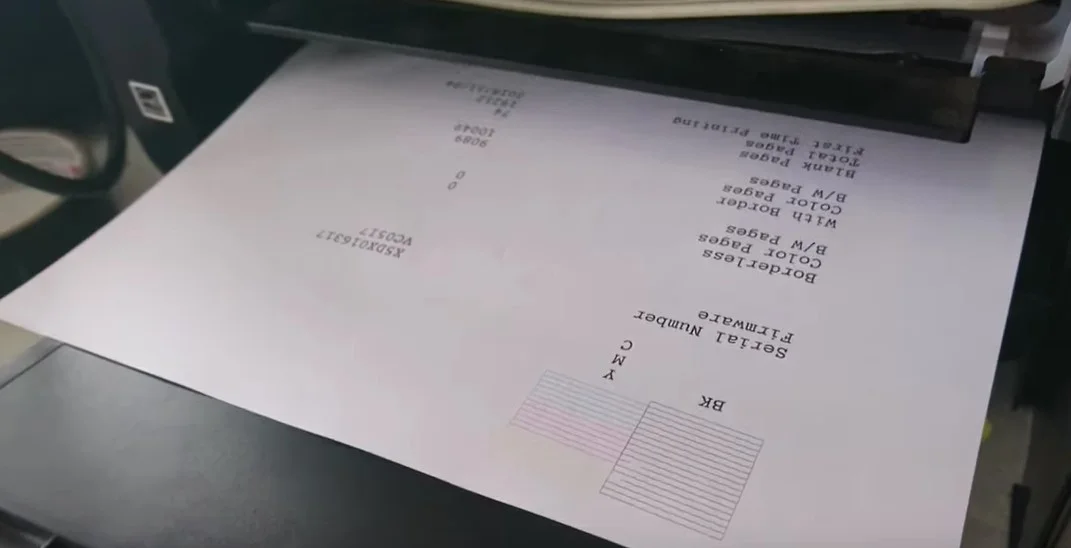
Perhatikan pola garis yang keluar. Jika pola garis tangga tersebut penuh dan tersambung, berarti head normal. Namun, jika ada segmen garis yang hilang, itulah penyebab printer Epson garis putus-putus yang Anda alami.
2. Jalankan Fitur Head Cleaning (Standar)
Ini adalah pertolongan pertama. Fitur ini memerintahkan pompa pembuangan printer untuk menyedot tinta dari tabung melalui head dengan tekanan sedang. Tujuannya untuk menarik kotoran atau sumbatan keluar menuju tabung pembuangan.
Di menu Maintenance tadi, pilih tombol Head Cleaning.
Klik Start dan tunggu prosesnya. Anda akan mendengar suara mesin berputar dan bunyi “cit-cit”. Itu normal, itu suara pompa peristaltik sedang bekerja.
Penting: Jangan mematikan printer saat lampu power berkedip! Ini bisa merusak head.
Setelah selesai, lakukan Nozzle Check lagi.
Tips Pro: Ulangi proses ini maksimal 3 kali. Jika setelah 3 kali hasilnya masih putus-putus, BERHENTI. Melakukan cleaning berturut-turut lebih dari 3-4 kali bisa membuat head panas (overheat) dan justru merusaknya permanen.
3. Teknik “Jeda Istirahat” (Ink Settling)
Banyak pengguna pemula yang tidak sabar dan terus menekan tombol cleaning. Padahal, tinta membutuhkan waktu untuk turun dan mengisi ruang-ruang kosong di dalam damper (cartridge kecil dalam printer).
Jika 3 kali cleaning gagal, biarkan printer menyala tapi diamkan selama 15-30 menit. Ini memberikan waktu bagi gelembung udara (air bubble) yang menyebabkan tinta macet untuk naik ke atas dan tinta cair turun ke bawah. Setelah didiamkan, coba Nozzle Check sekali lagi. Seringkali, masalah selesai hanya dengan bersabar.
4. Power Ink Flushing (Langkah Pamungkas via Software)
Jika cara di atas gagal, Epson menyediakan fitur “senjata berat” bernama Power Ink Flushing (atau Power Cleaning pada model tertentu).
Fitur ini akan menyedot tinta dengan volume yang sangat besar dan tekanan tinggi.
Peringatan: Fitur ini akan memakan banyak tinta dan membuat Waste Ink Pad (busa pembuangan) cepat penuh. Lakukan ini hanya jika benar-benar perlu.
Pastikan kran tinta (jika ada) dalam posisi terbuka dan tinta di tabung minimal setengah penuh.
5. Mengatasi Masalah “Masuk Angin” pada Damper
Jika semua cara software gagal, kemungkinan besar masalahnya ada pada fisik, yaitu damper yang kosong atau masuk angin. Ini sering terjadi pada Epson L-Series jika Anda pernah telat mengisi tinta.
Cara Memperbaikinya:
Buka cover printer dan buka penutup head unit.
Lepaskan damper (tabung kecil putih) dari tempatnya dengan hati-hati.
Lihat apakah damper penuh tinta atau kosong? Jika kosong, itulah penyebabnya.
Gunakan suntikan (tanpa jarum), masukkan ujung suntikan ke lubang bawah damper, lalu sedot perlahan sampai tinta memenuhi damper dan masuk ke dalam suntikan.
Pasang kembali damper dengan rapat. Lakukan 1x Head Cleaning.
Tips Perawatan Agar Printer Awet & Tidak Mampet
Mencegah selalu lebih baik (dan lebih murah) daripada mengobati. Agar masalah printer Epson garis putus-putus tidak kembali menghantui, lakukan tips berikut:
Cetak Rutin: Tinta printer berbahan dasar air yang mudah mengering. Usahakan mencetak minimal 2-3 hari sekali, meskipun hanya selembar Nozzle Check full color. Printer yang didiamkan berminggu-minggu adalah penyebab utama head buntu.
Gunakan Tinta Berkualitas: Tinta original atau tinta kompatibel berkualitas tinggi memiliki kekentalan (viskositas) yang pas. Tinta murah seringkali terlalu kental atau memiliki endapan kasar yang cepat merusak head.
Tutup Printer Saat Tidak Dipakai: Debu adalah musuh elektronik. Debu yang menempel pada paper roll bisa masuk ke area head dan menyumbat nozzle.
FAQ (Pertanyaan yang Sering Diajukan)
1. Mengapa setelah isi ulang tinta, hasil cetak malah putus-putus? Biasanya ini disebabkan oleh udara yang masuk ke selang saat pengisian (telat isi ulang) atau Anda lupa membuka kunci kran tinta (transport lock) saat mencetak. Lakukan Ink Flushing atau sedot manual damper seperti panduan di atas.
2. Berapa biaya ganti Head Printer Epson jika rusak permanen? Harga Print Head Epson cukup mahal, berkisar antara Rp 800.000 hingga Rp 1.500.000 tergantung tipe printernya. Inilah mengapa perawatan sangat vital.
3. Bolehkah menggunakan alkohol untuk membersihkan Head Printer? Sangat tidak disarankan menggunakan alkohol murni atau alkohol medis sembarangan karena sifatnya yang korosif terhadap karet seal dan lem pada komponen head piezoelektrik. Gunakan cairan khusus Head Cleaner.
4. Apa bedanya Head Cleaning dan Power Cleaning? Head Cleaning adalah pembersihan ringan dengan konsumsi tinta sedikit. Power Cleaning adalah pembersihan berat dengan sedotan kuat dan konsumsi tinta yang sangat boros. Gunakan Power Cleaning hanya sebagai opsi terakhir.
5. Apakah Head Cleaning bisa merusak printer? Jika dilakukan sesuai aturan (maksimal 3x berturut-turut lalu istirahat), aman. Namun jika dilakukan puluhan kali tanpa henti, bisa menyebabkan Head Overheat dan Mainboard konslet (khususnya sekring F1/F2 putus).
Kesimpulan
Mengatasi printer Epson garis putus-putus sebenarnya tidak selalu membutuhkan keahlian teknis tinggi. Kuncinya adalah kesabaran dan urutan diagnosa yang benar. Mulai dari Nozzle Check, lakukan Cleaning secukupnya, dan jika perlu lakukan penyedotan udara pada damper.
Jangan membiarkan printer menganggur terlalu lama adalah cara terbaik menghindari masalah ini di masa depan. Semoga panduan ini membantu Sobat Jawara menyelamatkan dokumen penting Anda hari ini!
Apakah cara di atas berhasil membuat printer Anda normal kembali? Atau Anda punya trik lain? Bagikan pengalaman Anda di kolom komentar di bawah ini!

Sahrul Ramadhan adalah seorang IT Software Solution Specialist di JawaraCloud dengan keahlian lintas bidang mulai dari Full-stack Programming hingga teknisi perangkat elektronik. Sebagai SEO Specialist & Content Writer, ia fokus menyajikan panduan teknologi yang praktis, akurat, dan solutif bagi pelaku bisnis. Melalui artikel-artikelnya, Sahrul menjembatani masalah teknis yang rumit menjadi solusi digital yang mudah diterapkan oleh siapa saja.