Memilih printer untuk kebutuhan tugas sekolah atau kantor kecil seringkali memicu rasa bingung, terutama saat melihat banyaknya seri yang tersedia di pasaran. Salah satu seri yang paling populer saat ini adalah Epson L3210. Namun, sebelum Anda mengeluarkan uang, sangat penting untuk memahami secara mendalam mengenai Epson L3210 kelebihan dan kekurangan agar tidak menyesal di kemudian hari.
Printer ini merupakan penerus dari seri legendaris L3110. Mengusung teknologi EcoTank, Epson menjanjikan efisiensi tinta yang luar biasa. Masalah yang sering dihadapi pengguna printer lama adalah biaya tinta yang mahal dan proses refill yang berantakan. Epson L3210 hadir untuk menjawab keresahan tersebut dengan desain tangki terintegrasi yang lebih rapi.
Namun, apakah printer ini benar-benar tanpa cela? Secara teknis, setiap perangkat memiliki batasan mekanis. Memahami teori dasar Piezoelectric Technology yang digunakan Epson akan membantu Anda menyadari mengapa printer ini sangat unggul dalam detail cetak, namun memerlukan perhatian khusus pada jenis tinta yang digunakan.
Persiapan Alat & Keselamatan Kerja
Sebelum kita masuk ke analisis mendalam, jika Anda berencana melakukan pengecekan unit atau instalasi mandiri, siapkan alat-alat berikut:
Kabel USB Printer High-Speed: Untuk memastikan transfer data dari laptop ke printer stabil tanpa interupsi.
Tinta Original Epson Seri 003: Sangat krusial! Penggunaan tinta non-original adalah penyebab utama print head tersumbat dan menggugurkan garansi resmi.
Kertas HVS 80 Gsm: Ketebalan ini ideal untuk pengujian awal agar mekanisme roller tidak terbebani.
Ruang Kerja yang Rata: Printer dengan sistem tangki wajib diletakkan di permukaan datar untuk menjaga tekanan udara di dalam tangki tinta tetap seimbang.
Analisis Mendalam: Epson L3210 Kelebihan dan Kekurangan
Kelebihan Utama: Mengapa Epson L3210 Begitu Diminati?
Epson L3210 bukan sekadar alat cetak biasa. Berikut adalah rincian teknis yang membuatnya unggul:
Teknologi Heat-Free: Berbeda dengan kompetitor yang menggunakan panas untuk menyemprotkan tinta, Epson menggunakan tekanan mekanis (Piezoelektrik). Hal ini membuat konsumsi daya listrik sangat rendah dan memperpanjang usia print head.
Desain Botol Anti-Tumpah: Setiap botol tinta memiliki “kunci” unik yang hanya pas dengan tangki warnanya masing-masing. Anda tidak akan bisa salah memasukkan warna kuning ke tangki biru.
Efisiensi Cetak Luar Biasa: Satu set tinta dapat mencetak hingga 4.500 halaman hitam putih dan 7.500 halaman warna. Ini adalah poin terkuat dalam bahasan Epson L3210 kelebihan dan kekurangan.
Multifungsi 3-in-1: Anda bisa mencetak, memindai (scan), dan memfotokopi dalam satu perangkat yang ringkas.
[Cara Mengatasi Paper Jam pada Printer Epson]
Kekurangan yang Perlu Diwaspadai
Meskipun canggih, ada beberapa poin yang sering dikeluhkan pengguna:
Tanpa Konektivitas Wireless (Wi-Fi): Berbeda dengan seri L3250, L3210 masih bergantung sepenuhnya pada kabel USB. Ini mungkin menyulitkan jika Anda ingin mencetak langsung dari smartphone.
Kecepatan Cetak Foto: Untuk dokumen teks, printer ini sangat cepat. Namun, untuk cetak foto kualitas tinggi pada kertas glossy, prosesnya membutuhkan waktu yang cukup lama.
Suara Mekanis: Beberapa pengguna melaporkan bahwa suara saat penarikan kertas sedikit lebih bising dibandingkan printer laser.
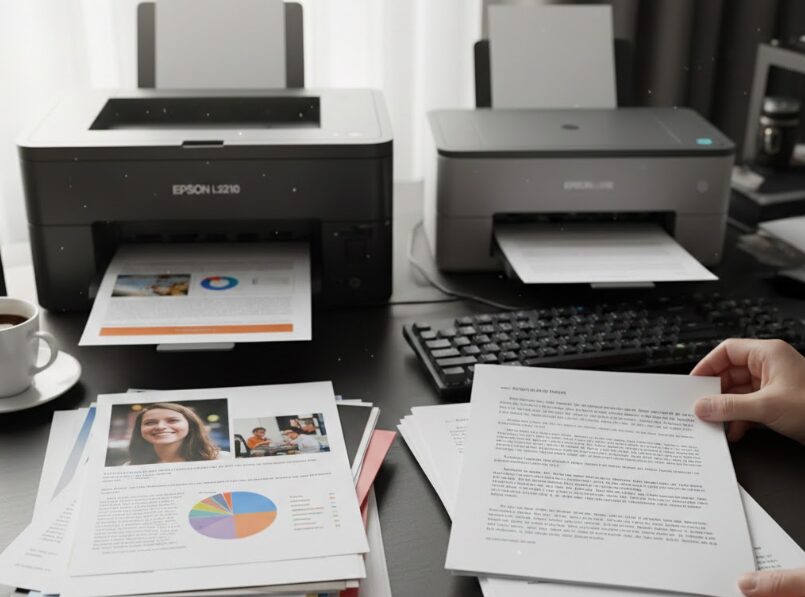
Panduan Langkah: Cara Instalasi dan Perawatan Awal
Untuk memastikan printer Anda awet setelah memahami Epson L3210 kelebihan dan kekurangan, ikuti langkah berikut:
Langkah 1: Pengisian Tinta yang Benar Buka penutup tangki. Masukkan botol tinta 003 secara tegak lurus. Jangan menekan botol secara paksa; biarkan gravitasi bekerja hingga tinta berhenti mengalir secara otomatis.
Langkah 2: Proses Initial Charging Setelah tinta terisi, hubungkan ke listrik dan tekan tombol “Stop” selama 5 detik hingga lampu indikator power berkedip. Proses ini memakan waktu sekitar 10 menit untuk mengalirkan tinta dari tangki ke print head. Jangan mematikan printer saat proses ini berlangsung!
Langkah 3: Instalasi Driver Resmi Gunakan CD bawaan atau unduh driver terbaru dari situs resmi Epson. Driver yang tepat memastikan fitur maintenance seperti Head Cleaning dapat berjalan sempurna dari komputer Anda.
[Download Driver Resmi Epson L3210]
Tips Perawatan & Pencegahan Agar Printer Awet
Agar terhindar dari kerusakan permanen, Sobat Jawara harus rutin melakukan Nozzle Check. Lakukan pencetakan minimal 2-3 hari sekali meskipun hanya satu lembar. Hal ini bertujuan agar sisa tinta di ujung nozzle tidak mengering dan menyumbat saluran.
Hindari menggunakan kertas yang terlalu tebal atau berdebu, karena debu kertas dapat menempel pada roller dan menyebabkan slip saat menarik kertas. Selalu gunakan penutup printer saat tidak digunakan untuk menghindari masuknya debu atau serangga kecil ke dalam mekanisme mekanis.
FAQ (Pertanyaan Umum)
1. Apakah Epson L3210 bisa menggunakan tinta seri 664? Tidak disarankan. Gunakan seri 003 yang memang dirancang untuk sistem tangki seri L terbaru agar densitas warna tetap terjaga.
2. Berapa kapasitas maksimal kertas di tray belakang? Hingga 100 lembar kertas HVS standar atau 20 lembar kertas foto premium.
3. Apakah Epson L3210 bisa mencetak tanpa tepi (Borderless)? Ya, printer ini mendukung cetak foto borderless hingga ukuran 4R.
4. Mengapa lampu indikator tinta berkedip padahal tinta penuh? Biasanya ini tanda printer butuh “Reset” pada sistem waste ink pad. Anda perlu membawa ke teknisi atau menggunakan software resetter resmi.
5. Berapa konsumsi listrik Epson L3210? Sangat irit, hanya sekitar 12 Watt saat beroperasi dan 0,4 Watt saat mode sleep.
Kesimpulan
Secara keseluruhan, dalam pembahasan Epson L3210 kelebihan dan kekurangan, printer ini tetap menjadi pilihan terbaik untuk pelajar dan UMKM karena biaya operasionalnya yang sangat rendah dan daya tahan mesin yang tangguh. Meski belum memiliki Wi-Fi, performa cetaknya sangat memuaskan untuk penggunaan harian.
Sobat Jawara punya pengalaman menarik atau kendala saat menggunakan printer ini? Yuk, tuliskan pertanyaan atau pendapatmu di kolom komentar di bawah agar kita bisa berdiskusi!
Mau tahu cara merawat print head agar tidak buntu? Simak artikel kami selanjutnya!

Sahrul Ramadhan adalah seorang IT Software Solution Specialist di JawaraCloud dengan keahlian lintas bidang mulai dari Full-stack Programming hingga teknisi perangkat elektronik. Sebagai SEO Specialist & Content Writer, ia fokus menyajikan panduan teknologi yang praktis, akurat, dan solutif bagi pelaku bisnis. Melalui artikel-artikelnya, Sahrul menjembatani masalah teknis yang rumit menjadi solusi digital yang mudah diterapkan oleh siapa saja.