Pernahkah Sobat Jawara merasa kecewa setelah membeli printer baru, berharap bisa mencetak dokumen langsung dari Smartphone sambil rebahan, tapi ternyata printernya tidak terdeteksi di jaringan? Atau mungkin Anda sedang berada di kantor dan bingung bagaimana caranya agar satu printer Epson L3210 bisa digunakan oleh lima komputer sekaligus tanpa harus cabut-colok kabel USB?
Tenang, Anda tidak sendirian. Pertanyaan tentang Epson L3210 apakah bisa wifi adalah salah satu pertanyaan yang paling sering masuk ke meja redaksi kami. Wajar saja, karena bentuk fisik seri L3210 ini sangat mirip dengan saudaranya yang memiliki fitur nirkabel. Sebelum Anda memvonis printer Anda rusak atau sibuk mencari tombol Wi-Fi yang tidak ada, mari kita bedah spesifikasi resminya.
Dalam artikel ini, kita tidak hanya akan menjawab “Ya” atau “Tidak”. Jika Anda mencari informasi lebih luas mengenai tipe printer lain, Anda bisa mengecek ulasan lengkap di halaman Kategori Printer Epson kami. Namun, khusus di halaman ini, saya akan memandu Anda memahami keterbatasan konektivitas L3210 dan memberikan solusi teknis bagaimana cara “mengakalinya” agar tetap bisa digunakan beramai-ramai layaknya printer Wi-Fi.
Daftar Isi:
Persiapan Alat & Pengetahuan Dasar
Sebelum kita masuk ke bedah teknis dan tutorial workaround (jalan pintas), ada baiknya Sobat Jawara memahami alat apa saja yang dibutuhkan. Karena kita akan membahas solusi alternatif koneksi, persiapan ini krusial agar tidak terjadi error saat konfigurasi.
Kabel USB 2.0 High Speed (Bawaan Original): Mengapa harus original? Banyak kasus printer tidak terdeteksi di komputer utama (Host) karena menggunakan kabel USB pihak ketiga yang kualitas tembaganya buruk, sehingga transfer data tidak stabil.
Komputer Utama (Server/Host): Satu komputer yang akan selalu terhubung dengan printer via kabel. Komputer ini harus dalam keadaan menyala agar komputer lain bisa ikut mencetak.
Kabel USB OTG (On-The-Go): Ini diperlukan jika Anda ingin mencetak dari HP Android ke printer non-wifi seperti L3210. Pastikan tipe konektornya sesuai dengan HP Anda (Micro USB atau USB Type-C).
Driver Epson L3210 Terupdate: Tanpa driver yang tepat, fitur sharing seringkali gagal.
Fakta Teknis: Epson L3210 Apakah Bisa Wifi?
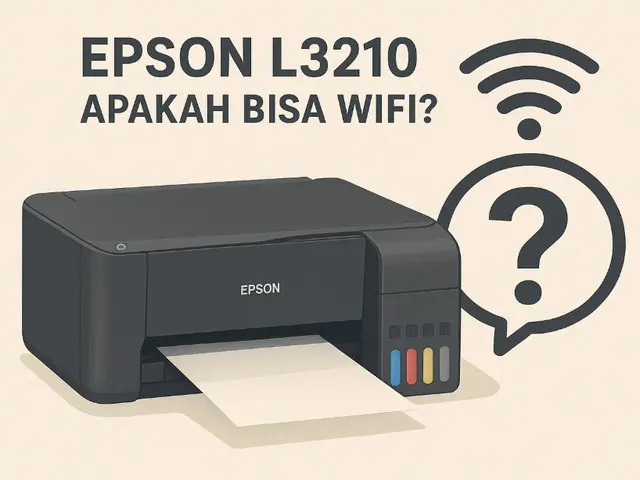
Mari kita jawab pertanyaan intinya dengan tegas: Secara bawaan pabrik (default), Epson L3210 TIDAK memiliki fitur Wi-Fi atau koneksi nirkabel.
Seri Epson L3210 didesain sebagai penerus L3110 yang berfokus pada efisiensi biaya dan kecepatan cetak via koneksi kabel (Wired USB 2.0). Jika Anda melihat lampu berkedip atau tombol di panel depan, itu bukanlah tombol Wi-Fi.
Perbedaan Mendasar L3210 vs L3250
Banyak pengguna tertukar antara seri L3210 dengan L3250. Berikut perbedaannya agar Sobat Jawara tidak salah beli atau salah diagnosa:
Epson L3210: Koneksi Hanya USB. Panel tombol lebih sedikit (Power, Resume/Stop, Copy Black, Copy Color).
Epson L3250: Koneksi USB + Wi-Fi + Wi-Fi Direct. Memiliki tombol tambahan bergambar sinyal Wi-Fi dan “i” (Network Status).
Jadi, jika Anda bertanya Epson L3210 apakah bisa wifi dengan cara menambah dongle USB Wi-Fi ke port printer? Jawabannya tetap TIDAK BISA. Printer tidak memiliki sistem operasi seperti PC yang bisa menginstal driver dongle wifi eksternal.
Namun, jangan berkecil hati! Anda tetap bisa membuatnya seolah-olah memiliki fitur Wi-Fi dengan trik Printer Sharing via LAN. Simak caranya di bawah ini.
Tutorial: Cara Membuat Epson L3210 Bisa “Sharing” (Solusi Pengganti Wi-Fi)
Meskipun tidak ada hardware Wi-Fi, kita bisa memanfaatkan fitur Windows untuk membagikan akses printer ini ke komputer lain dalam satu jaringan Wi-Fi rumah atau kantor.
Langkah 1: Pengaturan di Komputer Utama (Host)
Komputer ini adalah komputer yang tercolok kabel USB ke printer.
Pastikan driver sudah terinstal dengan benar. Jika belum, lakukan instalasi terlebih dahulu. Kesalahan driver sering membuat status printer menjadi offline.
Buka Control Panel > Devices and Printers.
Klik kanan pada ikon Epson L3210 Series, lalu pilih Printer Properties (Ingat, bukan Properties biasa, tapi Printer Properties).
Masuk ke tab Sharing.
Centang kotak “Share this printer”.
Berikan nama yang mudah dikenali pada kolom Share name, misalnya “Epson-L3210-Kantor”.
Klik Apply dan OK.
Catatan Penting: Jika saat proses ini muncul pesan error access denied atau masalah firewall, Anda mungkin perlu mengecek pengaturan keamanan Windows. Kasus seperti ini sering terjadi jika Windows Anda korup, simak solusinya di Cara Mengatasi Windows Tidak Bisa Connect Printer.
Langkah 2: Pengaturan di Komputer Klien (Penerima)
Komputer lain (Laptop teman atau rekan kerja) tidak perlu colok kabel, cukup terhubung ke Wi-Fi yang sama dengan Komputer Utama.
Buka File Explorer, lalu klik menu Network di sebelah kiri bawah.
Cari nama komputer Host (Komputer Utama).
Klik dua kali nama komputer tersebut, Anda akan melihat ikon printer “Epson-L3210-Kantor” yang sudah dishare tadi.
Klik kanan pada ikon printer tersebut, lalu pilih Connect.
Tunggu proses instalasi driver via jaringan selesai.
Selesai! Sekarang komputer lain bisa mencetak tanpa kabel USB, memanfaatkan jaringan LAN/Wi-Fi kantor.
Cara Print dari HP ke Epson L3210 (Pakai Kabel OTG)
Karena Epson L3210 apakah bisa wifi jawabannya adalah tidak, maka Anda tidak bisa menggunakan aplikasi Epson iPrint atau Epson Smart Panel secara nirkabel. Solusinya adalah menggunakan kabel fisik.
Pasang aplikasi NokoPrint (Pihak ketiga) atau plugin layanan pencetak bawaan Android dari PlayStore.
Hubungkan kabel USB printer ke Adapter OTG, lalu colokkan OTG ke HP Anda.
Buka aplikasi, biasanya printer akan langsung terdeteksi sebagai “USB Printer”.
Pilih dokumen, dan cetak.
Tips: Pastikan HP Anda mendukung fitur USB OTG. Hampir semua HP Android keluaran 2018 ke atas sudah mendukungnya.
Tips Perawatan Port USB Printer
Karena Epson L3210 hanya mengandalkan satu-satunya port USB untuk komunikasi data, kesehatan port ini sangat vital. Jika port ini rusak, printer praktis tidak bisa menerima perintah cetak sama sekali (kecuali Anda ganti Mainboard).
Hindari Kabel Tegang: Jangan memosisikan printer terlalu jauh dari PC hingga kabel USB tertarik kencang. Ini bisa merusak solderan port USB di mainboard printer.
Cabut dengan Lembut: Jika harus memindahkan printer, cabut kabel dengan memegang kepalanya, bukan menarik kabelnya.
Cek Kebersihan: Debu yang menumpuk di port USB bisa menghambat koneksi. Gunakan senter untuk mengecek. Untuk panduan perawatan fisik lebih visual, Anda bisa melihat referensi dari video resmi Epson atau kanal teknisi terpercaya di sini: Youtube – Epson Indonesia Official Channel.
FAQ: Pertanyaan Umum Seputar Konektivitas L3210
Berikut adalah beberapa pertanyaan yang sering diajukan oleh pengguna yang masih penasaran tentang kemampuan printer ini:
1. Bisakah saya menggunakan Print Server Eksternal untuk L3210? Bisa. Anda bisa membeli alat bernama USB Print Server yang dihubungkan ke router. Namun, settingnya cukup rumit bagi pemula dan harganya lumayan mahal.
2. Apakah Epson L3210 bisa di-upgrade menjadi L3250? Secara teknis sangat sulit dan tidak ekonomis. Anda harus mengganti Mainboard (Motherboard) printer dan panel tombolnya. Lebih baik jual L3210 bekas Anda dan beli unit L3250 baru.
3. Kenapa saat sharing printer, proses cetaknya lambat? Ini bergantung pada kecepatan jaringan Wi-Fi/LAN Anda dan spesifikasi komputer Host. Jika komputer Host sedang berat (lag), proses pengiriman data ke printer juga akan terhambat.
4. Bisakah print lewat Bluetooth di L3210? Tidak bisa. L3210 tidak memiliki modul Bluetooth.
5. Saya sudah ikuti cara sharing, tapi printer tidak ditemukan, kenapa? Pastikan opsi Network Discovery dan File and Printer Sharing di Windows sudah diaktifkan di kedua komputer. Jika masih bermasalah, cobalah melakukan reset spooler.
Kesimpulan
Jadi, untuk menjawab rasa penasaran Anda: Epson L3210 apakah bisa wifi? Jawabannya adalah TIDAK. Printer ini adalah varian entry-level yang didesain khusus untuk konektivitas USB yang stabil dan cepat, tanpa fitur nirkabel.
Namun, keterbatasan ini bukan berarti jalan buntu. Dengan metode Printer Sharing via Windows atau menggunakan Kabel OTG untuk Smartphone, Anda tetap bisa mendapatkan fleksibilitas mencetak dari berbagai perangkat, asalkan Anda mau sedikit “mengoprek” pengaturannya. Metode ini sangat efektif untuk penggunaan di kantor kecil atau rental pengetikan untuk menghemat biaya pembelian printer.
Punya pengalaman unik saat mencoba sharing printer L3210? Atau ada kendala teknis lain? Silakan tulis pertanyaan Anda di kolom komentar di bawah!

Sahrul Ramadhan adalah seorang IT Software Solution Specialist di JawaraCloud dengan keahlian lintas bidang mulai dari Full-stack Programming hingga teknisi perangkat elektronik. Sebagai SEO Specialist & Content Writer, ia fokus menyajikan panduan teknologi yang praktis, akurat, dan solutif bagi pelaku bisnis. Melalui artikel-artikelnya, Sahrul menjembatani masalah teknis yang rumit menjadi solusi digital yang mudah diterapkan oleh siapa saja.