Di era serba digital kayak sekarang, bikin konten itu udah jadi kebutuhan. Entah buat tutorial, presentasi kerja, materi sekolah, sampai konten YouTube dan TikTok, semuanya butuh alat rekam layar yang simpel tapi powerfull. Nah, di sinilah OpenScreen jadi solusi paling masuk akal buat kamu yang pengen hasil maksimal tanpa keluar duit sama sekali.
Lewat artikel ini, kamu bakal dapetin pembahasan lengkap seputar OpenScreen terbaru, mulai dari fitur, kelebihan, cara pakai, sampai link download OpenScreen gratis yang aman langsung dari JawaraCloud.net. Jadi, baca sampai habis ya, biar nggak salah pilih aplikasi 😎
| Versi | 1.0.0 |
|---|---|
| Sistem | Windows |
| Ukuran | 152 MB |
| Lisensi | Freeware |
| Pengembang | Siddharth Vaddem |
| Link_developer | |
| Uploaded | 22 Januari 2026 |
Apa Itu OpenScreen? Kenalan Dulu Yuk 👋
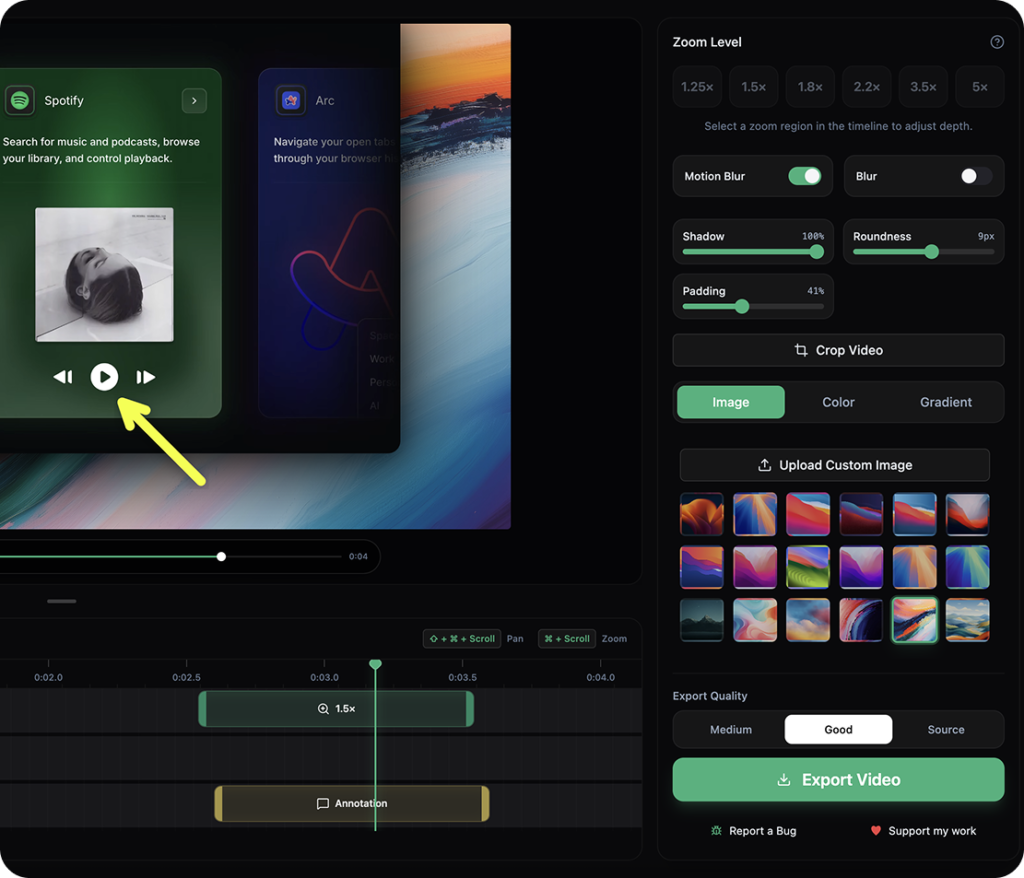
OpenScreen adalah aplikasi screen recorder gratis dan open-source yang bisa kamu pakai buat merekam layar komputer dengan kualitas tinggi. Aplikasi ini dirancang supaya mudah digunakan, bahkan buat pemula sekalipun, tapi tetap punya fitur yang cukup lengkap buat kebutuhan profesional.
Yang bikin OpenScreen beda dari aplikasi sejenis adalah konsepnya yang simple, ringan, dan tanpa embel-embel ribet. Nggak ada watermark, nggak ada batas durasi, dan pastinya gratis.
Singkatnya:
- ✅ Gratis 100%
- ✅ Tanpa watermark
- ✅ Open-source
- ✅ Cocok buat content creator, pelajar, sampai pekerja kantoran
Kenapa OpenScreen Cocok Buat Anak Muda? 🔥
Sekarang jujur aja, anak muda maunya yang praktis, cepet, dan nggak ribet. Nah, OpenScreen ini benar-benar masuk kriteria itu.
🎯 1. Gratis Tanpa Drama
Nggak perlu daftar, nggak perlu subscribe, dan nggak ada trial 7 hari yang tiba-tiba mati. Download, buka, pakai. Sesimpel itu.
🎯 2. Tampilan Simple & Kekinian
UI OpenScreen bersih dan mudah dipahami. Jadi walaupun kamu baru pertama kali pakai aplikasi rekam layar, dijamin nggak bakal bingung.
🎯 3. Hasil Rekaman Jernih
OpenScreen mampu merekam layar dengan kualitas tinggi, cocok buat tutorial coding, presentasi PowerPoint, sampai demo aplikasi.
🎯 4. Cocok Buat Banyak Kebutuhan
Mau bikin:
- Video tutorial?
- Materi belajar online?
- Konten YouTube?
- Review aplikasi?
Semua bisa dilakukan pakai satu aplikasi ini.
Fitur Unggulan OpenScreen yang Wajib Kamu Tahu 🚀
Walaupun gratis, fitur OpenScreen nggak bisa dianggap remeh. Ini beberapa fitur utamanya:
🔹 Rekam Layar Full atau Area Tertentu
Kamu bebas pilih mau rekam:
- Seluruh layar
- Satu aplikasi tertentu
- Area khusus sesuai kebutuhan
Fitur ini ngebantu banget kalau kamu cuma mau fokus ke satu aplikasi aja.
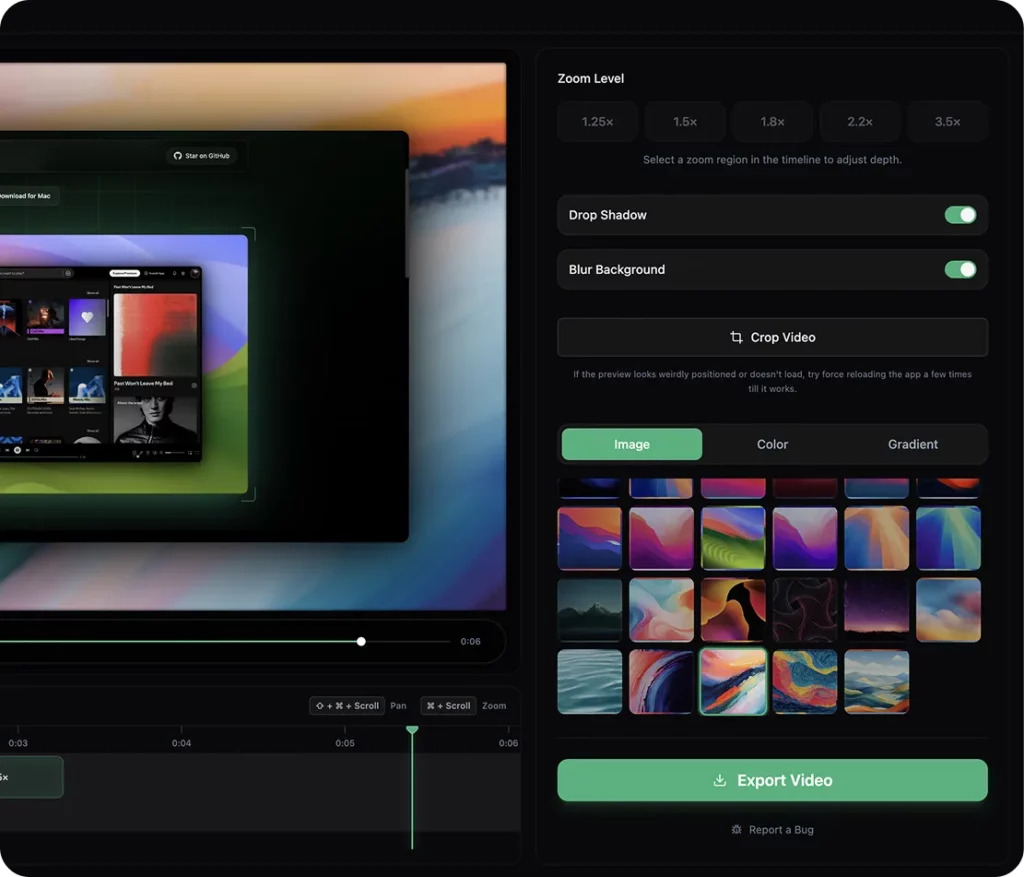
🔹 Zoom Otomatis & Manual
OpenScreen punya fitur zoom yang bikin penonton lebih fokus ke bagian penting layar. Cocok banget buat tutorial atau penjelasan detail.
🔹 Editing Langsung Setelah Rekam
Nggak perlu pindah aplikasi lain. Setelah rekaman selesai, kamu bisa:
- Crop video
- Tambah teks
- Atur zoom
- Rapihin hasil rekaman
Semua langsung dari OpenScreen.
🔹 Background & Overlay
Kamu bisa pakai background polos, gradient, atau tampilan minimalis biar video kamu kelihatan lebih profesional dan enak ditonton.
🔹 Export Fleksibel
Hasil rekaman bisa diexport ke format video yang umum dan siap upload ke YouTube, Google Drive, atau platform lain.
Download OpenScreen Terbaru (Free Download) di JawaraCloud
Buat kamu yang lagi nyari Download OpenScreen terbaru dan gratis, JawaraCloud adalah tempat yang tepat.
👉 Download OpenScreen Gratis di sini:
https://www.jawaracloud.net/
Kenapa harus download lewat JawaraCloud.net?
✔️ File aman & bebas virus
✔️ Versi terbaru dan stabil
✔️ Proses download cepat
✔️ Tanpa iklan download palsu
✔️ Cocok buat Windows & Mac
Jadi kamu nggak perlu takut salah download atau dapet file yang aneh-aneh.
Cara Install & Menggunakan OpenScreen (Anti Ribet 🛠️)
Tenang aja, cara pakai OpenScreen itu gampang banget. Ikuti langkah ini:
1️⃣ Download OpenScreen
Masuk ke JawaraCloud.net, cari OpenScreen, lalu klik tombol download.
2️⃣ Buka Aplikasi
Sebagian versi OpenScreen bersifat portable, jadi kamu bisa langsung buka tanpa instal ribet.
3️⃣ Pilih Mode Rekaman
Tentukan apakah mau rekam full screen, aplikasi tertentu, atau area custom.
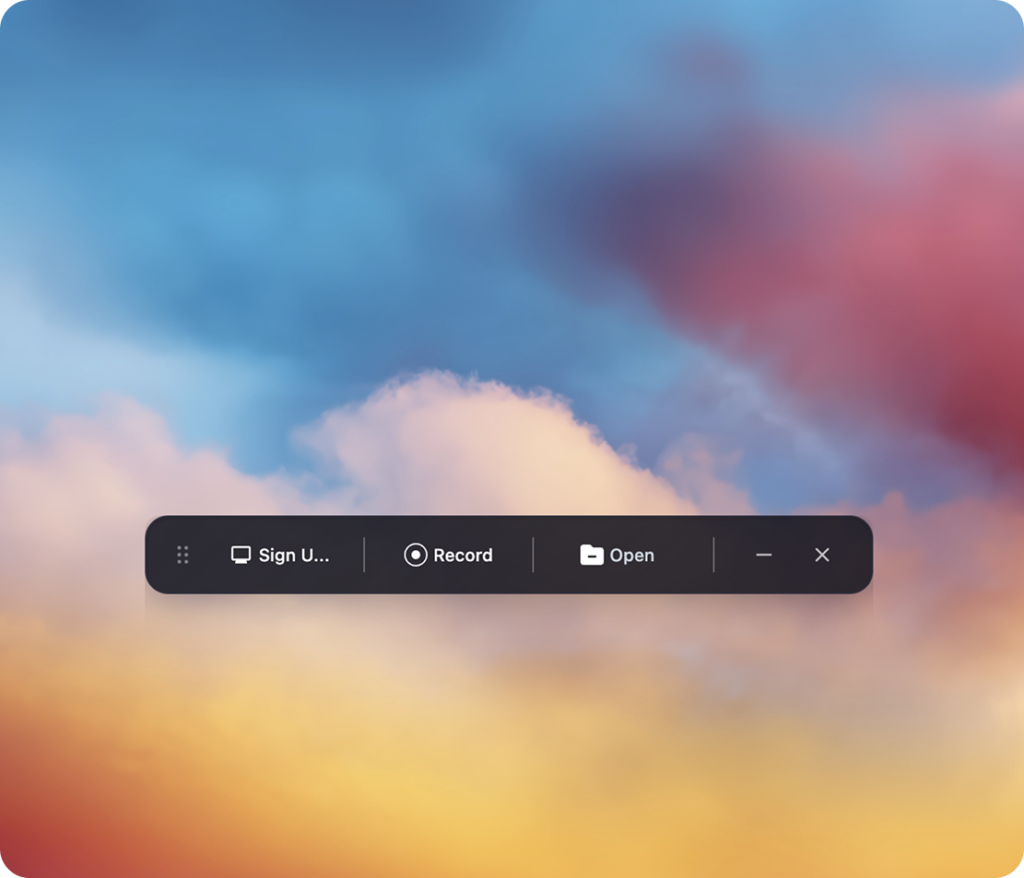
4️⃣ Mulai Rekam
Klik tombol record dan mulai aktivitas kamu di layar.
5️⃣ Edit & Simpan
Setelah selesai, edit seperlunya lalu export video ke format yang kamu mau.
Selesai. Simpel kan? 😄
Tips Supaya Hasil Rekaman Lebih Profesional 🎥
Biar video kamu makin niat dan enak ditonton, coba terapkan tips berikut:
✔️ Tutup aplikasi yang nggak perlu
✔️ Rapihin desktop sebelum rekam
✔️ Gunakan resolusi yang pas
✔️ Jangan kebanyakan zoom
✔️ Pastikan audio jelas (kalau pakai mic)
Dengan tips ini, hasil rekaman kamu bakal kelihatan lebih rapi dan profesional.
Perbandingan OpenScreen vs Aplikasi Lain ⚖️
| Fitur | OpenScreen | Software Berbayar |
|---|---|---|
| Gratis | ✅ | ❌ |
| Tanpa Watermark | ✅ | ❌ |
| Mudah Dipakai | ✅ | ⚠️ |
| Edit Bawaan | ✅ | ✅ |
| Cocok Pemula | ✅ | ❌ |
Dari sini kelihatan jelas, OpenScreen itu pilihan paling aman buat kamu yang pengen gratis tapi tetap berkualitas.
FAQ Seputar OpenScreen ❓
Q: Apakah OpenScreen aman digunakan?
A: Aman, selama kamu download dari sumber terpercaya seperti JawaraCloud.net.
Q: Apakah OpenScreen cocok buat pemula?
A: Banget. Tampilannya simpel dan gampang dipahami.
Q: Bisa dipakai buat YouTube?
A: Bisa. Banyak creator pakai OpenScreen buat bikin konten tutorial dan review.
OpenScreen Layak Banget Buat Dicoba
Kalau kamu lagi butuh aplikasi rekam layar yang:
- Gratis
- Tanpa watermark
- Mudah digunakan
- Fitur lengkap
Maka OpenScreen adalah jawabannya. Nggak perlu mikir panjang, langsung aja download versi terbarunya lewat JawaraCloud biar aman dan nyaman.
🔥 Download OpenScreen Terbaru (Free Download) sekarang juga di:
👉 https://www.jawaracloud.net/

Izza Nur Asykarina adalah seorang Professional Content Writer Specialist di JawaraCloud yang berfokus pada produksi konten strategis dan edukatif. Dengan ketajaman riset dan gaya penulisan yang persuasif, Izza ahli dalam mengolah informasi teknis menjadi artikel yang ringan namun tetap berbobot. Ia berkomitmen menghadirkan konten berkualitas tinggi yang tidak hanya ramah SEO, tetapi juga memberikan nilai tambah bagi pembaca setianya.