Cara Update Driver Printer Agar Tidak Eror di Windows sering banget dicari orang, apalagi pas lagi kepepet butuh ngeprint terus printer malah ngambek. Rasanya bikin jengkel banget kan? Apalagi kalau situasinya lagi buru-buru, bisa tambah panik jadinya.
Kadang masalah kayak gini muncul karena drivernya udah lawas atau belum pernah di-update sama sekali. Makanya, kalau kamu pengen printer tetap jalan mulus tanpa drama, rajin-rajin update driver itu wajib hukumnya.
Nah, selain update driver, penting juga sebenernya buat tahu cara memilih printer yang tepat sesuai dengan kebutuhan. Karena percuma aja kalau drivernya selalu update tapi printernya ngga sesuai kebutuhan, tetep aja bakal sering masalah. Kalau kamu lagi bingung cari referensi, bisa baca juga Panduan Lengkap Memilih Printer Terbaik untuk Kantor dan Rumah 2025 yang Wajib Kamu Tahu!.
Jadi, daripada bingung atau malah nyalahin printernya, mending kita bahasa sama-sama solusinya. Yuk baca artikel ini sampai selesai!
Kenapa Printer Bisa Error di Windows?
Sebelum kita bahas cara update, penting ngerti dulu kenapa printer bisa error :
1. Driver printer lama atau corrupt
Driver yang lawas bisa bikin printer ga kompatibel sama Windows terbaru, makanya muncul error pas ngeprint.
2. Windows update printer gagal
Kadang Windows otomatis nge-update printer, tapi prosesnya ga sempurna, bikin printer error.
3. Koneksi printer bermasalah
Bisa kabel USB longgar, WiFi printer error, atau printer offline.
4. File print queue menumpuk
Dokumen yang stuck di queue bisa bikin printer ga bisa ngeprint dokumen baru.
Dengan ngerti penyebabnya, kamu bakal lebih gampang buat perbaiki printer error dan update drivernya.
Cara Update Driver Printer Agar Tidak Eror di Windows
Ada beberapa cara buat update driver printer biar ga error :
1. Update Lewat Website Resmi
Ini cara paling aman :
1. Cek merk dan tipe printer kamu.
2. Buka website resmi merk printer.
3. Cari menu Support > Drivers, pilih tipe printer dan OS Windows lo.
4. Download dan install driver terbaru.
Biasanya cara ini paling aman buat ngurangin error.
2. Update Lewat Device Manager
Kalau males buka website, pakai Device Manager juga gampang :
1. Tekan Windows + X, pilih Device Manager.
2. Cari printer lo, klik kanan > Update driver.
3. Pilih Search automatically for updated driver software.
4. Tunggu proses selesai, lalu restart komputer.
3. Update Melalui Windows Update
Windows punya fitur update otomatis :
1. Buka Settings > Update & Security > Windows Update.
2. Klik Check for updates.
3. Kalo ada update printer, Windows bakal otomatis download dan install.
Cara Perbaiki Printer Error
Selain update driver, ini beberapa trik buat perbaiki printer error :
1. Restart Print Spooler
- Tekan Windows + R, ketik services.msc.
- Cari Print Spooler, klik kanan > Restart.
2. Cek koneksi printer
Pastikan kabel USB kenceng atau WiFi stabil.
3. Hapus dokumen macet di print queue
- Buka Control Panel > Devices and Printers, klik kanan printer > See what’s printing.
- Hapus dokumen yang stuck.
4. Reinstall printer
Kadang uninstall driver lama, terus install driver terbaru paling ampuh buat printer bandel.
Backup Driver Sebelum Update
Sebelum update driver, ada baiknya backup dulu driver lama :
1. Buka Device Manager > Properties > Driver > Driver Details.
2. Copy folder driver ke harddisk atau pakai software backup.
Dengan backup, kamu bisa restore kalo update terbaru bikin error.
Tips Biar Printer Ga Error Lagi
Supaya printer lancar terus :
- Update driver printer rutin.
- Pastikan Windows selalu up-to-date.
- Jangan cabut kabel USB pas ngeprint.
- Bersihin printer, apalagi yang infus atau tinta.
Tips Memilih Driver Printer yang Tepat
Sebelum update, pastiin driver printer yang lo pilih bener-bener cocok sama tipe printer dan versi Windows kamu. Jangan asal download, nanti malah muncul error baru. Biasanya di website resmi ada beberapa versi driver :
- Driver Basic : Buat ngeprint standar, ringan, dan aman.
- Driver Full Feature : Ada fitur tambahan kayak scan, copy, atau setting kualitas print.
- Driver Universal : Bisa dipakai beberapa tipe printer, tapi kadang beberapa fitur ga support.
Pilih yang sesuai kebutuhan biar update driver printer lancar tanpa error.
Cek Kompatibilitas Windows Sebelum Update
Kadang printer error muncul karena OS Windows belum compatible sama driver terbaru. Berikut ini tips yang bisa kamu coba :
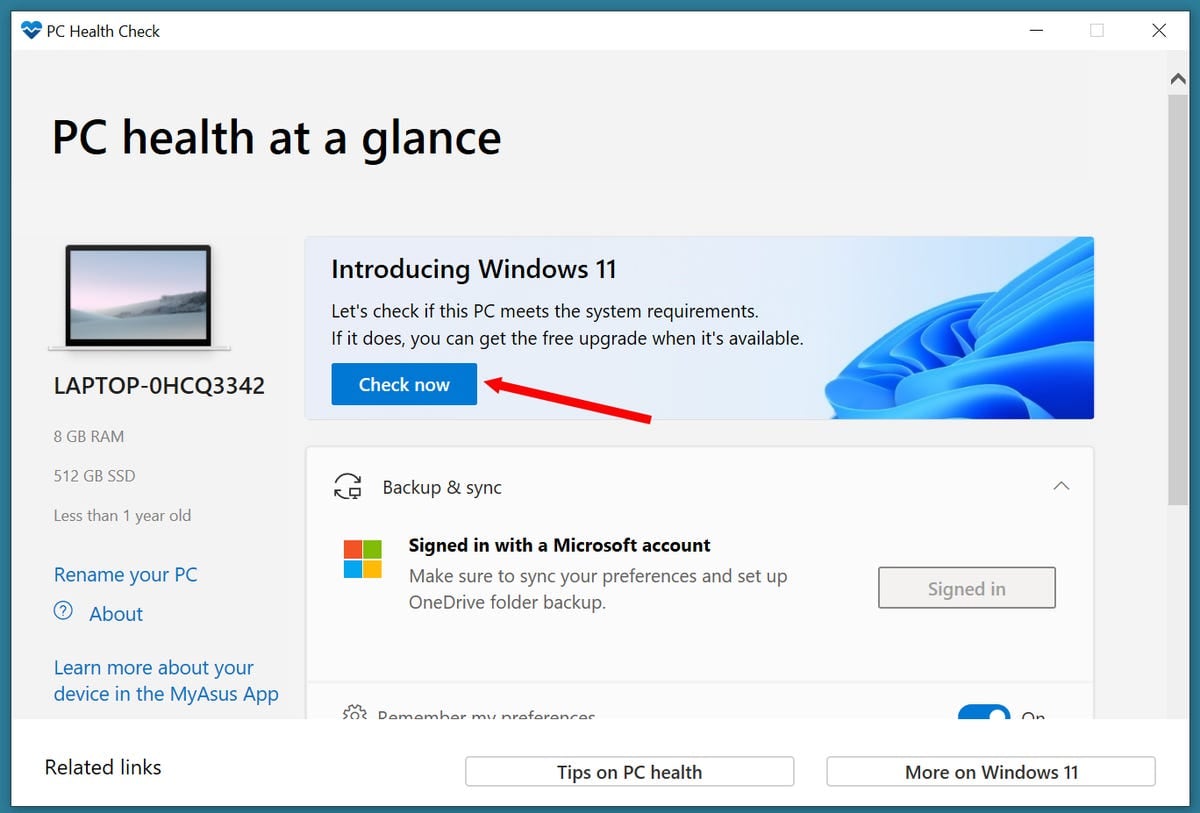
1. Cek versi Windows lo, misal Windows 10, 11, atau versi lama.
2. Liat spesifikasi driver printer di website resmi, pastiin support versi Windows kamu.
3. Kalo perlu, update Windows dulu biar Windows Update Printer bisa jalan maksimal.
Cara Perbaiki Printer Error Setelah Update
Kadang setelah update, printer malah muncul masalah baru. Beberapa solusi :
1. Printer Tidak Bisa Ngeprint
- Restart komputer dan printer.
- Hapus dokumen yang macet di print queue.
2. Printer Offline
- Pastikan koneksi USB atau WiFi stabil.
- Restart printer, atau reinstall driver printer.
3. Windows Tidak Detect Printer
- Restart Print Spooler lewat services.msc.
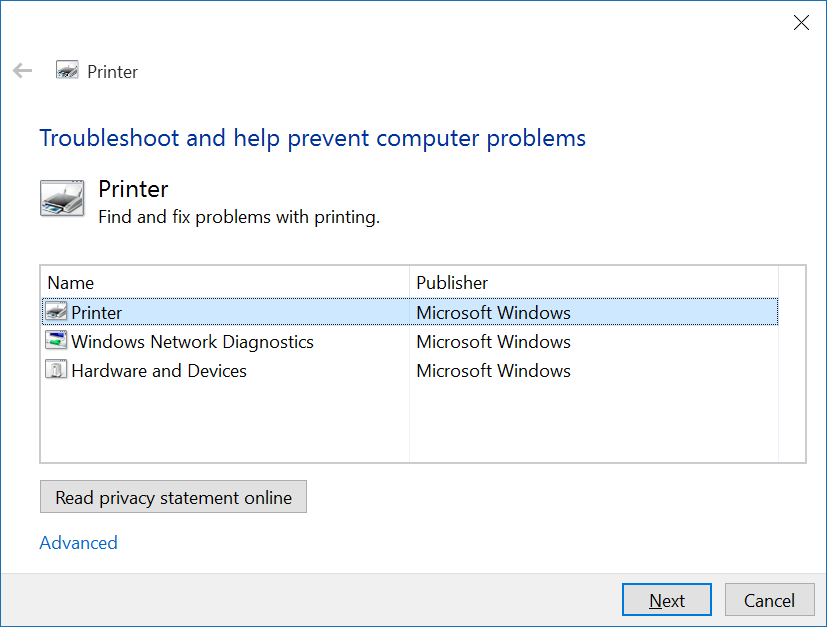
- Pakai fitur Troubleshoot bawaan Windows.
Tips ini bakal bikin printer lo balik normal tanpa ribet.
Backup dan Restore Driver Printer
Sebelum update, mending backup driver lama dulu. Caranya gampang yaitu :
- Buka Device Manager > Properties > Driver.
- Copy folder driver lama ke harddisk atau pakai software backup.
Kalo update terbaru bikin printer error, tinggal restore driver lama. Jadi aman tanpa panik.
Update Printer Driver Otomatis vs Manual
- Otomatis (Windows Update Printer) : gampang, tapi kadang ga dapet versi terbaru.
- Manual (Download dari Website Resmi) : lebih aman, semua fitur bisa jalan, tapi kudu lebih teliti.
Kombinasi kedua cara ini biasanya paling jitu biar printer error minimal.
Tips Biar Printer Tetap Lancar
1. Update driver printer rutin, minimal sebulan sekali.
2. Pastikan Windows lo selalu up-to-date.
3. Jangan cabut kabel USB pas ngeprint.
4. Bersihin printer, khususnya yang pakai tinta infus.
5. Restart komputer setelah update driver biar setting tersimpan sempurna.
Dengan rutin ngikutin tips ini, printer bakal awet, lancar, dan jarang error.
Cara Memilih Driver Printer yang Tepat
Sebelum update, pastiin driver yang kamu pilih bener-bener cocok sama tipe printer dan versi Windows. Jangan asal download, nanti malah muncul error baru. Biasanya ada beberapa versi driver di website resmi :
- Driver Basic : Buat ngeprint standar, ringan, dan aman.
- Driver Full Feature : Ada fitur tambahan kayak scan, copy, atau setting kualitas print.
- Driver Universal : Bisa dipakai beberapa tipe printer, tapi beberapa fitur kadang ga jalan maksimal.
Tipsnya, pilih driver yang sesuai kebutuhan kamu biar proses update lancar tanpa error.
Mengecek Kompatibilitas Windows Sebelum Update
Printer error sering muncul karena OS Windows kamu belum compatible sama driver terbaru. Cara ceknya gampang :
1. Liat versi Windows lo, misal Windows 10 atau 11.
2. Cek spesifikasi driver printer di website resmi, pastiin support versi Windows lo.
3. Kalau perlu, update dulu Windows biar fitur Windows Update Printer jalan maksimal.
Dengan cara ini, update driver printer bakal lebih aman dan minim error.
Backup Driver Printer Lama
Sebelum update, mending backup driver lama dulu. Kenapa? Soalnya kalo update terbaru error, lo bisa balik lagi ke driver lama tanpa ribet.
Caranya yaitu dengan :
1. Buka Device Manager > Properties > Driver > Driver Details.
2. Copy folder driver lama ke harddisk atau pakai software backup.
Ini langkah simpel tapi penting banget buat antisipasi printer error.
Update Driver Printer Manual vs Otomatis
Ada dua cara buat update driver printer :
- Manual : Download langsung dari website resmi. Lebih aman, semua fitur printer bisa jalan, tapi kudu teliti.
- Otomatis (Windows Update Printer) : Windows bakal cek, download, dan install driver. Gampang, tapi kadang ga dapet versi terbaru.
Biasanya kombinasi kedua cara ini paling jitu biar printer error minimal.
Lihat Juga : Cara Mengatasi Printer Tidak Bisa Ngeprint di Windows 10/11 dengan Mudah dan Cepat!
Mengatasi Printer Error Setelah Update
Kadang setelah update driver, printer malah muncul masalah. Berikut beberapa solusi yang bisa kamu coba :
1. Printer Tidak Bisa Ngeprint
- Restart komputer dan printer.
- Hapus dokumen macet di print queue.
2. Printer Offline
- Pastikan kabel USB kenceng atau WiFi stabil.
- Restart printer, atau reinstall driver printer.
3. Windows Tidak Detect Printer
- Restart Print Spooler lewat services.msc.
- Pakai fitur Troubleshoot bawaan Windows.
Dengan trik ini, printer kamu pasti bakal balik normal tanpa ribet.
Tips Biar Printer Lancar dan Ga Error Lagi
1. Update driver printer rutin, minimal sebulan sekali.
2. Pastikan Windows selalu up-to-date.
3. Jangan cabut kabel USB pas ngeprint.
4. Bersihin printer secara berkala, terutama yang pakai tinta infus.
5. Restart komputer setelah update driver biar semua setting tersimpan sempurna.
Dengan rutin ngikutin tips ini, printer bakal awet, lancar, dan jarang error.
Rekomendasi Software Pendukung Printer
Selain update driver, beberapa software bisa bantu biar printer lebih stabil :
- HP Smart / Epson Printer Utility : Buat ngecek status printer, update firmware, dan troubleshoot error ringan.
- Driver Booster / Snappy Driver Installer : Bisa bantu scan driver lama dan update otomatis.
- Print Spooler Repair Tools : Buat nge-fix masalah queue yang macet.
Software-software ini berguna banget, tapi jangan lupa tetep cek driver manual biar fitur utama printer jalan maksimal.
Panduan Reinstall Driver Printer dari Nol
Kadang update driver aja ga cukup, apalagi kalo printer error terus-terusan. Solusinya? Reinstall driver dari awal. Cara gampangnya yaitu :
1. Uninstall Driver Lama
- Buka Device Manager > Printers, klik kanan printer > Uninstall device.
- Centang opsi Delete the driver software for this device biar bersih.
2. Restart Komputer
Langah ini penting banget, supaya Windows bener-bener menghapus semua sisa driver lama.
3. Install Driver Terbaru
Nah, di tahap ini kamu bisa install ulang pakai file installer terbaru. Untuk pilihan driver yang lebih lengkap, kamu bisa cek juga di Mudah dan Cepat! Download dan Instalasi Driver Printer Canon Epson HP dan Brother Lengkap 2025 untuk Pemula!.
Dengan reinstall dari nol, printer bakal fresh, error berkurang, dan proses update driver printer lebih aman.
Troubleshoot Printer Bandel Setelah Update
Kalo printer tetep bandel setelah update, jangan panik. Ada beberapa trik yang bisa kamu coba :
- Reset Printer ke Setelan Pabrik
Beberapa printer punya opsi reset di menu, ini bisa ngilangin error yang nyangkut di firmware. - Cek Print Queue
Kadang dokumen macet bikin printer error. Hapus semua dokumen yang nyangkut. - Restart Print Spooler
Tekan Windows + R, ketik services.msc, klik kanan Print Spooler > Restart.
Trik ini biasanya bikin printer balik normal tanpa ribet.
Tips Ngeprint Cepat Setelah Update Driver
Biar printer lancar setelah update driver :
1. Gunakan Kabel USB Berkualitas
Kabel jelek bisa bikin data print corrupt dan muncul error.
2. Jangan Ngeprint Terlalu Banyak Sekaligus
Print banyak halaman sekaligus kadang bikin queue macet.
3. Cek Level Tinta dan Kertas
Printer error juga bisa muncul karena tinta habis atau kertas nyangkut.
4. Gunakan Fitur Test Print
Sebelum ngeprint dokumen penting, test print dulu buat pastiin semua normal.
Update Driver Printer Otomatis vs Manual
Masih banyak yang bingung milih cara update driver printer. Ini bedanya sebagai berikut ini :
Otomatis (Windows Update Printer)
- Windows bakal scan, download, dan install driver.
- Praktis, tapi kadang ga dapet versi terbaru.
Manual (Download dari Website Resmi)
- Kamu pilih driver sesuai merk dan tipe printer.
- Biasanya lebih aman dan semua fitur printer jalan maksimal.
Kombinasi kedua cara ini biasanya paling jitu buat Cara Update Driver Printer Agar Tidak Error di Windows.
Tips Biar Printer Tetap Awet dan Stabil
1. Update Driver Rutin
Minimal sebulan sekali, biar printer ga ketinggalan versi driver.
2. Cek Update Windows
Kadang printer error muncul karena Windows belum compatible.
3. Jaga Kebersihan Printer
Bersihin tinta dan debu, terutama printer yang pakai infus.
4. Restart Komputer Setelah Update
Supaya semua setting driver tersimpan sempurna.
Dengan rutin ngikutin tips ini, printer bakal lancar ngeprint kapan aja tanpa drama.
Kesimpulan
Jadi intinya, Cara Update Driver Printer Agar Tidak Eror di Windows itu penting banget kalau kamu pengen printermu tetep lancar jaya tanpa drama. Masalah printer error biasanya muncul gara-gara driver lawas, Windows update yang gagal, sampai koneksi yang rewel. Makanya, rajin-rajin update driver bisa jadi solusi simpel tapi ampuh buat ngatasi error yang bikin emosi.
Update driver juga sebenernya ga ribet, rek. Kamu bisa pilih cara manual lewat website resmi biar lebih aman, atau pake Device Manager sama Windows Update yang lebih praktis. Tinggal sesuaikan aja sama kebutuhanmu. Nah, kalau masih muncul error setelah update, jangan panik. Ada banyak trik kayak restart print spooler, cek koneksi, sampai reinstall driver biar printer balik normal.
Selain itu, jangan lupa buat backup driver lama sebelum update. Soalnya kalau driver baru ternyata bikin masalah, kamu bisa balik lagi ke versi lama tanpa ribet. Dan biar printer awet, rutin juga bersihin printer, cek koneksi, sama pastiin Windows kamu up-to-date.
Kesimpulannya, rajin update driver itu ibarat servis rutin buat motor, rek. Kalau sering disepelein, pasti bakal rewel pas dibutuhin. Jadi, jangan tunggu printer error dulu baru cari solusi. Lebih baik dicegah dengan update driver secara rutin, biar ngeprint tugas, laporan, atau dokumen penting bisa lancar terus tanpa hambatan. Gas terus printermu biar ga bikin stres!
FAQ – Cara Update Driver Printer Agar Tidak Eror di Windows
1. Apa itu Cara Update Driver Printer Agar Tidak Eror di Windows?
Cara Update Driver Printer Agar Tidak Eror di Windows adalah langkah buat memperbarui driver biar printer bisa jalan normal tanpa gangguan. Biasanya update dilakukan lewat Device Manager atau situs resmi pabrikan.
2. Kenapa sih harus tau Cara Update Driver Printer Agar Tidak Eror di Windows?
Karena tanpa update, printer sering error, nggak ke-detect, atau hasil cetak berantakan. Makanya penting banget paham cara update driver biar printer tetap lancar.
3. Apa penyebab printer error di Windows?
Penyebab utama biasanya driver lama, corrupt, atau belum terinstal dengan benar. Solusi paling efektif ya pakai Cara Update Driver Printer Agar Tidak Eror di Windows.
4. Apakah Cara Update Driver Printer Agar Tidak Eror di Windows bisa dilakukan tanpa aplikasi tambahan?
Bisa banget, cukup lewat Device Manager atau Windows Update. Tinggal pilih update otomatis, Windows bakal nyari driver terbaru buat printer kamu.
5. Bagaimana Cara Update Driver Printer Agar Tidak Eror di Windows lewat Device Manager?
Caranya: buka Device Manager → Printer → Update Driver → Search automatically for drivers. Dengan metode ini, Windows bakal cari driver terbaru.
6. Bisa nggak Cara Update Driver Printer Agar Tidak Eror di Windows dilakukan manual?
Bisa. Kamu tinggal download driver printer langsung dari website resmi, terus install secara manual biar lebih akurat.
7. Bedanya update otomatis sama manual apa?
Update otomatis praktis, tapi kadang versinya belum paling baru. Kalau manual, kamu bisa langsung pilih driver terbaru. Dua-duanya bagian dari Cara Update Driver Printer Agar Tidak Eror di Windows.
8. Seberapa sering perlu update driver printer di Windows?
Sebaiknya cek update minimal sebulan sekali. Dengan rutin update, kamu nggak perlu repot karena Cara Update Driver Printer Agar Tidak Eror di Windows sudah jadi kebiasaan.
9. Apa semua printer butuh update driver?
Iya, semua jenis printer butuh update. Kalau nggak, bisa sering muncul error. Jadi Cara Update Driver Printer Agar Tidak Eror di Windows berlaku buat semua merek.
10. Kalau update driver gagal, solusinya gimana?
Coba uninstall driver lama, restart laptop, lalu install ulang driver baru. Ini masih bagian dari Cara Update Driver Printer Agar Tidak Eror di Windows.
11. Apakah update driver bisa bikin printer lebih cepat?
Iya, update driver bisa bikin performa printer lebih stabil, cepat, dan minim error. Jadi Cara Update Driver Printer Agar Tidak Eror di Windows penting banget.
12. Cara Update Driver Printer Agar Tidak Eror di Windows bisa dipakai di Windows 10 dan 11?
Bisa dong. Metodenya hampir sama, tinggal pilih update otomatis atau manual sesuai kebutuhan.
13. Apa risiko kalau nggak pakai Cara Update Driver Printer Agar Tidak Eror di Windows?
Risikonya printer sering error, nggak ke-detect, sampai nggak bisa dipakai. Jadi update driver itu wajib.
14. Bisa nggak update driver printer tanpa internet?
Bisa, asal kamu udah download driver sebelumnya. Tinggal install offline. Ini termasuk bagian dari Cara Update Driver Printer Agar Tidak Eror di Windows.
15. Apakah Windows Update cukup buat update driver printer?
Kadang cukup, tapi lebih akurat kalau kamu langsung download dari website resmi. Intinya, Cara Update Driver Printer Agar Tidak Eror di Windows fleksibel.
16. Apa perbedaan driver bawaan Windows dan driver resmi pabrikan?
Driver bawaan Windows biasanya basic, sementara driver pabrikan lebih lengkap. Jadi, untuk Cara Update Driver Printer Agar Tidak Eror di Windows sebaiknya pilih yang resmi.
17. Apakah update driver bisa memperbaiki masalah koneksi printer?
Iya, kadang masalah koneksi USB/WiFi ke printer bisa selesai cuma dengan Cara Update Driver Printer Agar Tidak Eror di Windows.
18. Kalau printer sudah normal, masih perlu update driver?
Tetap perlu, karena update driver bukan cuma buat perbaikan error, tapi juga optimasi performa. Jadi Cara Update Driver Printer Agar Tidak Eror di Windows tetap wajib dilakukan.
19. Bagaimana cara tahu driver printer sudah terbaru?
Cek versi driver di Device Manager, lalu bandingkan sama versi terbaru di website resmi. Kalau sama, berarti Cara Update Driver Printer Agar Tidak Eror di Windows sudah beres.
20. Apa tips tambahan biar printer nggak sering error selain update driver?
Selain rajin pakai Cara Update Driver Printer Agar Tidak Eror di Windows, kamu juga harus rutin cek tinta/toner, jangan cabut kabel sembarangan, dan lakukan maintenance berkala.