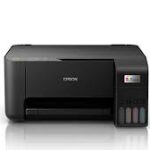
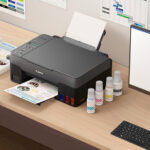
Halo, Sobat Jawara! Apakah Anda baru saja “meminang” printer Epson L3210 untuk kebutuhan skripsi atau kantor, tapi bingung harus mulai dari mana? Tenang, Anda tidak sendirian. Banyak pengguna yang merasa panik ketika membuka kardus printer baru karena takut salah pasang atau takut tinta tumpah. Padahal, jika mengikuti prosedur yang benar, proses ini sangatlah mudah.
Epson EcoTank L3210 adalah suksesor dari seri legendaris L3110 yang dikenal bandel dan irit. Namun, kecanggihan alat ini tidak akan optimal jika cara setting printer Epson L3210 dilakukan secara asal-asalan. Kesalahan fatal seperti lupa melepas selotip pelindung atau langsung mencolokkan kabel USB sebelum driver terinstal bisa membuat printer gagal beroperasi, atau bahkan merusak head printer sebelum sempat digunakan.
Dalam artikel ini, kita akan mengupas tuntas proses instalasi dari nol hingga printer siap mencetak dokumen pertama Anda. Untuk tips perawatan printer tipe lain atau mencari solusi masalah teknis, Anda juga bisa menelusuri berbagai panduan di halaman Kategori Tips Printer & Perawatan kami. Mari kita mulai proses instalasinya!
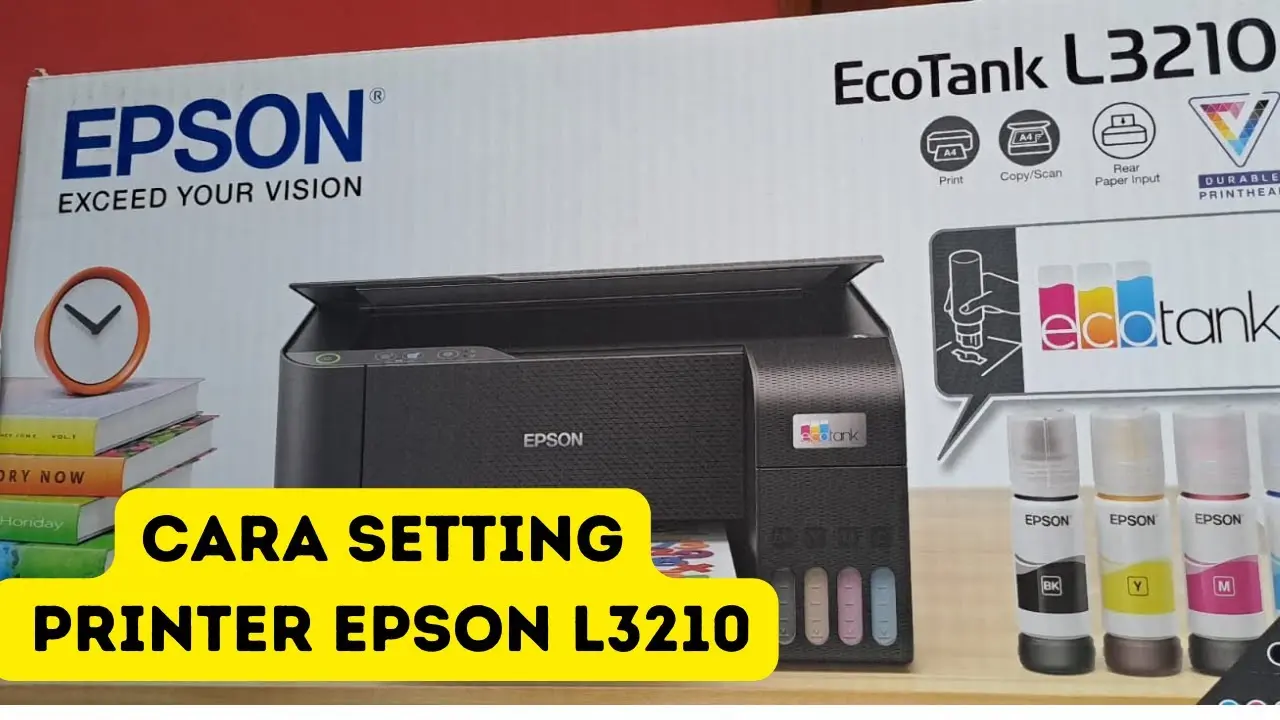
Persiapan Alat dan Keselamatan Kerja
Sebelum menyentuh unit printer, ada baiknya Sobat Jawara mempersiapkan “medan tempur” terlebih dahulu. Mengapa ini penting? Karena proses setup awal—terutama pengisian tinta—membutuhkan ketelitian agar tidak mengotori meja kerja atau merusak sensor printer.
Berikut adalah hal-hal yang perlu disiapkan beserta alasannya:
Unit Printer & Tinta Original (Kode 003): Pastikan Anda menggunakan tinta original Epson dengan kode 003 (Black, Cyan, Magenta, Yellow). Tinta palsu memiliki viskositas yang berbeda dan dapat menyumbat Print Head dalam waktu singkat.
Kabel Power & USB (Bawaan): Gunakan kabel yang ada di dalam dus. Kabel USB bawaan pabrik memiliki standar transfer data yang stabil untuk proses instalasi driver.
Koneksi Internet Stabil: Jika laptop/PC Anda tidak memiliki CD-ROM drive, Anda wajib mengunduh driver dari situs resmi. Koneksi yang tidak stabil bisa menyebabkan file corrupt.
Kertas HVS A4: Siapkan 3-5 lembar untuk proses test print dan kalibrasi nozzle di akhir sesi.
Alas Koran/Kain Bekas: Meskipun botol Epson L3210 sudah didesain anti-tumpah (spill-free), sebagai pemula, menaruh alas di bawah printer adalah langkah antisipasi yang bijak.
Langkah-Langkah Instalasi Printer Epson L3210
Proses ini kita bagi menjadi dua tahap utama: Hardware Setup (Fisik) dan Software Setup (Driver). Ikuti urutannya dengan seksama dan jangan melompat-lompat.
1. Unboxing dan Pelepasan Segel Pengaman
Saat dikeluarkan dari kardus, Anda akan melihat banyak selotip biru (blue tape) yang menempel di bodi printer.
Lepas Semua Selotip: Periksa bagian luar, penutup tinta, hingga bagian dalam (buka cover depan printer). Selotip ini berfungsi menahan komponen agar tidak terguncang saat pengiriman.
Penting: Pastikan tidak ada sisa gabus atau selotip yang tertinggal di area pergerakan head (rumah catridge), karena ini bisa menyebabkan error “Paper Jam” semu saat printer dinyalakan.
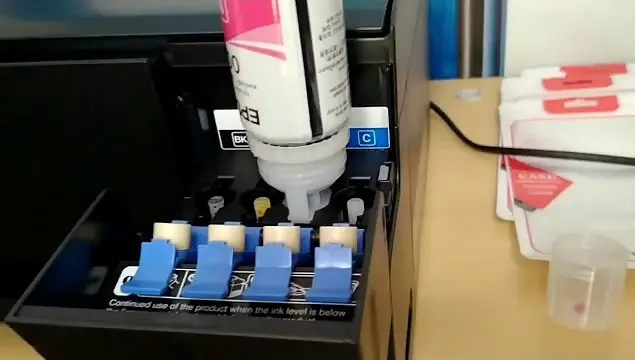
2. Pengisian Tinta (Ink Filling)
Epson L3210 menggunakan sistem tangki infus pabrikan yang sangat praktis.
Buka penutup tangki tinta di sisi kanan printer.
Ambil botol tinta (misal: Hitam/BK), buka tutupnya. Jangan memeras botol!
Tancapkan mulut botol ke nozzle tangki sesuai warnanya. Botol ini memiliki kunci unik (key lock), jadi Anda tidak akan salah memasukkan warna Cyan ke tangki Magenta.
Tunggu hingga tinta berhenti mengalir otomatis (tanda tangki penuh). Ulangi untuk semua warna.
3. Inisialisasi Tinta (Ink Charging) – TAHAP KRUSIAL
Ini adalah tahap yang paling sering membuat pemula bingung. Setelah tinta diisi, tinta belum masuk ke selang dan head.
Colokkan kabel power ke listrik, lalu tekan tombol Power untuk menyalakan printer.
Lampu indikator tinta (logo tetesan air) akan menyala diam atau berkedip.
Tekan dan tahan tombol Resume/Stop (ikon segitiga terbalik dalam lingkaran) selama 5 detik hingga lampu power mulai berkedip.
Tunggu Prosesnya: Printer akan melakukan Ink Charging (memompa tinta dari tangki ke head). Proses ini memakan waktu sekitar 20 menit.
Jangan Matikan Printer! Mematikan printer saat proses ini berjalan dapat membuat sistem masuk angin. Jika lampu power sudah menyala diam (steady), artinya proses selesai.
Catatan: Jika lampu indikator terus berkedip dengan pola aneh setelah proses ini, ada kemungkinan terjadi error hardware. Anda bisa membaca panduan kami tentang Arti Lampu Berkedip pada Printer Epson untuk diagnosa lebih lanjut.
4. Instalasi Driver di Komputer/Laptop
Langkah selanjutnya adalah menghubungkan printer ke otak komputer agar bisa diperintah mencetak.
Jangan Colok Kabel USB Dulu! Biarkan kabel USB terlepas dari laptop.
Masukkan CD Driver atau unduh driver “Epson L3210 Web Installer” dari situs resmi Epson.
Jalankan file instalasi (Run as Administrator).
Klik “Next” dan setujui “Terms and Conditions”.
Saat muncul perintah “Connect the printer now”, barulah Anda colokkan kabel USB printer ke port USB laptop.
Sistem akan mendeteksi printer secara otomatis dan menyelesaikan instalasi.
Jika komputer Anda gagal mengenali printer saat kabel dicolokkan, jangan panik. Hal ini sering terjadi karena masalah port atau kabel. Simak solusinya di artikel Cara Mengatasi Printer Tidak Terdeteksi di Windows.
5. Pengujian Cetak (Nozzle Check)
Setelah instalasi selesai, lakukan tes:
Masuk ke Control Panel > Devices and Printers.
Klik kanan pada icon Epson L3210 > Printing Preferences.
Pilih tab Maintenance > Nozzle Check.
Lihat hasilnya. Jika garis-garis tercetak sempurna tanpa putus, selamat! Anda sudah berhasil melakukan cara setting printer Epson L3210 dengan sempurna.
Tips Perawatan Agar Printer Awet
Printer L3210 memang tangguh, tapi perawatannya tetap nomor satu. Agar investasi Anda tidak sia-sia, perhatikan hal berikut:
Cetak Rutin: Usahakan mencetak minimal 1 lembar dokumen (berwarna) setiap 3 hari sekali. Ini mencegah tinta mengering di head.
Gunakan Kertas Berkualitas: Kertas yang terlalu tipis atau lembab memicu paper jam.
Cover Printer: Saat tidak digunakan, tutup tray kertas agar debu tidak masuk ke roller. Debu adalah musuh utama penarik kertas.
Untuk panduan visual mengenai cara membersihkan roller atau perawatan fisik lainnya, Anda bisa melihat referensi dari kanal resmi Epson Southeast Asia Official Youtube Channel.
FAQ (Pertanyaan Umum)
Berikut adalah pertanyaan yang sering diajukan oleh Sobat Jawara terkait Epson L3210:
1. Berapa lama waktu yang dibutuhkan untuk setting awal? Total waktu sekitar 30-40 menit. 10 menit untuk fisik, 20 menit untuk ink charging, dan 10 menit untuk instalasi driver.
2. Apakah bisa install driver tanpa CD? Bisa. Anda cukup mengunduh driver dari website resmi Epson. Pastikan memilih driver yang sesuai dengan sistem operasi Windows atau Mac Anda.
3. Bolehkah mengisi tinta dengan merk non-original? Sangat tidak disarankan. Tinta non-original dapat membatalkan garansi resmi Epson dan berpotensi merusak print head lebih cepat.
4. Mengapa lampu tinta dan kertas berkedip bersamaan setelah install? Ini biasanya indikasi “General Error” atau ada benda asing di dalam printer. Coba matikan printer, periksa bagian dalam, lalu nyalakan lagi.
5. Apakah Epson L3210 bisa untuk scan dan fotokopi? Ya, L3210 adalah printer All-in-One yang bisa digunakan untuk Print, Scan, dan Copy.
Kesimpulan
Melakukan cara setting printer Epson L3210 sebenarnya sangat sederhana jika Anda sabar menunggu proses ink charging dan mengikuti aturan instalasi driver. Kunci utamanya adalah ketelitian saat mengisi tinta agar sesuai warna dan tidak terburu-buru menghubungkan kabel USB.
Sekarang printer Anda sudah siap digunakan untuk mencetak ribuan dokumen dengan biaya hemat. Jika Sobat Jawara memiliki pengalaman unik atau kendala saat instalasi, jangan ragu untuk berbagi di kolom komentar di bawah ini, ya!

Sahrul Ramadhan adalah seorang IT Software Solution Specialist di JawaraCloud dengan keahlian lintas bidang mulai dari Full-stack Programming hingga teknisi perangkat elektronik. Sebagai SEO Specialist & Content Writer, ia fokus menyajikan panduan teknologi yang praktis, akurat, dan solutif bagi pelaku bisnis. Melalui artikel-artikelnya, Sahrul menjembatani masalah teknis yang rumit menjadi solusi digital yang mudah diterapkan oleh siapa saja.