Pernahkah Sobat Jawara merasa panik saat harus mengirimkan dokumen penting via email, namun format yang diminta adalah PDF, sementara hasil scan bawaan printer Anda malah berbentuk gambar (JPG/PNG)? Atau mungkin Anda merasa kesal karena hasil scan terlihat buram dan terpotong? Tenang, Anda tidak sendirian. Masalah digitalisasi dokumen ini adalah kendala klasik yang sering dihadapi oleh pekerja kantoran maupun pelajar.
Epson L3210 adalah salah satu printer All-in-One (Print, Scan, Copy) terlaris di pasaran karena ketangguhannya. Namun, banyak pengguna yang belum memaksimalkan fitur scannernya. Mengetahui cara scan printer Epson L3210 dengan benar bukan hanya soal menekan tombol, tapi juga memahami pengaturan software agar output yang dihasilkan sesuai kebutuhan, terutama format PDF yang kini menjadi standar dokumen digital global.
Mengapa harus PDF? Format Portable Document Format (PDF) lebih disukai karena tampilannya konsisten di berbagai perangkat, ukuran file yang relatif kecil namun tajam, dan kemampuannya menampung banyak halaman dalam satu file. Di artikel ini, kita akan mengupas tuntas langkah-langkahnya, mulai dari persiapan hingga tips agar scanner Anda awet bertahun-tahun.
Persiapan Alat & Keselamatan Kerja
Sebelum kita masuk ke menu teknis, ada beberapa persiapan vital yang sering diabaikan. Persiapan yang baik akan mencegah error di tengah proses dan memastikan hasil scan yang presisi.
Berikut adalah hal-hal yang perlu Sobat Jawara siapkan:
Unit Printer Epson L3210: Pastikan printer dalam keadaan menyala (On) dan tidak ada lampu indikator yang berkedip oranye (tanda error atau kertas macet). Scanner tidak akan bekerja jika printer sedang dalam status error.
Koneksi Data (Kabel USB): Gunakan kabel USB orisinal bawaan Epson. Kabel pihak ketiga yang terlalu panjang atau berkualitas rendah sering menyebabkan data loss, sehingga proses scan terputus di tengah jalan. Pastikan kabel tertancap kencang di port USB komputer/laptop.
Driver Epson Scan 2 / Epson ScanSmart: Ini adalah “otak” dari proses scanning. Tanpa driver yang terinstal, komputer hanya akan mendeteksi printer sebagai perangkat pencetak, bukan pemindai.
Dokumen Fisik: Pastikan dokumen bersih, tidak ada staples atau klip besi. Benda keras seperti staples dapat menggores kaca scanner (Platen Glass) secara permanen, yang akan menyebabkan garis hitam pada setiap hasil scan Anda nantinya.
Kain Microfiber: Siapkan untuk membersihkan kaca scanner dari debu atau sidik jari sebelum proses scan dimulai.
Panduan Langkah-Langkah: Cara Scan Printer Epson L3210 ke PDF
Masuk ke inti pembahasan. Kita akan menggunakan aplikasi bawaan standar Epson, yaitu Epson Scan 2, karena aplikasi ini memberikan kontrol paling lengkap untuk format PDF.
Langkah 1: Penempatan Dokumen yang Benar
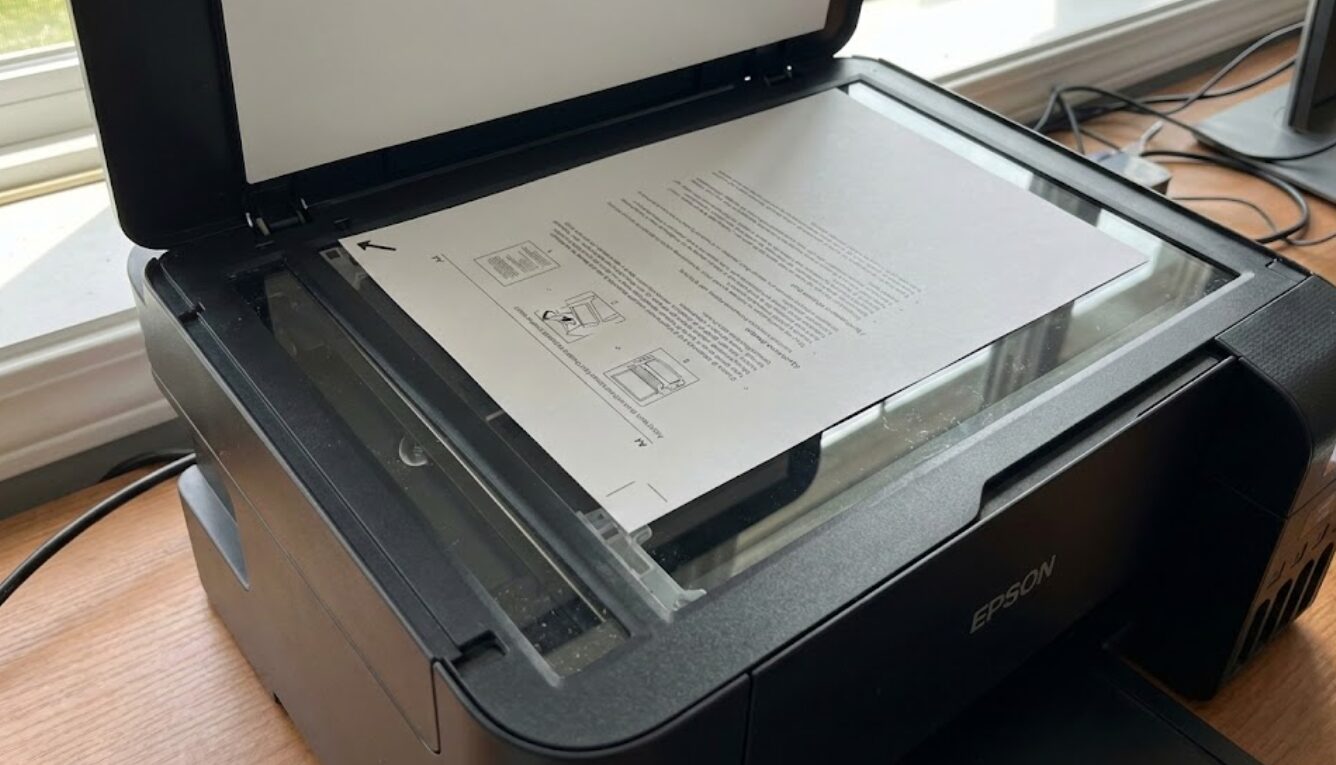
Buka penutup scanner Epson L3210 Anda. Letakkan dokumen yang ingin di-scan menghadap ke bawah (face down) di atas kaca. Perhatikan tanda panah di sudut kanan bawah kaca scanner.
Pojok dokumen harus sejajar dengan tanda panah tersebut. Ini krusial agar hasil scan tidak terpotong. Tutup penutup scanner dengan lembut. Jangan ditekan terlalu keras karena bisa merusak engsel penutup.
Langkah 2: Membuka Aplikasi Epson Scan 2
Di komputer Windows Anda, klik tombol Start atau ikon pencarian, lalu ketik “Epson Scan 2”. Klik aplikasinya untuk membuka.
Jika muncul jendela “Select Scanner”, pastikan Anda memilih Epson L3210 Series. Jika nama printer tidak muncul, cek kembali sambungan kabel USB Anda.
Langkah 3: Konfigurasi Setting PDF (PENTING)
Inilah tahapan di mana Anda mengubah pengaturan agar output menjadi PDF, bukan gambar. Perhatikan parameter berikut di jendela Epson Scan 2:
Scanner: Pilih Epson L3210 Series.
Scan Settings: Pilih “Default Setting” atau buat profil baru.
Mode: Ubah ke “Document Mode” atau “Photo Mode” (Disarankan Document Mode untuk teks).
Document Source: Pilih “Scanner Glass”.
Image Type: Pilih “Black & White” untuk dokumen teks biasa agar file kecil, atau “Color” jika dokumen memuat foto/grafik berwarna.
Resolution (DPI):
Pilih 200 dpi atau 300 dpi untuk dokumen standar.
Catatan: Jangan gunakan 600 dpi atau lebih untuk dokumen teks biasa, karena proses scan akan sangat lambat dan ukuran file akan membengkak tanpa peningkatan kualitas yang terlihat mata.
Langkah 4: Mengatur Format Output Menjadi PDF
Gulir ke bawah menu hingga Anda menemukan bagian Image Format.
Klik menu dropdown dan pilih PDF.
Jika Anda ingin membuat dokumen multi-halaman (banyak lembar dalam satu file PDF), pastikan Anda mencentang opsi yang berbunyi “Add/Delete Pages after scanning” atau menggunakan software Epson ScanSmart yang lebih otomatis untuk fitur ini.
Tentukan File Name (Nama File) dan Folder penyimpanan agar Anda tidak bingung mencari filenya nanti.

Langkah 5: Preview dan Eksekusi
Sebelum menekan tombol scan utama, sangat disarankan menekan tombol Preview terlebih dahulu. Mesin akan berbunyi nging sebentar. Lihat tampilan di layar:
Apakah dokumen miring?
Apakah ada bagian yang terpotong?
Apakah tulisan terbaca jelas?
Jika sudah sempurna, klik tombol Scan. Tunggu hingga proses bar hijau selesai. File PDF Anda akan otomatis tersimpan di folder yang telah ditentukan (biasanya di Documents atau Pictures).
[Download Adobe Acrobat Reader untuk Membuka Hasil Scan]
Tips Perawatan & Pencegahan Agar Scanner Awet
Sobat Jawara, printer L3210 adalah aset investasi. Agar fungsi scan printer Epson L3210 tetap prima, lakukan tips berikut:
Bersihkan Kaca Secara Rutin: Debu sekecil apapun di kaca scanner akan menjadi titik atau garis pada hasil PDF Anda. Gunakan sedikit cairan pembersih kacamata dan kain microfiber lembut. Jangan semprot cairan langsung ke mesin!
Jangan Menekan Penutup: Saat men-scan buku tebal, jangan paksa menutup cover scanner hingga rata. Engsel L3210 berbahan plastik dan rentan patah. Biarkan sedikit terbuka dan tutup cahaya luar dengan kain gelap jika perlu.
Update Driver: Epson sering merilis pembaruan untuk memperbaiki bug. Cek situs resmi Epson secara berkala.
Istirahatkan Mesin: Jika Anda harus men-scan ratusan lembar, beri jeda setiap 20-30 lembar agar lampu scanner tidak overheat.
FAQ (Pertanyaan Umum)
Berikut adalah pertanyaan yang sering diajukan pengguna terkait cara scan printer Epson L3210:
1. Bagaimana cara scan banyak halaman menjadi satu file PDF di Epson L3210? Anda bisa menggunakan opsi “Add Page” yang muncul setelah proses scan lembar pertama selesai di Epson Scan 2, atau menggunakan software Epson ScanSmart yang memiliki antarmuka lebih mudah untuk menggabungkan halaman.
2. Kenapa hasil scan saya terpotong? Biasanya ini karena posisi kertas tidak pas di sudut tanda panah (pojok kanan bawah kaca), atau pengaturan ukuran kertas (Document Size) di software tidak sesuai (misal: dokumen F4/Legal tapi settingnya A4).
3. Apakah bisa scan langsung ke HP Android? Bisa! Anda perlu menggunakan kabel OTG yang dihubungkan ke kabel USB printer, dan mengunduh aplikasi Epson iPrint atau NokoPrint di PlayStore.
4. Mengapa muncul pesan “Cannot communicate with the scanner”? Ini tanda koneksi terputus. Cek kabel USB, coba pindahkan ke port USB lain di laptop, atau restart printer dan laptop Anda.
5. Apa bedanya resolusi 300 DPI dan 600 DPI? DPI (Dots Per Inch) menentukan ketajaman. 300 DPI sudah sangat cukup untuk dokumen teks dan foto standar. 600 DPI digunakan jika Anda perlu memperbesar gambar tersebut nantinya (misal untuk cetak poster), namun ukuran filenya akan jauh lebih besar.
Kesimpulan
Menguasai cara scan printer Epson L3210 menjadi format PDF ternyata sangat mudah jika Anda memahami pengaturan dasarnya. Kuncinya terletak pada penggunaan aplikasi Epson Scan 2, pemilihan resolusi yang tepat (300 dpi), dan memastikan format output diubah dari JPG ke PDF.
Dengan mengikuti panduan di atas, Sobat Jawara tidak perlu lagi repot pergi ke tempat fotokopi hanya untuk digitalisasi dokumen. Pekerjaan jadi lebih efisien, hemat waktu, dan hemat biaya.
Punya masalah lain dengan printer Epson Anda? Tulis kendala Anda di kolom komentar di bawah, atau bagikan artikel ini ke teman kantor Anda yang mungkin sedang kebingungan!

Sahrul Ramadhan adalah seorang IT Software Solution Specialist di JawaraCloud dengan keahlian lintas bidang mulai dari Full-stack Programming hingga teknisi perangkat elektronik. Sebagai SEO Specialist & Content Writer, ia fokus menyajikan panduan teknologi yang praktis, akurat, dan solutif bagi pelaku bisnis. Melalui artikel-artikelnya, Sahrul menjembatani masalah teknis yang rumit menjadi solusi digital yang mudah diterapkan oleh siapa saja.