Pernahkah Sobat Jawara mengalami situasi darurat seperti ini: Tugas sekolah atau dokumen pekerjaan sudah siap di WhatsApp atau Google Drive HP, tapi laptop sedang update Windows yang tak kunjung selesai? Atau mungkin, Anda hanya malas menyalakan PC hanya untuk mencetak satu lembar kertas? Rasa panik dan kesal pasti muncul, apalagi jika deadline sudah di depan mata.
Banyak pengguna Epson L3210 yang sering salah paham. Karena melihat modelnya yang modern, mereka mengira printer ini memiliki fitur wireless. Padahal, Epson EcoTank L3210 adalah printer entry-level yang didesain tangguh untuk mencetak jumlah banyak, namun tidak dilengkapi dengan modul WiFi bawaan. Lantas, apakah mustahil mencetak langsung dari ponsel?
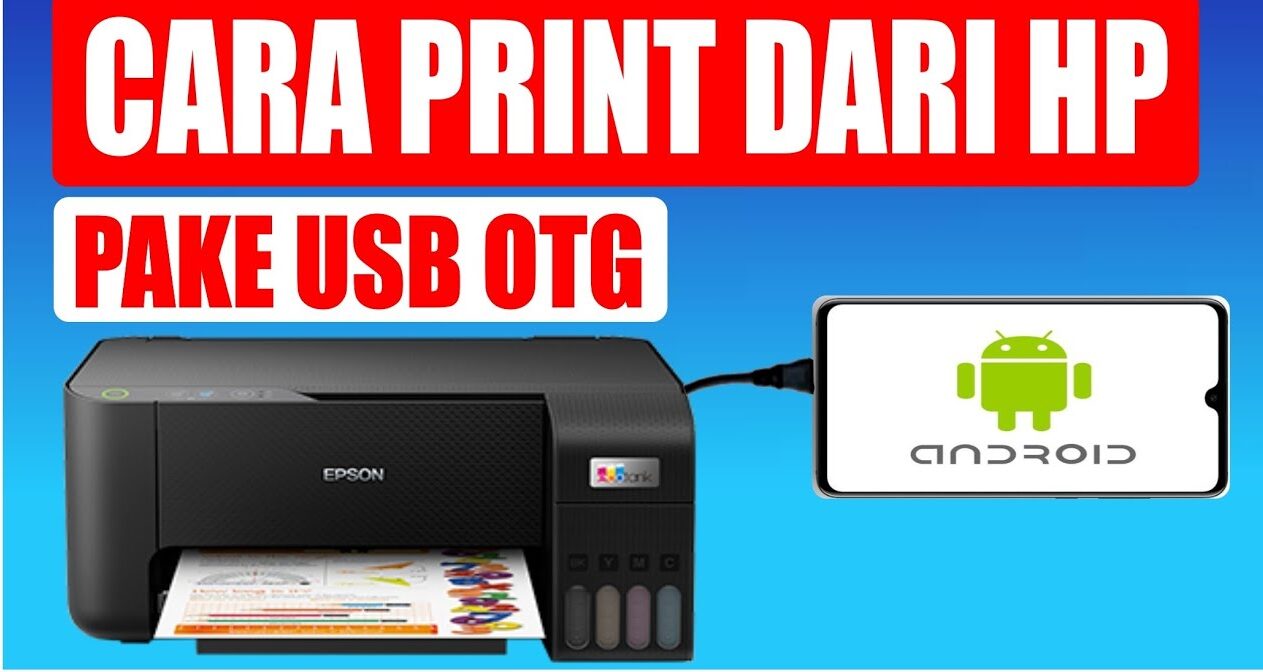
Tentu tidak! Di sinilah cara print Epson L3210 lewat HP menjadi “penyelamat nyawa” Anda. Kita akan menggunakan metode “Wired Connection” atau koneksi kabel fisik.
Secara teknis, kita akan memanfaatkan protokol yang disebut USB OTG (On-The-Go). Fitur ini memungkinkan smartphone Android Sobat Jawara bertindak sebagai host (tuan rumah) layaknya sebuah komputer, yang memberikan perintah cetak ke mesin printer. Metode ini justru lebih stabil dibandingkan WiFi karena tidak terpengaruh sinyal internet yang lemot.
[Baca Juga Panduan Cara Mengatasi Epson L3210 Incorrect Loading]
Persiapan Alat & Keselamatan Kerja
Sebelum kita masuk ke “meja operasi”, ada beberapa alat tempur yang wajib Sobat Jawara siapkan. Saya tidak hanya akan melistnya, tapi menjelaskan mengapa alat ini krusial agar tidak terjadi error saat proses transfer data.
1. Kabel USB Printer Bawaan (USB Type-A to Type-B) Pastikan Anda menggunakan kabel original Epson. Kabel bawaan memiliki shielding (pelindung) yang baik untuk mencegah data loss atau gangguan sinyal saat mencetak dokumen berat (seperti foto full block). Kabel murah seringkali menyebabkan printer berhenti di tengah jalan.
2. USB OTG Adapter (Kunci Utama) Ini adalah jembatan penghubung. Alat kecil ini mengubah port charger HP Anda menjadi port USB standar.
Penting: Periksa jenis port HP Anda. Apakah Micro-USB (model lama, bentuk trapesium) atau USB Type-C (model baru, bentuk lonjong simetris)? Jangan sampai salah beli.
Tips: Gunakan OTG bermerek (seperti Robot, Vivan, atau Samsung) karena konektornya lebih presisi dan tidak longgar. Koneksi yang longgar (loose contact) adalah musuh utama teknisi.
3. Smartphone Android dengan Fitur OTG Hampir semua HP Android keluaran 5 tahun terakhir sudah mendukung OTG. Namun, untuk memastikan, Sobat bisa mengecek spesifikasi HP di Google atau menggunakan aplikasi “USB OTG Checker”.
4. Aplikasi Pihak Ketiga (NokoPrint) Karena Epson L3210 tidak memiliki wireless receiver, aplikasi resmi “Epson iPrint” kadang kesulitan mendeteksi printer via USB pada beberapa tipe HP. Saya sangat menyarankan menggunakan aplikasi NokoPrint. Aplikasi ini adalah “pisau lipat Swiss Army”-nya teknisi printer mobile karena memiliki database driver yang sangat lengkap untuk koneksi USB.
Panduan Langkah-Langkah Cara Print Epson L3210 Lewat HP
Mari kita mulai proses instalasinya. Ikuti panduan ini perlahan agar tidak ada langkah yang terlewat.
Langkah 1: Merakit Koneksi Fisik (Hardware Setup)
Langkah pertama adalah memastikan jalur komunikasi antara HP dan Printer terbentuk.
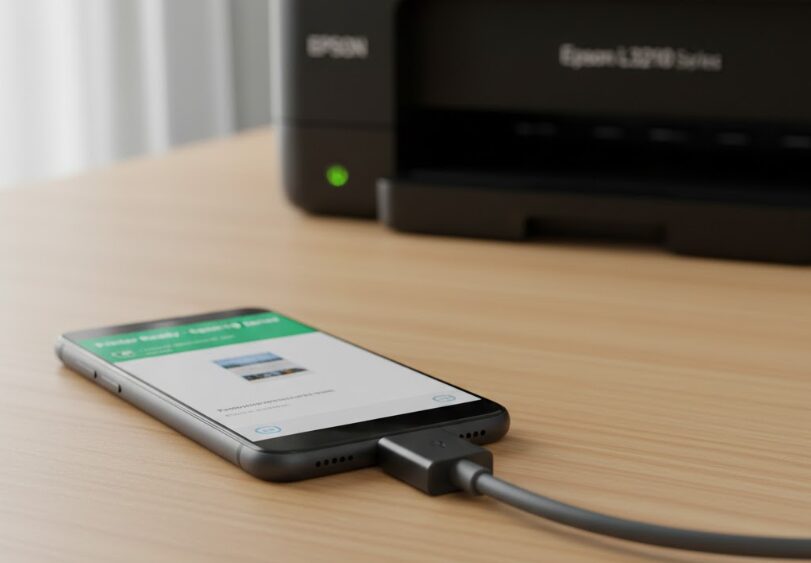
Nyalakan Printer: Tekan tombol Power pada Epson L3210 dan tunggu hingga lampu indikator power (hijau) menyala stabil (tidak berkedip). Pastikan lampu indikator tinta/kertas tidak menyala oranye (error).
Sambungkan Kabel: Colokkan ujung kabel USB printer (yang gepeng/persegi panjang) ke lubang USB pada Adapter OTG. Pastikan masuk dengan mantap.
Hubungkan ke HP: Colokkan ujung kecil Adapter OTG ke lubang charger HP Sobat Jawara.
Cek Respon: Biasanya, HP akan bergetar atau muncul notifikasi “USB Connector Connected” atau lampu di adapter OTG (jika ada) akan menyala. Ini tandanya arus listrik sudah mengalir.
Langkah 2: Instalasi dan Konfigurasi Aplikasi NokoPrint
Sekarang kita masuk ke pengaturan “otak”-nya. Kita harus memberi tahu HP cara berbicara dengan printer Epson L3210.
Buka Google Play Store, cari dan instal aplikasi bernama NokoPrint.
Buka aplikasi NokoPrint. Pada tampilan awal, Anda akan melihat status “Printer Not Selected” atau “Tidak ada printer dipilih” di bagian bawah.
Klik pada area tersebut. Akan muncul pilihan koneksi: WiFi, Bluetooth, dan USB. Pilih ikon USB.
Jika koneksi fisik di Langkah 1 benar, akan muncul nama “EPSON L3210 Series” di layar.
Penting: Klik nama printer tersebut. HP akan memunculkan pop-up izin: “Allow NokoPrint to access EPSON L3210?”. Wajib klik OK atau Izinkan.
Aplikasi akan memproses driver. Jika diminta mengunduh data tambahan (sekitar 2-5 MB), setujui saja.
Setelah sukses, status di aplikasi akan berubah menjadi “Epson L3210 Series – Ready” dengan ikon centang hijau.
Langkah 3: Proses Mencetak Dokumen atau Foto
Saatnya pembuktian! Cara print Epson L3210 lewat HP ini sangat mirip dengan di komputer.
Di menu utama NokoPrint, pilih jenis file yang mau dicetak: Photos & Images (untuk Gambar) atau Documents (untuk PDF/Word).
Cari file di memori penyimpanan HP Anda.
Setelah file terbuka (Preview), klik tombol Print atau ikon printer.
Pengaturan Kertas (Wajib Dicek): Jangan langsung cetak! Klik ikon gerigi (Settings).
Paper Size: Ubah ke A4 atau F4 (Legal) sesuai kertas yang ada di tray.
Paper Type: Pilih “Plain Paper” untuk dokumen biasa, atau “Glossy Photo” jika mencetak foto. Kesalahan memilih ini bisa membuat hasil cetak luntur atau terlalu basah.
Tekan tombol Print berwarna hijau.
Tunggu hingga printer menarik kertas. Jangan cabut kabel OTG sampai kertas keluar sempurna dan printer berhenti bersuara.
[Download Aplikasi NokoPrint di PlayStore]
Tips Perawatan & Pencegahan Masalah
Sebagai teknisi, saya sering melihat port charger HP rusak karena penggunaan OTG yang kasar. Berikut tips agar HP dan Printer Sobat Jawara tetap awet:
Jangan Goyangkan Kabel: Saat proses cetak berlangsung, letakkan HP di meja yang datar. Jangan memegang HP sambil menggantungkan kabel. Berat kabel printer dapat merusak port charging HP Anda secara permanen.
Safe Eject: Meskipun di HP jarang ada tombol “Eject”, biasakan menutup aplikasi printer dan mencabut OTG dari HP terlebih dahulu, baru mencabut kabel dari printer.
Perhatikan Baterai HP: Proses mencetak membutuhkan daya. OTG mengambil daya dari baterai HP untuk menghidupkan sirkuit data. Pastikan baterai HP di atas 20% sebelum mencetak banyak dokumen.
FAQ (Pertanyaan Umum)
Berikut adalah pertanyaan yang sering masuk ke meja servis saya terkait koneksi HP ke L3210:
Q1: Apakah Epson L3210 bisa menggunakan WiFi jika dipasang alat tambahan?
Jawab: Tidak bisa secara langsung. L3210 tidak memiliki motherboard yang mendukung modul WiFi. Satu-satunya cara membuatnya “wireless” adalah menghubungkannya ke PC/Laptop yang tersambung WiFi, lalu melakukan sharing printer via jaringan (LAN Sharing).
Q2: Mengapa printer tidak terdeteksi di HP padahal kabel sudah masuk?
Jawab: Cek fitur OTG Connection di pengaturan HP Anda (biasanya di menu Additional Settings). Beberapa merk HP seperti Oppo atau Realme mengharuskan Anda mengaktifkan fitur OTG secara manual. Fitur ini akan mati otomatis jika tidak dipakai selama 10 menit.
Q3: Bisakah cara ini dipakai di iPhone (iOS)?
Jawab: Sangat sulit. iPhone memiliki proteksi sistem yang ketat dan biasanya membutuhkan fitur AirPrint. Epson L3210 tidak mendukung AirPrint. Pengguna iPhone disarankan upgrade ke seri L3250 yang sudah support WiFi Direct.
Q4: Apakah aplikasi NokoPrint berbayar?
Jawab: NokoPrint gratis untuk penggunaan dasar, namun mungkin akan ada iklan atau watermark kecil. Untuk penggunaan profesional tanpa gangguan, Anda bisa membeli versi Premium.
Q5: Kenapa hasil cetak lewat HP warnanya beda dengan di Laptop?
Jawab: Ini masalah Color Profile. Driver di Windows lebih kompleks mengatur warna. Di HP, pengaturannya standar (RGB). Untuk dokumen teks tidak masalah, tapi untuk foto profesional, hasil cetak via Laptop tetap lebih akurat.
Kesimpulan
Meskipun Epson L3210 adalah printer wired (berkabel), keterbatasan ini bukan penghalang bagi Sobat Jawara untuk bekerja mobile. Dengan modal kabel USB OTG seharga puluhan ribu rupiah dan aplikasi yang tepat, Anda sudah bisa mempraktikkan cara print Epson L3210 lewat HP dengan mudah dan cepat.
Metode ini sangat ampuh untuk kebutuhan mendesak, pelajar, atau mahasiswa yang sering menyimpan tugas di handphone. Kuncinya ada pada kualitas kabel OTG dan kesabaran saat setup pertama kali.

Sahrul Ramadhan adalah seorang IT Software Solution Specialist di JawaraCloud dengan keahlian lintas bidang mulai dari Full-stack Programming hingga teknisi perangkat elektronik. Sebagai SEO Specialist & Content Writer, ia fokus menyajikan panduan teknologi yang praktis, akurat, dan solutif bagi pelaku bisnis. Melalui artikel-artikelnya, Sahrul menjembatani masalah teknis yang rumit menjadi solusi digital yang mudah diterapkan oleh siapa saja.