Pernahkah Sobat Jawara sedang terburu-buru mencetak dokumen penting, namun hasil cetakan yang keluar justru berupa lembaran putih bersih? Masalah Printer Epson keluar kertas kosong adalah salah satu kendala yang paling sering dikeluhkan oleh pengguna printer inkjet, baik tipe L-Series maupun EcoTank terbaru.
Kondisi ini biasanya dipicu oleh clogging atau penyumbatan pada nozzle. Secara teknis, menurut panduan perawatan di Epson Official Support, aliran tinta yang terputus sering kali disebabkan oleh gelembung udara yang terjebak di dalam print head. Memahami akar masalah adalah kunci agar Sobat tidak salah langkah dalam melakukan perbaikan mandiri di rumah tanpa harus membawa ke pusat servis.
Persiapan Alat & Keselamatan Kerja
Sebelum kita membedah lebih dalam, Sobat Jawara perlu menyiapkan beberapa alat. Persiapan yang matang akan mencegah kerusakan tambahan pada komponen sensitif.
Cairan Pembersih Head: Gunakan cairan khusus (bukan alkohol) untuk melarutkan tinta kering.
Suntikan (Spuit) 10ml: Untuk menyedot udara (bleeding) pada sistem selang.
Tisu & Sarung Tangan: Melindungi tangan dari noda tinta yang bersifat permanen.
Langkah-Langkah Mengatasi Printer Epson Keluar Kertas Kosong
Penyebab Utama dan Solusi Head Cleaning Epson
Langkah perbaikan ini disusun berdasarkan standar teknisi senior untuk mengatasi printer Epson keluar kertas kosong:
Langkah 1: Cek Level Tinta Secara Fisik
Pastikan tinta di tabung luar berada di atas garis minimal. Jika tinta benar-benar kosong, sistem vakum akan menarik udara masuk. Untuk referensi standar volume tinta yang aman, Sobat bisa merujuk pada artikel teknis PCMag tentang Inkjet Maintenance yang menjelaskan pentingnya sirkulasi tinta berkelanjutan.
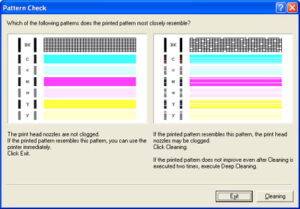
Langkah 2: Menjalankan Nozzle Check
Buka Printing Preferences di komputer Anda, lalu pilih tab Maintenance. Klik Nozzle Check. Jika pola garis tidak muncul atau bolong-bolong, ini konfirmasi kuat bahwa nozzle tersumbat.
Langkah 3: Power Ink Flushing (Langkah Darurat)
Jika Head Cleaning biasa gagal, gunakan fitur Power Ink Flushing. Fitur ini akan menguras tinta dalam jumlah besar untuk mendorong sumbatan keluar. Namun, perhatikan bahwa cara ini akan menghabiskan kapasitas Ink Pad dengan cepat.
Langkah 4: Teknik Sedot Damper Manual
Jika selang terlihat kosong, Sobat perlu membuka casing printer. Angkat damper dan gunakan suntikan untuk menarik tinta dari tabung hingga masuk ke dalam damper. Langkah ini memastikan tidak ada “ruang hampa” sebelum tinta masuk ke print head.
Tips Perawatan & Pencegahan
Agar printer awet dan masalah printer Epson keluar kertas kosong tidak terulang, terapkan rutinitas berikut:
Cetak Secara Rutin: Minimal 2 hari sekali untuk mencegah tinta mengering di ujung nozzle.
Gunakan Tinta Original: Tinta non-original sering kali memiliki partikel yang lebih kasar yang mudah menyumbat head.
Update Driver: Kadang masalah komunikasi data bisa menyebabkan printer “bingung”. Cek update terbaru di Situs Resmi Epson Indonesia.
FAQ (Pertanyaan Umum)
1. Mengapa printer Epson saya tetap keluar kertas kosong padahal tinta penuh? Ini biasanya disebabkan oleh “masuk angin” pada selang tinta atau adanya sumbatan permanen pada Print Head akibat jarang digunakan.
2. Apakah Head Cleaning yang terlalu sering bisa merusak printer? Ya. Cleaning yang berlebihan akan membuat pembuangan tinta cepat penuh dan dapat merusak permukaan nozzle jika dilakukan tanpa jeda waktu.
3. Berapa harga servis jika Print Head harus diganti? Harga Print Head original cukup mahal, biasanya berkisar antara 800 ribu hingga 1,5 juta rupiah tergantung model printer.
4. Apa perbedaan Head Cleaning dan Power Cleaning? Head Cleaning adalah pembersihan ringan, sedangkan Power Cleaning menggunakan tekanan pompa maksimal untuk membuang udara dan sumbatan membandel.
5. Bisakah saya menggunakan alkohol sebagai pengganti Head Cleaner? Sangat tidak disarankan. Alkohol bisa membuat karet segel di dalam head menjadi kaku atau pecah. Gunakan cairan khusus yang diformulasikan untuk tinta printer.
Kesimpulan
Menghadapi masalah Printer Epson keluar kertas kosong memang membutuhkan kesabaran ekstra. Mulailah dari langkah termudah melalui software sebelum memutuskan untuk melakukan pembongkaran fisik. Jika setelah dilakukan manual suction (penyedotan damper) dan pembersihan head printer tetap tidak mengeluarkan tinta, ada kemungkinan terjadi kerusakan pada IC Power atau Transistor pada Mainboard Anda.
[Link Download Driver Epson Terbaru]
Sobat Jawara punya pengalaman unik saat memperbaiki printer Epson? Atau masih ada kendala yang belum teratasi? Yuk, tuliskan pertanyaanmu di kolom komentar di bawah! Jangan lupa share artikel ini jika bermanfaat.