Halo, Sobat Jawara! Apakah kamu baru saja membeli printer baru yang mengkilap, atau mungkin sedang berusaha menghidupkan kembali printer lama untuk mencetak tugas mendesak, namun laptop Windows 10 kamu diam seribu bahasa dan tidak merespons? Rasa panik dan kesal pasti muncul, apalagi jika deadline pekerjaan atau skripsi sudah di depan mata. Tenang, kamu berada di halaman yang tepat.
Banyak pengguna menganggap bahwa cara menyambungkan printer ke laptop itu semudah menancapkan kabel charger HP. Padahal, dalam dunia komputasi, ada protokol komunikasi data yang harus “bersalaman” terlebih dahulu antara sistem operasi Windows 10 dengan perangkat keras printer. Seringkali, masalah terjadi bukan karena printernya rusak, melainkan karena driver (penerjemah bahasa mesin) yang belum terinstal, atau port USB yang tidak responsif.
Di artikel ini, kita tidak hanya akan membahas langkah teknis semata. Kita akan mengupas tuntas metode koneksi kabel (Wired) maupun nirkabel (Wireless/WiFi), serta memahami logika di balik proses instalasi tersebut agar Sobat Jawara paham betul apa yang sedang dikerjakan. Yuk, ubah status printer kamu dari “Offline” menjadi “Ready to Print”!
[Baca Juga 7 Trik Ampuh Cara Maintenance Printer Sendiri]
Persiapan Alat & Keselamatan Kerja
Sebelum kita masuk ke menu pengaturan Windows, ada baiknya kita mempersiapkan “medan perang” terlebih dahulu. Persiapan fisik sangat krusial karena 30% kegagalan instalasi printer disebabkan oleh faktor sepele seperti kabel yang longgar atau segel tinta yang belum dilepas.
Berikut adalah daftar persiapan wajib:
Unit Printer & Kabel Power: Pastikan printer sudah tersambung ke listrik. Jika ini printer baru, pastikan semua selotip pelindung (biasanya warna biru/oranye) di bagian dalam mesin dan di cartridge sudah dilepas. Jika selotip masih menempel, sensor printer akan memblokir koneksi.
Kabel USB Printer (Type A to Type B): Periksa kabel data kamu. Ujung satu pipih (masuk ke laptop) dan ujung lainnya berbentuk kotak (masuk ke printer). Pastikan kabel tidak terkelupas atau putus dalam.
Koneksi Internet Stabil: Windows 10 memiliki fitur pintar untuk mencari driver otomatis. Tanpa internet, fitur Plug and Play mungkin tidak akan berjalan maksimal.
File Driver (Opsional): Jika kamu memiliki CD Driver bawaan, siapkan. Jika tidak (karena laptop zaman sekarang jarang punya CD-ROM), kita akan mengandalkan unduhan internet.
Peringatan Keselamatan: Jangan pernah mencabut atau menancapkan kabel power listrik saat tangan basah. Pastikan juga printer diletakkan di permukaan datar agar head printer tidak miring saat proses kalibrasi awal.
Panduan Langkah: Cara Menyambungkan Printer ke Laptop Windows 10
Di Windows 10, Microsoft telah mempermudah proses ini. Namun, ada dua jalur utama yang bisa Sobat Jawara pilih: menggunakan Kabel USB (paling stabil) atau menggunakan WiFi (paling praktis).
Langkah 1: Instalasi Menggunakan Kabel USB (Metode Paling Umum)
Metode ini adalah yang paling disarankan untuk pemula karena tingkat keberhasilannya mencapai 99%.
Hidupkan Printer: Tekan tombol power dan tunggu hingga lampu indikator berhenti berkedip (posisi standby).
Sambungkan Kabel USB: Masukkan ujung kabel USB (kotak) ke printer dan ujung pipih ke port USB Laptop.
Tanda Berhasil: Laptop Windows 10 biasanya akan mengeluarkan suara notifikasi khas “Tung-ting!” dan muncul pop-up kecil di sudut kanan bawah layar bertuliskan “Setting up device”.
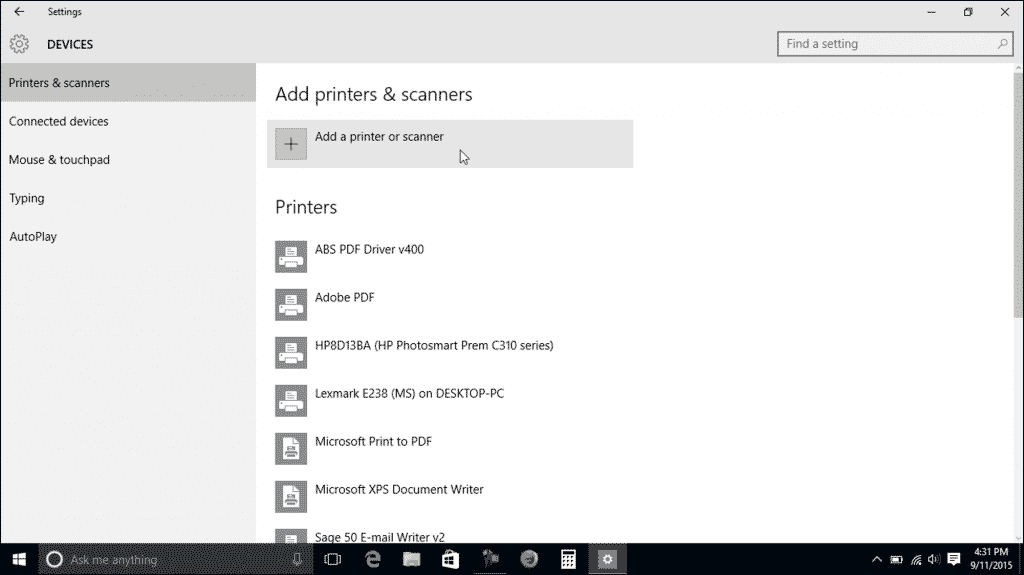
Buka Menu Settings: Klik tombol Start (logo Windows) di pojok kiri bawah, lalu pilih ikon Gear (Settings).
Masuk ke Menu Devices: Pilih menu Devices (Bluetooth, printers, mouse).
Add Printer: Di bilah kiri, klik Printers & scanners. Kemudian klik tombol plus besar bertuliskan + Add a printer or scanner.
Proses Scanning: Windows akan mencari printer yang terhubung. Jika nama printer kamu muncul (Misal: Epson L3110 Series atau Canon IP2770), klik nama tersebut dan tekan Add device.
Selesai: Tunggu bar proses selesai, dan printer siap digunakan.
Langkah 2: Instalasi Menggunakan WiFi (Wireless)
Jika printer kamu mendukung fitur WiFi (biasanya ada logo sinyal di body printer), cara ini membuat meja kerjamu lebih rapi tanpa kabel.
Aktifkan WiFi Printer: Tekan tombol WiFi pada printer. Pada beberapa model, kamu perlu menggunakan fitur WPS (Wi-Fi Protected Setup) dengan menekan tombol WPS di router internet kamu, lalu menekan tombol WiFi di printer.
Pastikan Satu Jaringan: Syarat mutlak cara menyambungkan printer ke laptop via WiFi adalah: Laptop dan Printer harus terhubung ke nama Wifi (SSID) yang SAMA.
Kembali ke Menu Settings: Ulangi langkah masuk ke Printers & scanners di Windows 10 seperti metode USB di atas.
Add a Printer: Klik + Add a printer or scanner.
Pilih Printer Nirkabel: Windows akan mendeteksi printer yang ada di jaringan WiFi. Klik dan pilih Add device.
Langkah 3: Solusi Jika Printer Tidak Terdeteksi (The Printer that I want isn’t listed)
Seringkali, Windows gagal mendeteksi printer tua atau tipe khusus. Jangan panik, Sobat Jawara!
Klik tulisan biru “The printer that I want isn’t listed” yang muncul setelah proses scanning selesai.
Pilih opsi “Add a local printer or network printer with manual settings”, lalu klik Next.
Pada bagian Use an existing port, pilih USB001 (Virtual printer port for USB). Ini adalah rahasia teknisi agar printer usb terbaca!
Klik Next, lalu pilih merk dan tipe printer dari daftar yang disediakan Windows Update.
Tips Perawatan & Pencegahan Masalah Koneksi
Setelah printer berhasil tersambung, tugas Sobat Jawara belum selesai. Agar koneksi tetap awet dan tidak perlu melakukan instalasi ulang di kemudian hari, perhatikan tips berikut:
Jangan Sering Pindah Port USB: Usahakan selalu menancapkan kabel printer ke lubang USB yang sama di laptop. Jika dipindah, Windows seringkali menganggapnya sebagai “Printer Baru” (Copy 1) dan driver akan terinstal ganda, membuat bingung saat mau nge-print.
Update Windows Berkala: Microsoft sering merilis perbaikan bug untuk driver perangkat keras. Pastikan Windows Update kamu aktif.
Gunakan Kabel Data Original: Kabel USB transparan murahan seringkali memiliki daya hantar data yang buruk. Jika printer sering putus-nyambung (disconnect), ganti kabel USB dengan yang berkualitas tinggi (ada ferrite bead/tabung magnet di ujungnya).
Cleaning Rutin: Lakukan Head Cleaning melalui software driver di laptop minimal seminggu sekali jika printer jarang dipakai, agar tinta tidak kering dan menyumbat nozzle.
FAQ (Pertanyaan Umum)
Berikut adalah pertanyaan yang sering masuk ke meja redaksi PrinterFix Pro terkait instalasi printer:
Q1: Kenapa printer sudah dicolok tapi tidak muncul di laptop? A: Kemungkinan besar kabel USB bermasalah atau port USB laptop kotor. Coba pindahkan ke port USB lain. Jika masih gagal, Anda perlu mengunduh driver manual dari situs resmi produsen printer tersebut.
Q2: Apakah bisa menyambungkan printer ke laptop tanpa kabel sama sekali? A: Bisa, asalkan printer Anda memiliki fitur WiFi atau Bluetooth. Jika printer Anda model lama (hanya USB), Anda tidak bisa menyambungkannya tanpa kabel kecuali menggunakan alat tambahan bernama Print Server.
Q3: Apa bedanya Driver PCL dan PS? A: Untuk penggunaan rumahan dan perkantoran standar, gunakan driver PCL (Printer Command Language) karena lebih cepat dan ringan. PS (PostScript) biasanya digunakan untuk desainer grafis yang membutuhkan akurasi warna tinggi.
Q4: Mengapa status printer “Driver Unavailable”? A: Ini berarti Windows mendeteksi alatnya, tapi tidak tahu cara memerintahnya. Solusinya: Hapus device tersebut di Device Manager, lalu install driver terbaru dari website resmi, restart laptop, dan sambungkan ulang.
Q5: Apakah satu printer bisa dipakai banyak laptop? A: Sangat bisa. Anda bisa menggunakan fitur Printer Sharing di Windows 10. Syaratnya, laptop utama (host) harus menyala dan terhubung ke jaringan yang sama dengan laptop lain (client).
Kesimpulan
Mengetahui cara menyambungkan printer ke laptop Windows 10 adalah skill dasar yang sangat berguna. Kuncinya ada pada persiapan alat yang benar, memastikan kabel terhubung kuat, dan mengikuti panduan di menu Settings.
Ingat, teknologi dibuat untuk memudahkan kita, bukan mempersulit. Jika langkah otomatis gagal, metode manual dengan memilih port USB001 hampir selalu menjadi penyelamat.
Apakah Sobat Jawara berhasil melakukan instalasi dengan panduan ini? Atau ada pesan error aneh yang muncul? Jangan ragu untuk tulis kendala kamu di kolom komentar di bawah!
Jangan lupa bagikan artikel ini ke teman kantormu yang sering gaptek masalah printer, ya!

Sahrul Ramadhan adalah seorang IT Software Solution Specialist di JawaraCloud dengan keahlian lintas bidang mulai dari Full-stack Programming hingga teknisi perangkat elektronik. Sebagai SEO Specialist & Content Writer, ia fokus menyajikan panduan teknologi yang praktis, akurat, dan solutif bagi pelaku bisnis. Melalui artikel-artikelnya, Sahrul menjembatani masalah teknis yang rumit menjadi solusi digital yang mudah diterapkan oleh siapa saja.