Memiliki printer multifungsi seperti Epson L3210 memang sangat membantu produktivitas, baik untuk urusan kantor maupun tugas sekolah. Namun, masalah klasik yang sering muncul adalah ketika pengguna bingung mengenai cara menyambungkan printer Epson L3210 ke laptop untuk pertama kalinya. Rasa panik sering muncul saat kabel sudah dicolokkan, namun perangkat tetap tidak muncul di daftar Printers & Scanners.
Jangan terburu-buru membawa printer ke tempat servis! Masalah ini biasanya hanya seputar komunikasi data antara hardware dan software. Di blog Panduan Printer Epson, kami selalu menekankan bahwa instalasi yang benar di awal adalah kunci agar printer awet bertahun-tahun.
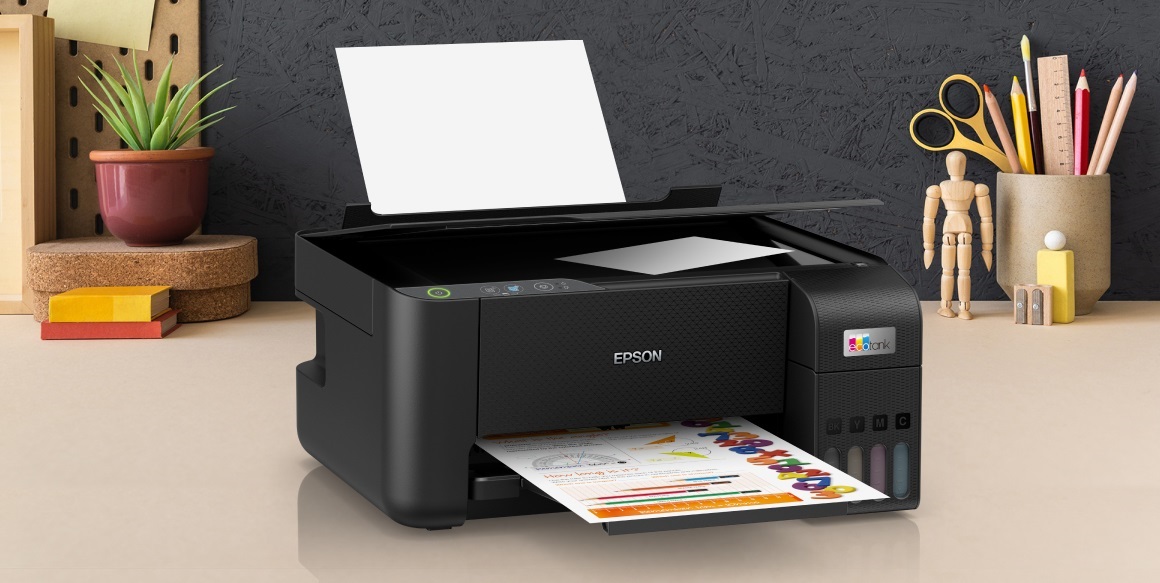
Epson L3210 sendiri adalah seri EcoTank yang sangat handal. Namun, karena ia menggunakan koneksi kabel USB (bukan Wi-Fi), Anda harus memastikan urutan instalasi driver dilakukan dengan tepat. Jika salah langkah, printer mungkin bisa mencetak tetapi fungsi scan-nya tidak akan jalan. Yuk, kita bedah langkah-langkah teknisnya di bawah ini.
Persiapan Alat & Keselamatan Kerja
Sebelum kita masuk ke bagian teknis, pastikan Sobat Jawara menyiapkan “amunisi” berikut agar prosesnya lancar:
Kabel USB Tipe B (Original): Sangat disarankan menggunakan kabel bawaan. Kabel berkualitas buruk seringkali menyebabkan data loss yang membuat printer berstatus “Offline”.
Senter atau Pencahayaan Terang: Digunakan untuk memastikan port USB di laptop tidak kotor atau tersumbat debu.
Koneksi Internet: Diperlukan untuk mengunduh driver versi terbaru jika Anda tidak memiliki CD Drive (karena kebanyakan laptop modern tidak lagi memilikinya).
Tinta Terisi: Pastikan tabung tinta sudah terisi minimal di atas garis batas bawah untuk menghindari head kering saat pengujian pertama.
Panduan Langkah-Langkah: Cara Menyambungkan Printer Epson L3210 ke Laptop
1. Persiapan Koneksi Fisik
Langkah pertama dalam cara menyambungkan printer Epson L3210 ke laptop adalah memastikan koneksi fisik stabil. Colokkan kabel USB ke port printer (biasanya berada di bagian belakang kiri) dan ujung satunya ke port USB laptop Anda.
Pastikan printer sudah dalam posisi ON (lampu indikator power menyala hijau konstan). Jika lampu indikator tinta dan kertas berkedip secara bergantian, itu tanda printer perlu di-reset atau di-inisialisasi. Jika hal ini terjadi, Anda bisa merujuk ke panduan Cara Mengatasi Lampu Berkedip Epson.
2. Mengunduh Driver Resmi (Solusi Tanpa CD)
Karena seri L3210 adalah model baru, jangan gunakan driver sembarangan atau driver universal.
Buka browser dan kunjungi situs resmi Epson Indonesia.
Cari model “L3210”.
Situs akan mendeteksi Sistem Operasi Anda secara otomatis (misal: Windows 10 64-bit).
Unduh dua file utama: Printer Driver dan Scanner Driver (Epson Scan 2).
3. Proses Instalasi Driver
Setelah file terunduh, klik kanan dan pilih Run as Administrator. Ikuti instruksi di layar:
Pilih bahasa (Bahasa Indonesia atau English).
Centang persetujuan lisensi.
Saat muncul perintah “Connect Printer”, cabut lalu colokkan kembali kabel USB agar laptop melakukan handshake ulang dengan sistem printer.
Tunggu hingga muncul notifikasi “Driver installation and port configuration were successful”.
4. Pengujian Cetak (Print Test Page)
Setelah terhubung, jangan langsung menutup jendela instalasi. Klik tombol Print Test Page. Jika printer mengeluarkan kertas dengan pola garis dan tulisan Windows, berarti koneksi sudah sempurna. Jika printer merespons tapi hasil cetak kosong atau bergaris, kemungkinan ada sumbatan udara. Sobat bisa mencoba melakukan Cara Cleaning Epson L3210.
Tips Perawatan & Pencegahan
Agar cara menyambungkan printer Epson L3210 ke laptop ini tetap awet dan tidak sering terputus, perhatikan tips berikut:
Jangan sering mencabut-colok kabel USB saat printer sedang bekerja. Hal ini bisa merusak logic board pada printer.
Gunakan Port USB yang sama pada laptop. Beberapa laptop sering mengalami re-indexing jika Anda berpindah-pindah port, yang menyebabkan printer terdeteksi sebagai “Copy 1”.
Update driver secara berkala melalui situs resmi untuk memperbaiki bug keamanan. Untuk panduan visual lebih detail, Anda bisa melihat video tutorial resmi di Epson Southeast Asia YouTube Channel.
FAQ (Pertanyaan Umum)
Mengapa laptop saya tidak mendeteksi printer meskipun kabel sudah dicolok? Biasanya disebabkan oleh kabel USB yang rusak atau port USB laptop yang kendor. Coba gunakan port USB lain di laptop Anda.
Apakah Epson L3210 bisa disambungkan via Wi-Fi? Tidak. Seri L3210 hanya mendukung koneksi kabel USB. Jika Anda butuh fitur Wi-Fi, seri yang tepat adalah L3250.
Kenapa printer terbaca, tapi scan tidak bisa digunakan? Itu karena Anda hanya menginstal Driver Printer saja. Anda wajib menginstal Epson Scan 2 Utility agar fungsi pemindai aktif.
Bagaimana jika status printer selalu “Offline”? Buka Control Panel > Devices and Printers, klik kanan pada ikon Epson L3210, dan pastikan pilihan “Use Printer Offline” tidak dicentang.
Apakah driver L3110 bisa digunakan untuk L3210? Meskipun satu keluarga, sangat disarankan menggunakan driver spesifik L3210 untuk performa dan fitur yang lebih optimal. Jika terjadi error sistem, cek Kode Error Printer Epson.
Kesimpulan
Nah, itulah panduan lengkap cara menyambungkan printer Epson L3210 ke laptop dengan benar. Kuncinya terletak pada kecocokan driver dan kualitas kabel USB yang digunakan. Jika Sobat Jawara sudah mengikuti langkah di atas namun masih gagal, jangan ragu untuk menuliskan kendala spesifik di kolom komentar di bawah ini!

Sahrul Ramadhan adalah seorang IT Software Solution Specialist di JawaraCloud dengan keahlian lintas bidang mulai dari Full-stack Programming hingga teknisi perangkat elektronik. Sebagai SEO Specialist & Content Writer, ia fokus menyajikan panduan teknologi yang praktis, akurat, dan solutif bagi pelaku bisnis. Melalui artikel-artikelnya, Sahrul menjembatani masalah teknis yang rumit menjadi solusi digital yang mudah diterapkan oleh siapa saja.