Pernahkah Sobat Jawara mengalami momen menyebalkan saat harus mencetak dokumen penting—entah itu skripsi, laporan kantor, atau tugas anak—namun tiba-tiba printer kesayangan “ngambek” dan tidak muncul di layar komputer? Rasanya pasti panik dan frustrasi, apalagi jika deadline sudah di depan mata.
Tenang, Sobat Jawara tidak sendirian. Masalah device not recognized atau perangkat tidak dikenali adalah salah satu “penyakit” paling umum dalam dunia periferal komputer. Sebelum Anda buru-buru membawanya ke tempat servis dan mengeluarkan biaya mahal, ada baiknya Anda mencoba memperbaiki sendiri masalah ini.
Dalam artikel ini, kita akan membahas tuntas cara mengatasi printer tidak terdeteksi baik pada koneksi kabel USB maupun jaringan nirkabel (WiFi). Mengapa error ini bisa terjadi? Biasanya, akar masalahnya terbagi menjadi tiga: koneksi fisik yang buruk (kabel rusak), masalah pada perangkat lunak (driver corrupt), atau kegagalan sistem Windows (service stop). Yuk, kita bedah solusinya satu per satu secara mendalam!
[Panduan Lengkap Cara Mengatasi Printer Epson Incorrect Loading]
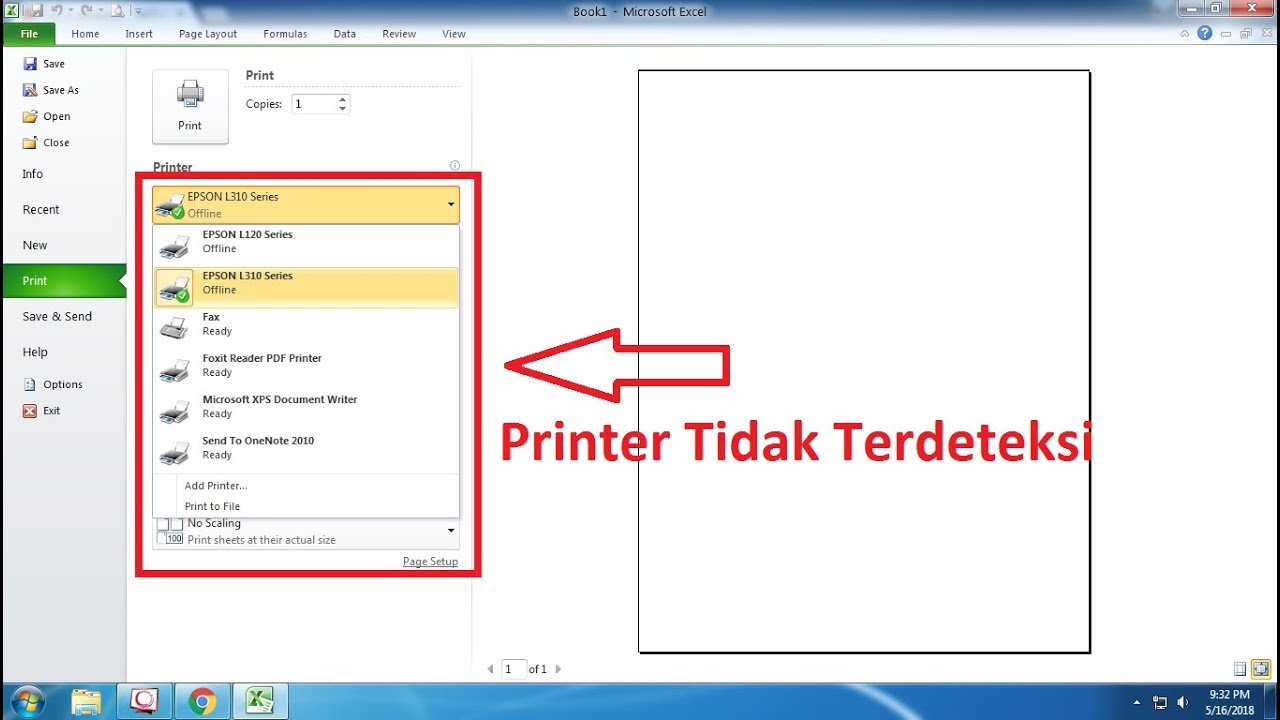
Persiapan Alat & Pengecekan Awal
Sebelum masuk ke “bedah sistem”, kita harus memastikan bahwa masalahnya bukan berasal dari hal-hal sepele. Sebagai teknisi printer senior, saya selalu menyarankan Sobat Jawara untuk menyiapkan dan memeriksa hal berikut. Jangan anggap remeh, karena 70% masalah printer selesai di tahap ini!
Kabel USB Printer (High Speed): Pastikan Anda memiliki kabel USB printer yang kondisinya prima. Mengapa? Kabel yang sering tertekuk atau digulung terlalu kencang bisa mengalami putus serat di dalam (tidak terlihat dari luar). Jika ragu, siapkan satu kabel cadangan untuk tes silang (cross-check).
Koneksi Port USB Laptop/PC: Jangan hanya mencoba di satu lubang USB. Seringkali, port USB bermasalah karena suplai daya yang tidak stabil atau driver port yang crash. Siapkan mental untuk mencoba memindah-mindahkan colokan ke port di sisi lain laptop atau port belakang jika menggunakan PC Desktop (karena port belakang terhubung langsung ke Motherboard).
Koneksi Internet: Ini vital. Kita akan membutuhkannya jika nanti sistem meminta untuk install ulang driver printer atau Windows Update secara otomatis mencari driver yang hilang.
Langkah-Langkah Cara Mengatasi Printer Tidak Terdeteksi
Berikut adalah panduan teknis yang sudah saya urutkan dari metode termudah hingga yang paling teknis. Ikuti secara berurutan ya, Sobat Jawara!
Langkah 1: Pengecekan Fisik dan Hard Reset (Wajib Coba)
Seringkali, sistem operasi Windows mengalami glitch sementara yang membuat printer tidak terbaca di laptop. Solusi “ajaib” para teknisi adalah melakukan Power Cycle atau Hard Reset sederhana.
Matikan Printer dan Laptop: Cabut kabel power printer dari stopkontak dan cabut kabel USB dari laptop.
Tunggu 1 Menit: Ini memberi waktu agar sisa listrik pada kapasitor mainboard printer hilang sepenuhnya.
Nyalakan Kembali: Hubungkan kembali kabel power dan nyalakan printer. Tunggu sampai lampu indikator standby (diam/tenang).
Hubungkan USB: Colokkan kabel USB ke port yang berbeda dari sebelumnya. Dengarkan apakah ada bunyi tang-ting-tung khas Windows saat mendeteksi perangkat baru.
Langkah 2: Periksa Melalui “Devices and Printers”
Jika cara fisik belum berhasil, mari kita masuk ke pengaturan Windows. Kita perlu mengecek apakah printer sebenarnya sudah ada tapi statusnya Offline atau Not Specified.
Buka Control Panel atau ketik “Printers & Scanners” di menu Start.
Lihat daftar perangkat. Apakah ada nama printer Sobat Jawara di sana?
Jika ada namun warnanya abu-abu (faded), klik kanan dan pilih Troubleshoot. Fitur bawaan Windows ini cukup cerdas untuk mendeteksi masalah koneksi dasar atau driver printer error.
Langkah 3: Re-Install Driver via Device Manager
Ini adalah inti dari cara mengatasi printer tidak terdeteksi. Seringkali Windows mendeteksi adanya kabel yang dicolok, tapi tidak tahu itu alat apa (biasanya muncul sebagai Unknown Device).
Tekan tombol Windows + X di keyboard, lalu pilih Device Manager.
Cari kategori “Printers” atau “Universal Serial Bus controllers”.
Perhatikan apakah ada tanda seru kuning (!). Jika ada, itu tandanya driver bermasalah.
Klik kanan pada perangkat dengan tanda seru tersebut, pilih Uninstall Device.
Setelah hilang, cabut kabel USB printer, lalu pasang lagi. Windows akan mencoba menginstal ulang driver secara otomatis.
Catatan Teknisi: Jika Windows gagal menginstal otomatis, Sobat Jawara perlu mengunduh driver resmi dari website produsen (Epson, Canon, HP) sesuai tipe printer. Jangan gunakan web pihak ketiga yang mencurigakan!
[Halaman Resmi Support Driver Printer Epson Indonesia]
Langkah 4: Restart Service “Print Spooler”
Pernahkah Sobat Jawara mendengar istilah Print Spooler? Ini adalah layanan sistem di Windows yang mengatur antrean pencetakan. Jika layanan ini “macet” atau mati, secanggih apa pun printernya, tetap tidak akan terdeteksi.
Cara Memperbaikinya:
Tekan Windows + R, ketik
services.msclalu tekan Enter.Cari tulisan Print Spooler di daftar (urutan abjad P).
Klik dua kali. Pastikan Startup type diatur ke Automatic.
Jika Service status tertulis “Running”, klik Stop dulu, tunggu sebentar, lalu klik Start lagi (ini namanya restart service).
Klik OK dan coba hubungkan printer kembali.

Langkah 5: Add a Printer Scanner Secara Manual
Jika langkah otomatis gagal, kita paksa Windows untuk menambahkan printer tersebut. Ini adalah metode manual yang sangat ampuh.
Buka menu Printers & Scanners.
Klik tombol + Add a printer or scanner.
Tunggu sebentar. Jika printer tidak muncul, klik tulisan biru “The printer that I want isn’t listed”.
Pilih opsi terakhir: “Add a local printer or network printer with manual settings”.
Pada bagian “Use an existing port”, ganti opsinya menjadi USB001 (Virtual printer port for USB). Ini adalah kunci rahasianya! Banyak orang gagal karena membiarkannya di port LPT1.
Lanjutkan langkah instalasi driver sesuai instruksi di layar.
Tips Perawatan Agar Printer Selalu Terdeteksi
Agar masalah printer tidak terdeteksi ini tidak terulang kembali di masa depan, ada beberapa kebiasaan baik yang perlu Sobat Jawara terapkan:
Jangan Cabut Paksa: Selalu gunakan fitur Safely Remove atau matikan printer dari tombol power sebelum mencabut kabel USB. Mencabut paksa saat printer bekerja bisa merusak chip kontroler USB di mainboard printer.
Update Windows Berkala: Seringkali update Windows membawa perbaikan bug untuk kompatibilitas perangkat keras (Hardware).
Gunakan Kabel Original: Jika kabel bawaan rusak, usahakan membeli kabel pengganti yang memiliki ferrite core (tabung silinder kecil di ujung kabel) untuk meminimalisir gangguan sinyal elektromagnetik.
Jaga Kebersihan Port: Debu yang menumpuk di lubang USB printer bisa menghambat aliran listrik data. Bersihkan sesekali dengan kuas kering.
FAQ (Pertanyaan Umum)
Berikut adalah pertanyaan yang sering masuk ke meja servis saya terkait koneksi printer:
Q1: Mengapa printer saya terdeteksi tapi statusnya “Offline”? A: Biasanya ini bukan masalah kabel, tapi masalah antrean (spooler) atau settingan. Coba matikan opsi “Use Printer Offline” di menu klik kanan printer > See what’s printing.
Q2: Apakah saya harus install ulang Windows jika printer tidak terbaca? A: Sangat jarang! 99% masalah ini bisa selesai tanpa install ulang Windows. Fokuslah pada perbaikan driver dan port USB terlebih dahulu.
Q3: Printer WiFi saya tidak terdeteksi di HP, kenapa? A: Pastikan HP dan Printer terhubung ke jaringan WiFi (SSID) yang sama persis. Jika printer menggunakan frekuensi 2.4GHz, HP jangan konek ke 5GHz jika router tidak memfasilitasi bridging.
Q4: Apa tanda kabel USB printer saya rusak? A: Tandanya adalah koneksi putus-nyambung. Kadang bunyi twing masuk, lalu twing keluar lagi saat kabel digoyangkan sedikit saja.
Q5: Apakah semua printer butuh driver? A: Windows 10 dan 11 sudah pintar dan memiliki banyak basic driver. Namun, untuk fitur lengkap (seperti cek tinta, head cleaning), Anda wajib menginstal driver resmi dari pabrikan.
Kesimpulan
Mengatasi masalah printer yang “hilang” dari radar laptop memang membutuhkan sedikit kesabaran. Kuncinya adalah urutan pengecekan: mulai dari fisik (kabel dan port), lanjut ke software (driver), dan terakhir ke sistem (services). Dengan mengikuti panduan cara mengatasi printer tidak terdeteksi di atas, saya yakin Sobat Jawara bisa menghemat waktu dan uang tanpa perlu ke tukang servis.
Ingat, teknologi dibuat untuk memudahkan kita, bukan mempersulit. Jika satu cara gagal, coba cara berikutnya dengan tenang.

Sahrul Ramadhan adalah seorang IT Software Solution Specialist di JawaraCloud dengan keahlian lintas bidang mulai dari Full-stack Programming hingga teknisi perangkat elektronik. Sebagai SEO Specialist & Content Writer, ia fokus menyajikan panduan teknologi yang praktis, akurat, dan solutif bagi pelaku bisnis. Melalui artikel-artikelnya, Sahrul menjembatani masalah teknis yang rumit menjadi solusi digital yang mudah diterapkan oleh siapa saja.