Cara Mengatasi Printer Tidak Bisa Ngeprint di Windows 10 pasti sering jadi pertanyaan buat kamu yang tiap hari ngeprint tugas sekolah, skripsi, laporan kantor, atau dokumen penting lainnya. Eh, tiba-tiba printer error, duh rasanya panik banget kan? Apalagi kalau lagi mepet deadline, pasti bikin kesel.
Tenang aja rek, masalah kaya gini wajar banget terjadi di Windows 10. Tapi kamu nggak perlu khawatir, soalnya ada beberapa langkah gampang yang bisa dicoba biar printer normal lagi. Dari ngecek koneksi, update driver, sampe setting printer supaya nggak error lagi, semua bakal aku bahas.
Kalau kamu mau hemat waktu dan nggak pusing, simak panduan lengkap Cara Mengatasi Printer Tidak Bisa Ngeprint di Windows 10 ini. Dijamin step-nya gampang dipraktekin sendiri di rumah atau kantor, jadi printer kamu bisa langsung normal dan siap ngeprint dokumen kapan aja.

Penyebab Printer Gak Bisa Ngeprint di Windows 10
Sebelum cari solusi, kita harus tau dulu kenapa printer bisa error. Beberapa penyebab yang sering kejadian di Windows 10 antara lain yaitu :
1. Driver printer belum keinstal atau rusak
Kalau driver gak ada atau crash, printer gak bakal bisa dipake.
2. Printer belum dijadiin defaul
Windows 10 kadang otomatis pilih printer lain, jadinya salah sambungan.
3. Koneksi bermasalah
Kabel USB longgar atau jaringan WiFi putus bisa bikin printer gagal ngeprint.
4. Print spooler error
Layanan ini fungsinya ngatur antrian ngeprint. Kalau error, ya gak bakal jalan.
5. Update Windows
Kadang update malah bikin bug baru yang ganggu printer.
Cara Mengatasi Printer Tidak Bisa Ngeprint di Windows 10
Nah, sekarang masuk ke solusi yang bisa kamu coba satu per satu :
1. Cek Kabel atau Koneksi WiFi
Kalau pake kabel, pastikan gak kendor. Kalau pake wireless, pastikan laptop sama printer nyambung di jaringan WiFi yang sama. Masalah simpel ini sering jadi penyebab utama.
2. Jadikan Printer Default
- Buka Control Panel → Devices and Printers
- Klik kanan printer → Set as Default Printer
Dengan cara ini, Windows gak bakal salah pilih printer.
3. Restart Print Spooler
- Tekan Windows + R → ketik services.msc
- Cari Print Spooler → klik kanan → pilih Restart
Biasanya ampuh banget buat ngatasin printer yang error.
4. Update atau Install Ulang Driver
- Buka Device Manager
- Cari bagian printer
- Klik kanan → Update driver
Kalau tetep gak jalan, uninstall dulu, terus install ulang driver dari website resmi.
5. Jalankan Troubleshooter
Windows 10 punya fitur troubleshooting. Caranya sebagai berikut ini :
- Buka Settings → Update & Security → Troubleshoot
- Pilih printer → klik Run Troubleshooter
Windows bakal otomatis cek masalah dan kasih solusi.
6. Hapus dan Tambahkan Lagi Printer
- Masuk ke Devices and Printers
- Klik kanan printer → pilih Remove Device
- Colok ulang atau connect ulang printer biar keinstal lagi otomatis.
Masalah Printer yang Jarang Disadari
Selain error di atas, ada juga penyebab sepele yang sering bikin orang bingung, di antaranya yaitu :
- Kertas nyangkut (paper jam)
- Tinta habis atau cartridge gak kebaca
- Printer lupa dinyalain
- Bug di aplikasi Word/Excel
Kalau ngalami hal ini, cukup cek dulu kondisi fisik printernya sebelum panik.
Bedanya Printer USB sama Printer WiFi
Kalau kamu pakai printer USB, biasanya masalah ada di kabel atau port USB. Coba pindah ke port lain.
Sedangkan printer WiFi lebih sering error gara-gara jaringan gak stabil. Pastikan koneksi internetmu aman dan gak putus-putus.
Cara Mengatasi Printer Tidak Bisa Ngeprint di Windows 10 untuk Printer Wireless
Buat pengguna printer WiFi, coba langkah ini :
1. Reset koneksi WiFi printer.
2. Tambahkan printer lewat IP Address.
3. Matikan sementara firewall/antivirus kalau terlalu ketat.
Solusi Darurat Kalau Printer Tetep Error
Kalau semua cara gagal, jangan panik dulu. Ada solusi daruratnya yaitu :
- Coba colok ke laptop/PC lain.
- Save dokumen jadi PDF, terus print di tempat lain.
- Pinjam printer teman kalau urgent banget.
Tips Supaya Printer Gak Cepet Error
- Rajin bersihin printer dari debu.
- Jangan sering cabut-colok kabel USB.
- Update driver printer secara rutin.
- Kalau pake wireless, pastikan sinyal WiFi stabil.
Perbedaan Masalah Printer Error di Windows 7, Windows 8, dan Windows 10
Sebenarnya masalah printer error itu gak cuma ada di Windows 10 aja, tapi juga sering muncul di Windows 7 atau Windows 8. Bedanya yaitu :
- Windows 7 → biasanya error gara-gara driver gak support printer baru.
- Windows 8 → banyak masalah di fitur compatibility, kadang aplikasi gak nyambung ke printer.
- Windows 10 → lebih sering error di bagian update, print spooler, atau bug sistem.
Makanya, solusi Cara Mengatasi Printer Tidak Bisa Ngeprint di Windows 10 lebih fokus ke bagian update driver sama setting sistem.
Cara Cek Status Printer di Windows 10
Kadang kita panik mikir printer rusak, padahal statusnya aja belum dicek. Biar gak salah langkah, begini caranya yaitu :
1. Klik Start → pilih Devices and Printers.
2. Cari printer yang kamu pake.
3. Lihat statusnya → Online, Offline, atau Error.
4. Kalau statusnya Offline, coba klik kanan → pilih Use Printer Online.
Dengan cek status, kamu bisa tau harus pakai cara mana buat ngatasinnya.
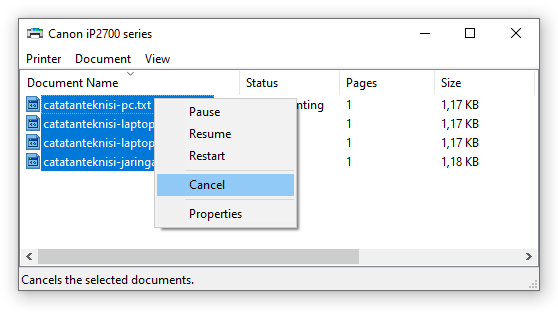
Cara Menghapus Antrian Print yang Nyangkut
Salah satu penyebab printer gak bisa jalan adalah antrian print (print queue) yang nyangkut. Cara ngapusnya gampang :
1. Masuk ke Devices and Printers.
2. Klik kanan printer → pilih See what’s printing.
3. Kalau ada dokumen yang nyangkut, klik kanan → Cancel.
4. Restart printernya, lalu coba print ulang.
Ini cara klasik tapi sering banget ampuh buat mengatasi printer tidak bisa ngeprint di Windows 10.
Cara Mengatasi Printer Tidak Bisa Ngeprint di Windows 10 Setelah Update
Banyak orang ngeluh setelah update Windows 10, printer mereka jadi error. Nah, cara ngatasinya yaitu dengan :
- Rollback Update → masuk ke Settings → Update & Security → pilih uninstall update terbaru.
- Update Driver → kadang Windows versi baru butuh driver yang lebih baru juga.
- Gunakan Compatibility Mode → kalau software printer gak cocok, jalankan di mode compatibility Windows sebelumnya.
Bedanya Error “Printer Offline” dan “Printer Not Responding”
Biar gak salah paham, ada perbedaan antara dua error ini :
- Printer Offline → artinya Windows gak bisa nemuin printer, biasanya masalah kabel atau jaringan.
- Printer Not Responding → Windows udah nemuin printer, tapi printer gak ngasih respon. Bisa karena driver rusak atau spooler error.
Dengan ngerti perbedaannya, kamu bisa lebih cepat nemuin solusi yang tepat.
Aplikasi Pendukung untuk Mengatasi Printer Error
Selain fitur bawaan Windows 10, ada juga aplikasi pihak ketiga yang bisa bantu kalau printer error :
- Driver Booster → buat update driver otomatis.
- CCleaner → bisa bersihin registry error yang kadang ganggu printer.
- Printer Troubleshooter Tool → aplikasi khusus beberapa merk printer kayak HP, Epson, Canon.
Pake aplikasi ini bisa jadi alternatif kalau cara manual masih gagal.
Cara Merawat Printer Supaya Awet di Windows 10
Biar kamu gak sering-sering cari Cara Mengatasi Printer Tidak Bisa Ngeprint di Windows 10, lebih baik rawat printernya dengan benar. Selain itu, penting juga buat tahu tips Panduan Lengkap Memilih Printer Terbaik untuk Kantor dan Rumah 2025 yang Wajib Kamu Tahu! biar dari awal nggak salah beli printer yang gampang rewel :
1. Jangan biarin printer nganggur terlalu lama. Minimal seminggu sekali dipake ngeprint.
2. Rajin bersihin cartridge sama roller dari debu.
3. Gunakan kertas sesuai standar printer. Jangan yang terlalu tebal atau tipis.
4. Jangan matiin printer mendadak pas masih proses ngeprint.
5. Update driver secara berkala biar selalu kompatibel dengan Windows 10.
Jenis-Jenis Error Printer yang Sering Muncul
1. Paper Jam → kertas nyangkut di dalam printer.
2. Out of Ink/Toner → tinta atau toner habis.
3. Driver Unavailable → driver gak terinstall dengan benar.
4. Spooler Service Not Running → layanan print spooler berhenti.
5. Printer Access Denied → masalah hak akses di Windows.
Semua error di atas bisa diatasi dengan cara-cara yang udah dibahas sebelumnya.
Kesalahan Umum yang Sering Dilakuin Pengguna
Kadang masalah printer bukan karena Windows atau drivernya, tapi karena kebiasaan pengguna sendiri. Contohnya yaitu sebagai berikut ini :
- Ngeprint file terlalu besar tanpa ngecek kapasitas RAM printer.
- Colok-cabut kabel USB terlalu sering.
- Asal download driver gak dari website resmi.
- Lupa ngecek status tinta atau kertas.
Hindari kebiasaan ini biar gak sering nemuin error.
Rekomendasi Printer yang Paling Cocok di Windows 10
Buat kamu yang sering ngeprint dan gak mau ribet sama error, ada beberapa merk printer yang terkenal stabil di Windows 10 :
- Canon → cocok buat dokumen biasa.
- Epson → andalan buat ngeprint foto.
- HP → gampang setup, driver gampang dicari.
- Brother → awet, sering dipake di kantor-kantor.
Pilih printer sesuai kebutuhan, biar gak gampang error pas dipakai di Windows 10.
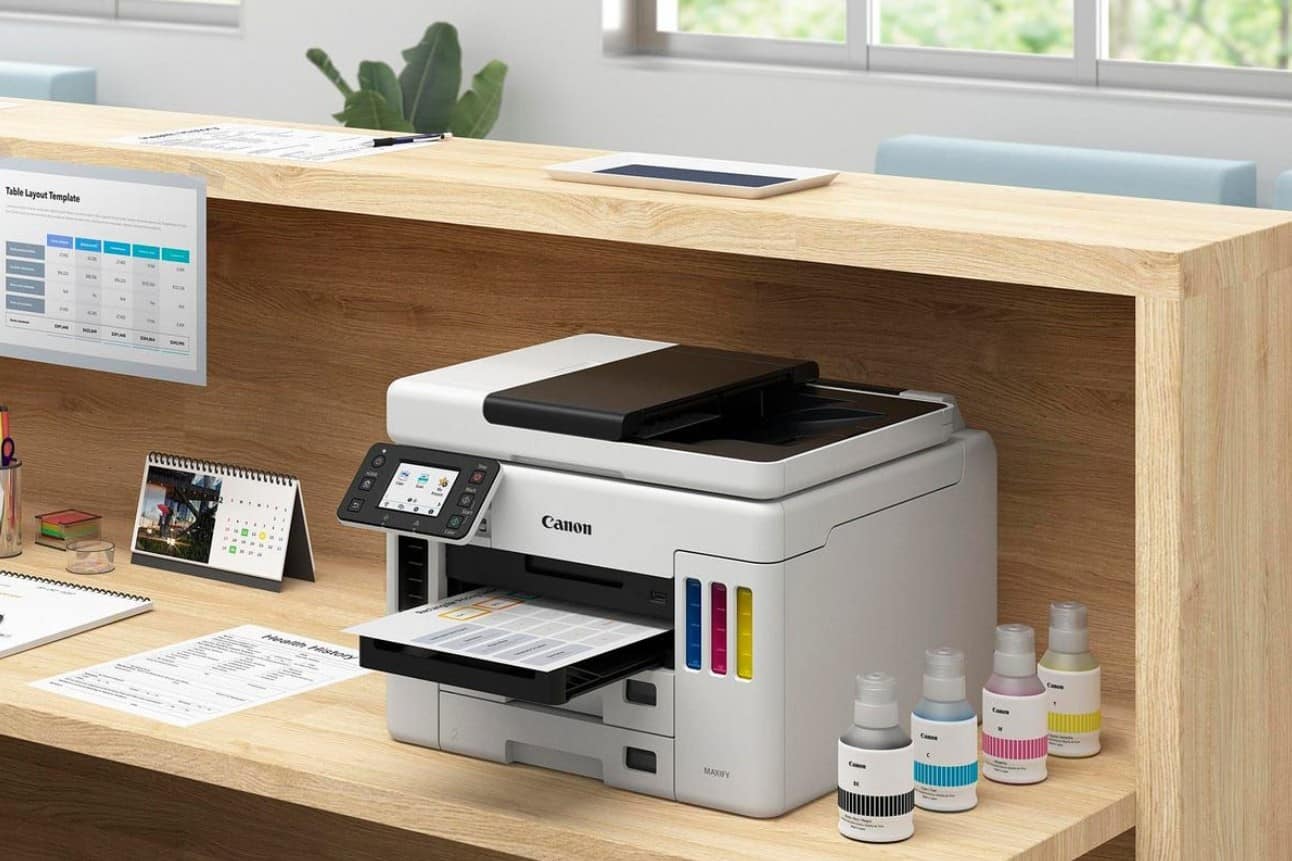
Penyebab Printer Sering Error di Windows 10
Kadang orang mikir printer rusak, padahal sebenarnya cuma masalah kecil di Windows 10. Nah, biar gak bingung, berikut beberapa penyebab printer sering error :
1. Masalah kabel dan port USB
Sering banget kabel longgar atau port USB bermasalah bikin Windows gak bisa deteksi printer.
2. Service Print Spooler mati
Kalau service ini gak jalan, printer pasti error.
3. Driver printer gak cocok
Bisa jadi kamu install driver lama yang gak support Windows 10.
4. File antrian print corrupt
Kalau ada file yang nyangkut di spooler, semua job ngeprint bakal gagal.
5. Bug Windows 10 setelah update
Banyak pengguna ngalami masalah setelah update terbaru.
Cara Mengatasi Printer yang Tiba-Tiba Hilang dari Windows 10
Pernah gak, printernya udah di-install, tapi tiba-tiba hilang dari menu Devices and Printers? Nah, cara ngatasinya :
- Restart laptop/PC biar sistem refresh.
- Cek kabel atau koneksi WiFi kalau pakai wireless printer.
- Tambahkan ulang printer lewat menu Add a Printer.
- Kalau masih hilang, reinstall driver printernya.
Biasanya masalah kayak gini sering bikin orang cari Cara Mengatasi Printer Tidak Bisa Ngeprint di Windows 10, padahal solusinya simpel.
Cara Menghapus Driver Printer yang Bermasalah
Kalau drivernya rusak, printer pasti gak bakal jalan. Solusinya, hapus driver lama lalu install ulang.
1. Tekan Windows + R, ketik printui /s /t2.
2. Pilih driver printer yang bermasalah.
3. Klik Remove.
4. Restart laptop, lalu install ulang driver dari website resmi.
Dengan cara ini, printer biasanya bisa balik normal lagi.
Masalah Printer Wireless di Windows 10
Printer wireless memang lebih praktis, tapi sering juga bikin masalah. Misalnya sebagai berikut ini :
- Printer gak muncul di jaringan WiFi.
- Printer offline padahal udah connect.
- IP Address printer berubah-ubah.
Solusinya yaitu dengan :
- Reset koneksi WiFi printer.
- Gunakan IP Address statis.
- Tambahkan printer manual lewat opsi “Add Printer by IP Address”.
Solusi Kalau Printer Gak Cocok Sama Windows 10
Ada beberapa printer lama yang drivernya udah gak update lagi, jadinya gak cocok sama Windows 10. Nah, cara ngatasinya yaitu dengan :
- Coba install driver Windows 8/7 dengan compatibility mode.
- Gunakan driver universal dari Windows.
- Kalau tetep gak bisa, terpaksa upgrade ke printer yang support Windows 10.
Baca Juga : Daftar Harga Printer Canon Terbaru Semua Tipe 2025 Lengkap dengan Spesifikasi dan Rekomendasi Terbaik!
Cara Cek Log Error Printer di Windows 10
Biar lebih jelas kenapa printer gak bisa ngeprint, kamu bisa cek log errornya yaitu :
1. Tekan Windows + R → ketik eventvwr.msc.
2. Pilih Windows Logs → System.
3. Cari error yang berkaitan dengan printer.
Dengan cek log ini, kamu bisa tau detail kenapa printer gagal ngeprint.
Tips Biar Printer di Windows 10 Gak Mudah Error
- Selalu pake driver terbaru dari website resmi.
- Rajin bersihin printer dari debu.
- Jangan asal cabut kabel pas printer masih jalan.
- Matikan printer dengan tombol power, bukan langsung cabut listrik.
- Jangan terlalu sering pause/cancel print job, karena bisa bikin antrian rusak.
Bedanya Printer Injek vs Printer Laser di Windows 10
Kalau ngomongin Cara Mengatasi Printer Tidak Bisa Ngeprint di Windows 10, beda jenis printer juga berpengaruh :
- Printer Inkjet → biasanya error di cartridge atau tinta kering.
- Printer Laser → lebih sering error di toner atau roller.
Jadi kalau kamu pake inkjet, pastikan tintanya lancar. Kalau pake laser, pastikan tonernya masih ada.
Error Umum yang Bikin Orang Bingung
1. Error Code 0x00000709 → biasanya masalah driver.
2. Printer Paused → tanpa sadar printernya dipause.
3. Printer Access Denied → biasanya masalah izin akses user.
4. Print Job Not Completed → file terlalu besar atau corrupt.
Semua error ini bisa diatasi dengan cara restart spooler, update driver, atau reinstall printer.
Kapan Harus Bawa Printer ke Service Center?
Kalau udah nyobain semua cara tapi printer tetep error, berarti ada masalah hardware. Misalnya aja:
- Roller aus.
- Sensor kertas rusak.
- Mainboard printer bermasalah.
Nah, kalau udah masuk hardware, mending langsung bawa ke service center. Jangan dipaksa benerin sendiri kalau gak yakin.
Penyebab Printer Tidak Bisa Ngeprint di Windows 10
Sebelum ngomongin soal cara mengatasi printer tidak bisa ngeprint di Windows 10, enak e kita pahami dulu apa sih penyebabnya. Soalnya kalo tau akar masalahnya, nyelesainnya jadi lebih gampang. Nah, ini beberapa penyebab umum :
1. Driver printer belum terinstal atau rusak : kadang Windows 10 minta update driver terbaru, kalo engga ya printer ngambek.
2. Koneksi kabel/USB longgar : hal sepele, tapi sering bikin bingung.
3. Setting default printer salah : bisa jadi Windows milih printer lain sebagai default.
4. Printer status offline : padahal aslinya nyala, tapi Windows bacanya offline.
5. Spooler service error : ini bagian penting di Windows buat ngatur data ngeprint, kalo bermasalah ya otomatis printer ga bisa jalan.
Cara Mengecek Koneksi Printer di Windows 10
Nah, salah satu langkah dasar dalam cara mengatasi printer tidak bisa ngeprint di Windows 10 adalah ngecek koneksinya dulu. Caranya gampang yaitu :
- Cek kabel USB, pastiin nyoloknya rapet.
- Kalo pake printer WiFi, cek jaringanmu stabil apa engga.
- Restart printer sama laptop/PC, kadang cara klasik ini malah paling manjur.
Baca Juga : Cara Merawat Printer Agar Awet dan Tidak Cepat Rusak, Dijamin Nggak Bikin Kantong Bolong!
Cara Mengatur Printer Default di Windows 10
Seringkali masalahnya cuman gara-gara default printer salah pilih. Nah, cara ngatur default printer di Windows 10 gini rek :
1. Tekan tombol Windows + I → buka Settings.
2. Pilih menu Devices → Printers & scanners.
3. Cari printermu, klik → pilih Set as default.
Dengan setting ini, setiap kali ngeprint otomatis ke printer yang bener. Jadi, salah satu solusi penting dalam cara mengatasi printer tidak bisa ngeprint di Windows 10 ya ini.
Cara Restart Print Spooler Service di Windows 10
Kalo spooler error, biasanya printer malah stuck. Nah solusinya yaitu dengan :
1. Tekan tombol Windows + R, ketik services.msc → Enter.
2. Cari Print Spooler di daftar service.
3. Klik kanan → pilih Restart.
Cara ini sering banget berhasil buat mengatasi printer tidak bisa ngeprint di Windows 10.
Cara Update Driver Printer di Windows 10
Driver itu ibarat “otaknya” printer, kalo usang ya ga nyambung. Berikut cara update driver :
1. Tekan Windows + X → pilih Device Manager.
2. Cari kategori Printers.
3. Klik kanan di nama printer → pilih Update driver.
4. Pilih Search automatically for drivers biar Windows cari update sendiri.
Cara Uninstall dan Install Ulang Printer
Kadang cara ampuh buat mengatasi printer tidak bisa ngeprint di Windows 10 adalah uninstall lalu install ulang printer :
1. Masuk ke Settings → Devices → Printers & scanners.
2. Pilih printermu → klik Remove device.
3. Restart PC.
4. Sambungin lagi printer → Windows otomatis instal ulang drivernya.
Tips Tambahan Biar Printer Lancar di Windows 10
Selain cara mengatasi printer tidak bisa ngeprint di Windows 10, ada juga tips biar masalah kayak gini ga sering kejadian :
- Rutin update Windows biar kompatibilitasnya oke.
- Gunakan kabel original atau kabel berkualitas.
- Bersihin printer secara rutin biar ga macet.
- Cek antrian print (print queue), hapus kalo ada file nyangkut.
Kesimpulan
Jadi gini rek, masalah printer yang tiba-tiba gak bisa ngeprint di Windows 10 itu sebenernya wajar banget. Tapi tenang aja, ada banyak cara gampang buat ngatasinnya. Mulai dari ngecek kabel USB atau koneksi WiFi, set printer jadi default, restart print spooler, sampai update atau install ulang driver. Semua langkah ini sebenernya simpel dan bisa dicoba sendiri di rumah atau kantor tanpa ribet.
Selain langkah-langkah teknis, perawatan printer juga penting banget. Bersihin printer dari debu, jangan sering cabut-colok kabel, cek tinta atau cartridge, dan pastiin kertas yang dipake sesuai standar printer. Dengan perawatan yang rutin, printer bakal lebih awet dan jarang error. Jadi, kamu bisa hemat waktu dan biaya, apalagi buat ngeprint tugas, laporan, atau dokumen kerja.
Gak cuma itu, ngerti perbedaan error kayak “Printer Offline” sama “Printer Not Responding”, atau beda masalah printer USB dan WiFi, bikin kita bisa lebih cepat nemuin solusi yang tepat. Jadi tiap kali printer error, gak perlu panik atau bingung. Tinggal pilih cara yang sesuai sama jenis printer dan masalahnya.
Terakhir, kalo semua cara udah dicoba tapi printer tetep gak mau ngeprint, berarti kemungkinan masalahnya ada di hardware. Misal roller aus, sensor kertas rusak, atau mainboard bermasalah. Di sini baru deh mending bawa ke service center biar dicek sama ahlinya. Intinya, ngerti Cara Mengatasi Printer Tidak Bisa Ngeprint di Windows 10 itu penting biar printer tetep lancar, hemat waktu, dan dokumen kamu selalu beres tepat waktu.
FAQ – Cara Mengatasi Printer Tidak Bisa Ngeprint di Windows 10
1. Apa itu Cara Mengatasi Printer Tidak Bisa Ngeprint di Windows 10?
Cara Mengatasi Printer Tidak Bisa Ngeprint di Windows 10 adalah panduan lengkap untuk memperbaiki printer yang error atau gagal ngeprint di sistem operasi Windows 10.
2. Kenapa printer saya tiba-tiba tidak bisa ngeprint di Windows 10?
Biasanya karena driver belum terinstal, koneksi kabel atau WiFi bermasalah, printer tidak dijadikan default, atau print spooler error. Cara Mengatasi Printer Tidak Bisa Ngeprint di Windows 10 akan membantu mengidentifikasi penyebabnya.
3. Apakah Cara Mengatasi Printer Tidak Bisa Ngeprint di Windows 10 bisa dilakukan sendiri di rumah?
Iya banget, langkah-langkah Cara Mengatasi Printer Tidak Bisa Ngeprint di Windows 10 gampang dicoba sendiri, tanpa harus bawa ke tukang service.
4. Apakah printer USB sering error di Windows 10?
Ya, printer USB bisa sering error kalau kabel longgar atau port USB bermasalah. Cara Mengatasi Printer Tidak Bisa Ngeprint di Windows 10 biasanya mulai dari cek koneksi dulu.
5. Bagaimana Cara Mengatasi Printer Tidak Bisa Ngeprint di Windows 10 untuk printer WiFi?
Kamu bisa reset koneksi WiFi, pastikan laptop dan printer di jaringan yang sama, dan tambahkan printer lewat IP Address.
6. Apakah update Windows 10 bisa menyebabkan printer error?
Bisa, beberapa update kadang bikin bug baru. Cara Mengatasi Printer Tidak Bisa Ngeprint di Windows 10 termasuk rollback update atau update driver printer.
7. Bagaimana cara ngecek status printer di Windows 10?
Klik Start → Devices and Printers → pilih printer → lihat status Online/Offline/Error. Ini termasuk langkah awal Cara Mengatasi Printer Tidak Bisa Ngeprint di Windows 10.
8. Apakah print spooler harus selalu berjalan?
Iya, print spooler penting buat nge-handle antrian print. Restart print spooler termasuk bagian dari Cara Mengatasi Printer Tidak Bisa Ngeprint di Windows 10.
9. Bagaimana cara menjadikan printer default di Windows 10?
Masuk ke Settings → Devices → Printers & scanners → pilih printer → Set as Default. Cara ini termasuk Cara Mengatasi Printer Tidak Bisa Ngeprint di Windows 10.
10. Apakah uninstall dan install ulang printer membantu?
Bisa banget, ini salah satu Cara Mengatasi Printer Tidak Bisa Ngeprint di Windows 10 yang paling ampuh kalau driver error.
11. Printer saya muncul tapi tidak bisa ngeprint, apa yang harus dilakukan?
Coba hapus antrian print, restart print spooler, atau update driver. Semua langkah ini masuk ke Cara Mengatasi Printer Tidak Bisa Ngeprint di Windows 10.
12. Bagaimana mengatasi printer offline di Windows 10?
Pastikan printer nyala, kabel/koneksi WiFi oke, dan printer sudah dijadikan default. Cara Mengatasi Printer Tidak Bisa Ngeprint di Windows 10 ini sering efektif.
13. Apakah perlu pakai aplikasi tambahan untuk memperbaiki printer?
Kadang perlu, misal Driver Booster atau Printer Troubleshooter. Ini bisa jadi bagian dari Cara Mengatasi Printer Tidak Bisa Ngeprint di Windows 10.
14. Apakah printer laser lebih jarang error dibanding inkjet di Windows 10?
Laser cenderung lebih stabil, tapi tetap perlu perawatan. Cara Mengatasi Printer Tidak Bisa Ngeprint di Windows 10 berlaku untuk kedua jenis printer.
15. Apakah Cara Mengatasi Printer Tidak Bisa Ngeprint di Windows 10 bisa menghemat biaya service?
Iya, karena sebagian besar error bisa diperbaiki sendiri tanpa harus bawa ke tukang service.
16. Bagaimana jika semua cara gagal?
Kalau udah dicoba semua Cara Mengatasi Printer Tidak Bisa Ngeprint di Windows 10 tapi tetap error, kemungkinan ada masalah hardware dan perlu service center.
17. Apakah semua merk printer bisa menggunakan panduan ini?
Bisa, mulai dari Canon, Epson, HP, sampai Brother. Cara Mengatasi Printer Tidak Bisa Ngeprint di Windows 10 cukup umum untuk semua merk.
18. Apakah perlu restart PC saat printer error?
Kadang perlu, restart PC bisa refresh sistem dan bagian dari Cara Mengatasi Printer Tidak Bisa Ngeprint di Windows 10.
19. Apakah printer yang lama bisa diperbaiki di Windows 10?
Bisa, dengan install driver versi lama atau universal. Ini masuk ke Cara Mengatasi Printer Tidak Bisa Ngeprint di Windows 10.
20. Apakah perawatan rutin printer mencegah error di Windows 10?
Iya banget. Bersihin debu, update driver, dan cek antrian print rutin termasuk bagian dari Cara Mengatasi Printer Tidak Bisa Ngeprint di Windows 10 biar awet dan lancar.