Pernahkah Sobat Jawara merasa frustrasi saat membolak-balik bodi printer, mencari tombol nirkabel yang tak kunjung ketemu? Kamu mungkin sedang buru-buru ingin mencetak dokumen penting langsung dari Smartphone, tapi printer Epson EcoTank L3210 milikmu seolah tidak mau bekerja sama. Rasa panik mulai muncul, apalagi jika deadline tugas atau pekerjaan sudah di depan mata.
Tenang, Sobat Jawara tidak sendirian. Banyak pengguna yang mencari panduan cara mengaktifkan bluetooth printer Epson L3210 karena mengira fitur ini tersedia secara bawaan. Sebelum kita masuk ke teknisnya, perlu diketahui bahwa seri L3210 adalah salah satu printer terlaris di Indonesia karena ketangguhannya. Namun, seringkali terjadi kesalahpahaman mengenai fitur nirkabelnya.
Sebagai teknisi printer, saya sering mendapatkan pertanyaan tentang bagaimana cara mengaktifkan bluetooth printer Epson L3210 agar bisa mencetak tanpa kabel. Di artikel ini, kita akan bedah tuntas fakta teknisnya, mengapa menu tersebut “hilang”, dan solusi cerdas apa yang bisa kamu lakukan agar tetap bisa mencetak dari HP layaknya menggunakan Bluetooth. Untuk panduan pemecahan masalah printer Epson tipe lain, Sobat bisa cek arsip lengkap kami di Kategori Tips Printer Epson.
Mari kita mulai bedah masalah ini agar Sobat tidak lagi membuang waktu mencari tombol yang tidak ada.
Persiapan Alat & Komponen Pendukung
Sebelum kita masuk ke solusi alternatif (karena ini akan melibatkan sedikit trik teknis), Sobat Jawara perlu menyiapkan beberapa alat sederhana. Mengapa alat ini penting? Karena tanpa fitur bawaan, kita membutuhkan perantara perangkat keras (hardware) untuk menghubungkan “otak” HP Sobat dengan mesin printer.
Berikut adalah alat yang wajib disiapkan:
Kabel USB Printer Bawaan: Pastikan kabel ini dalam kondisi prima, tidak terkelupas, dan konektornya tidak berkarat. Kabel yang buruk akan menyebabkan transfer data terputus.
USB OTG (On-The-Go) Adapter:
Ini adalah “kunci rahasia”-nya. Benda kecil ini berfungsi mengubah port pengisian daya di HP Sobat (Micro USB atau Type-C) menjadi port USB standar (betina) agar bisa dicolokkan kabel printer. Pastikan memilih OTG yang sesuai dengan lubang charger HP Sobat.
Smartphone Android: Pastikan HP Sobat sudah mendukung fitur OTG (hampir semua HP Android keluaran 2018 ke atas sudah mendukungnya).
Aplikasi Printer Pihak Ketiga (NokoPrint/PrinterShare): Karena L3210 bukan printer wireless native, aplikasi bawaan seringkali tidak mendeteksinya via USB di HP. Kita butuh aplikasi driver universal.
Fakta Teknis: Dimana Tombol Bluetooth Epson L3210?
Sobat Jawara, ini adalah bagian yang paling penting untuk dipahami agar tidak salah langkah. Cara mengaktifkan bluetooth printer Epson L3210 sebenarnya secara teknis TIDAK BISA DILAKUKAN melalui tombol fisik maupun software bawaan.
Mengapa? Karena Epson L3210 TIDAK memiliki modul Bluetooth maupun Wi-Fi.
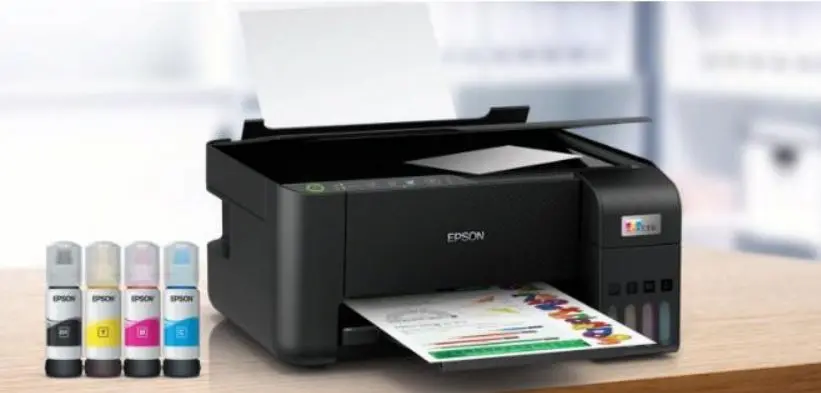
Epson L3210 didesain sebagai printer entry-level yang fokus pada konektivitas High-Speed USB 2.0. Kebingungan ini sering terjadi karena bentuk fisik L3210 sangat mirip dengan saudaranya, Epson L3250, yang memang sudah dilengkapi Wi-Fi dan Wi-Fi Direct.
Jadi, jika lampu indikator printer Sobat hanya menyala di bagian Power dan Tinta, itu normal. Namun, jangan kecewa dulu! Sobat tetap bisa mencetak dari HP dengan metode “Semi-Mobile” menggunakan kabel OTG. Ini adalah solusi paling ampuh, murah, dan stabil.
Simak langkah-langkah solusinya di bawah ini.
Solusi Alternatif: Cara Mencetak dari HP dengan Kabel OTG (Rasa Bluetooth)
Meskipun cara mengaktifkan bluetooth printer Epson L3210 secara native tidak dimungkinkan, metode OTG ini adalah alternatif paling andal karena transfer data jauh lebih cepat.
1. Instalasi Aplikasi Driver Universal
Karena Epson iPrint biasanya mencari koneksi Wi-Fi, kita akan menggunakan aplikasi yang bisa membaca koneksi USB.
Buka Playstore dan unduh aplikasi NokoPrint (rekomendasi teknisi karena kompatibilitasnya tinggi).
Tunggu hingga proses instalasi selesai.
2. Menghubungkan Fisik Perangkat
Nyalakan printer Epson L3210 Sobat. Pastikan lampu indikator ready (hijau diam).
Sambungkan kabel USB printer ke adapter USB OTG.
Colokkan ujung OTG ke port pengisian daya di HP Sobat.
Penting: Jika HP tidak merespons, masuk ke Pengaturan HP > Tambahan > Aktifkan koneksi OTG (beberapa merk HP seperti Oppo/Realme perlu mengaktifkan ini secara manual).
3. Konfigurasi dan Pencetakan
Buka aplikasi NokoPrint. Biasanya akan muncul pop-up “Izinkan NokoPrint mengakses USB Device?”. Klik OK/Allow.
Aplikasi akan memindai perangkat. Jika kabel bagus, nama Epson L3210 Series akan muncul di layar. Klik nama printer tersebut.
Pilih opsi “Use Generic” jika diminta driver, namun biasanya NokoPrint akan otomatis mengunduh driver Epson L3210 (membutuhkan internet sesaat).
Coba lakukan Test Print.
Jika dalam proses ini printer tidak terdeteksi sama sekali meskipun OTG sudah menancap, ada kemungkinan masalah pada port USB printer atau kabelnya.
Solusi Canggih: Sharing Printer via Windows (Untuk Lingkungan Kantor)
Jika Sobat Jawara berada di kantor dan ingin printer L3210 yang tercolok di satu komputer bisa dipakai ramai-ramai (seolah-olah ada Bluetooth/Wi-Fi), gunakan metode Printer Sharing.
Pastikan printer terinstal di Komputer Utama (Host).
Buka Control Panel > Devices and Printers.
Klik kanan pada Epson L3210, pilih Printer Properties.
Masuk tab Sharing, centang “Share this printer”.
Komputer lain dalam satu jaringan WiFi yang sama bisa mengakses printer ini melalui menu “Add Printer” di Windows.
Cara ini sangat efektif mengubah printer USB biasa menjadi printer jaringan tanpa biaya tambahan. Namun, pastikan driver di komputer utama sudah terinstal dengan benar. Jika Sobat belum punya drivernya, pastikan mengunduh dari sumber terpercaya atau simak panduan Cara Install Driver Epson L3210 Tanpa CD.
Tips Merawat Port USB Printer L3210
Karena Epson L3210 sangat bergantung pada koneksi kabel (mengingat tidak adanya Bluetooth), kesehatan Port USB (colokan persegi di belakang printer) adalah nyawa utama printer ini. Berikut tips dari teknisi agar port tersebut awet bertahun-tahun:
Jangan Cabut Paksa: Selalu tarik kepala kabel USB, jangan menarik kabelnya.
Hindari Ketegangan Kabel: Pastikan posisi printer dan komputer/HP cukup dekat sehingga kabel tidak tertarik kencang. Ketegangan konstan bisa merusak solderan port USB di mainboard.
Gunakan Kabel Original: Kabel transparan murah seringkali memiliki hambatan listrik tinggi yang membuat printer sering disconnect.
Cek Spesifikasi Resmi: Untuk memastikan fitur lengkap dan upgrade firmware, Sobat bisa selalu merujuk ke situs resmi Epson Indonesia Official Support.
FAQ: Pertanyaan Seputar Konektivitas Epson L3210
Q: Apakah bisa saya pasang dongle Bluetooth USB ke port USB printer agar jadi wireless?
A: Tidak bisa. Port USB pada printer L3210 didesain untuk menerima data (slave), bukan untuk menjadi inang (host) bagi dongle Bluetooth. Dongle tidak akan terbaca oleh sistem printer.
Q: Kenapa saat pakai OTG, proses cetak berhenti di tengah jalan?
A: Ini biasanya karena daya dari HP tidak stabil atau kabel OTG longgar. Pastikan layar HP tetap menyala atau gunakan kabel OTG kualitas premium.
Q: Apa bedanya L3210 dengan L3250?
A: Perbedaan utamanya ada di konektivitas. L3210 hanya USB, sedangkan L3250 memiliki fitur Wi-Fi dan Wi-Fi Direct. Jika Sobat butuh fitur wireless murni, L3250 adalah jawabannya. Lihat perbandingan lengkapnya di Perbedaan Epson L3210 vs L3250.
Q: Apakah aplikasi NokoPrint berbayar?
A: Aplikasi ini gratis untuk fitur dasar, namun hasil cetak mungkin memiliki watermark kecil atau ada iklan. Versi premium akan menghilangkan batasan tersebut.
Q: Jika lampu tinta dan kertas berkedip bersamaan saat dicolok USB, apa artinya?
A: Itu indikasi General Error, bukan masalah koneksi. Biasanya ada kertas nyangkut atau waste ink pad penuh. Cek solusi resetnya di Cara Reset Epson L3210 Lampu Berkedip.
Kesimpulan
Sobat Jawara, meskipun cara mengaktifkan bluetooth printer Epson L3210 tidak bisa dilakukan lewat tombol fisik karena keterbatasan hardware, solusi kabel OTG di atas terbukti ampuh. Penggunaan kabel USB OTG adalah solusi cerdas, murah, dan efektif untuk tetap bisa mencetak dokumen langsung dari genggaman tangan tanpa harus menyalakan komputer.
Memahami spesifikasi alat tempur kita adalah kunci agar pekerjaan lebih efisien. Jika metode OTG ini berhasil membantu produktivitasmu, jangan lupa bagikan pengalamanmu di kolom komentar di bawah, ya!

Sahrul Ramadhan adalah seorang IT Software Solution Specialist di JawaraCloud dengan keahlian lintas bidang mulai dari Full-stack Programming hingga teknisi perangkat elektronik. Sebagai SEO Specialist & Content Writer, ia fokus menyajikan panduan teknologi yang praktis, akurat, dan solutif bagi pelaku bisnis. Melalui artikel-artikelnya, Sahrul menjembatani masalah teknis yang rumit menjadi solusi digital yang mudah diterapkan oleh siapa saja.