Halo, Sobat Jawara! Pernahkah Anda merasa frustrasi saat sedang buru-buru mencetak dokumen penting, tiba-tiba hasilnya penuh dengan noda hitam, garis vertikal yang mengganggu, atau bahkan bercak toner yang rontok? Jangan panik dulu, dan tolong jangan buru-buru membuang cartridge Anda ke tempat sampah.
Masalah ini sangat umum terjadi pada printer tipe laser, terutama “kuda beban” legendaris seperti HP Laserjet P1102. Seringkali, masalahnya bukan karena printer Anda rusak total atau toner habis, melainkan tumpukan residu toner yang meluber di dalam komponen cartridge (tipe 85A/CE285A).
Dalam artikel ini, kita akan membahas tuntas cara membersihkan cartridge HP Laserjet P1102 dengan metode yang benar, aman, dan tentunya bisa dilakukan sendiri di rumah.
Tapi sebelum kita mulai membongkar, Sobat Jawara perlu paham sedikit teori teknisnya. Cartridge laserjet memiliki tempat penampungan sisa toner (Waste Toner Bin). Ketika wadah ini penuh, sisa toner tidak punya tempat lari selain meluber kembali ke kertas atau menempel pada OPC Drum. Inilah biang kerok noda hitam pada dokumen Anda. Jadi, kuncinya adalah pembersihan menyeluruh, bukan sekadar mengelap bagian luarnya saja.
[Panduan Cara Mengatasi Printer Epson Kedip Merah]
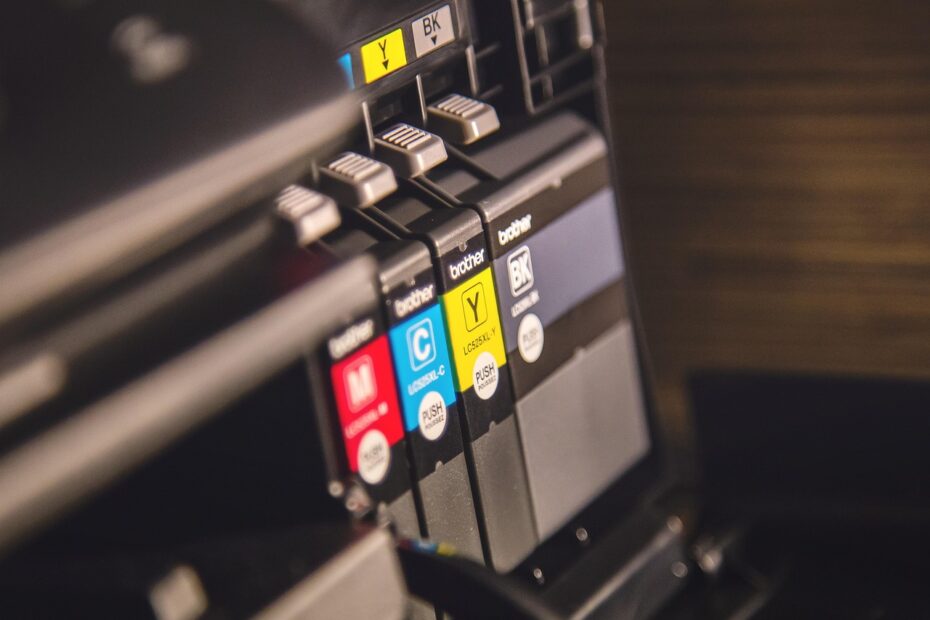
Persiapan Alat & Keselamatan Kerja (Safety First!)
Membersihkan cartridge laserjet berbeda dengan printer inkjet. Toner adalah serbuk halus yang mudah terbang dan bisa berbahaya jika terhirup dalam jumlah banyak. Oleh karena itu, persiapan alat bukan hanya soal “bisa membongkar”, tapi juga soal keamanan kesehatan Anda dan keawetan komponen printer.
Berikut adalah “senjata” yang wajib Sobat Jawara siapkan:
Masker Medis (Wajib): Serbuk toner sangat mikroskopis. Gunakan masker agar partikel toner tidak terhirup ke paru-paru Anda saat proses pembersihan.
Obeng Plus (+) Kecil & Min (-) Pipih: Obeng plus digunakan untuk membuka baut samping cartridge. Obeng minus pipih berguna untuk mencungkil pin atau spring (per) kecil dengan hati-hati.
Kain Microfiber atau Tisu Halus: Gunakan kain yang tidak meninggalkan serat (lint-free). Serat kain yang tertinggal di Drum bisa merusak hasil cetak.
Cairan Isopropyl Alcohol (Opsional): Sangat ampuh untuk membersihkan PCR (Primary Charge Roller) dari lemak atau minyak yang menempel, namun jangan gunakan air biasa!
Koran Bekas atau Alas Lebar: Alas kerja sangat penting karena serbuk toner pasti akan berceceran.
Bedak Bayi (Talc): Ini rahasia teknisi! Sedikit bedak digunakan untuk melumasi Wiper Blade agar tidak kesat saat bergesekan dengan Drum pertama kali.
Panduan Teknis: Cara Membersihkan Cartridge HP Laserjet P1102
Masuk ke bagian inti. Ikuti langkah ini perlahan. Jangan memaksakan komponen yang keras, karena plastic part pada cartridge cukup ringkih.
Langkah 1: Memisahkan Bagian Cartridge (Disassembly)
Cartridge HP 85A terdiri dari dua bagian utama: Waste Tank (bagian Drum) dan Toner Hopper (tempat isi toner baru). Kita harus memisahkannya terlebih dahulu.
Pegang cartridge pada kedua sisi. Perhatikan sisi kanan (yang ada gear/gerigi) dan sisi kiri.
Buka baut pada sisi penutup (side cover) menggunakan obeng plus.
Hati-hati saat melepas penutup samping, perhatikan adanya Per (Spring) kecil yang menghubungkan kedua bagian cartridge. Lepaskan per ini menggunakan tang kecil atau obeng minus agar tidak melenting hilang.
Setelah per dan baut lepas, geser sedikit kedua bagian cartridge hingga terpisah menjadi dua blok.
Langkah 2: Membersihkan Unit Drum dan PCR
Ini adalah langkah paling krusial dalam cara membersihkan cartridge HP Laserjet P1102.
Lepaskan OPC Drum: Angkat silinder berwarna hijau/biru (OPC Drum) dengan memegang ujung besinya. PENTING: Jangan menyentuh permukaan hijau drum dengan jari tangan langsung! Minyak dari jari dapat merusak lapisan sensitif cahaya ini. Bersihkan drum dengan kain halus secara memutar perlahan. Jika ada noda membandel, jangan digosok keras.
Lepaskan PCR (Primary Charge Roller): Di bawah drum, ada roller karet berwarna hitam/abu-abu (PCR). Angkat dari dudukannya. Bersihkan PCR menggunakan kain yang diberi sedikit alkohol isopropil untuk menghilangkan residu lengket. PCR yang kotor menyebabkan hasil cetak berbayang (ghosting).
Langkah 3: Menguras Waste Toner Bin
Di sinilah “penyakit” utamanya berada. Di bawah PCR, terdapat Wiper Blade (karet pembersih) dan di baliknya adalah bak penampungan sisa toner.
Buka dua baut yang mengunci Wiper Blade.
Angkat Wiper Blade pelan-pelan. Perhatikan kondisi karetnya, jika sudah sobek atau menguning parah, sebaiknya diganti.
Anda akan melihat tumpukan serbuk toner bekas di dalam cekungan. Buang serbuk ini! Ketuk-ketuk wadah secara perlahan di atas tempat sampah atau plastik tertutup agar debu tidak terbang kemana-mana.
Gunakan vacuum cleaner khusus toner (jika ada) atau kuas halus untuk membersihkan sisa-sisa debu di sela-sela pojok.
Pasang kembali Wiper Blade. Tips Pro: Taburkan sedikit bedak bayi pada karet Wiper Blade sebelum dipasang. Ini mencegah karet melipat atau kesat saat berputar melawan Drum nanti.
[Referensi Wikipedia tentang cara kerja Laser Printing dan fungsi Wiper Blade]
Langkah 4: Rakit Ulang (Reassembly)
Setelah semua komponen bersih:
Pasang kembali PCR ke dudukannya. Pastikan porosnya masuk dengan pas (“klik”).
Pasang kembali OPC Drum. Putar sedikit gear drum untuk memastikan ia bergerak bebas dan menyapu bedak pada Wiper Blade tadi.
Satukan kembali bagian Waste Tank dengan Toner Hopper.
Pasang kembali Spring (per) penarik di sisi samping. Per ini berfungsi menjaga tekanan antar roller agar hasil cetak pekat.
Tutup Side Cover dan kencangkan bautnya.
Tips Perawatan & Pencegahan Agar Cartridge Awet
Setelah mengetahui cara membersihkan cartridge HP Laserjet P1102, Sobat Jawara tentu ingin hasil kerja keras ini bertahan lama, bukan? Berikut tips perawatannya:
Hindari Sinar Matahari Langsung: OPC Drum (tabung hijau) sangat sensitif terhadap cahaya (photosensitive). Paparan sinar matahari langsung dalam waktu lama akan “membakar” lapisan drum, menyebabkan hasil cetak menjadi pudar permanen atau bergaris hitam horizontal.
Guncang Cartridge Berkala: Jika hasil cetak mulai tipis di tengah, keluarkan cartridge dan guncang perlahan ke kiri dan kanan (posisi horizontal). Ini membantu meratakan sisa toner di dalam hopper.
Gunakan Kertas Berkualitas: Kertas yang terlalu kasar atau berdebu (kertas daur ulang kualitas rendah) dapat mempercepat keausan pada OPC Drum dan Wiper Blade.
Penyimpanan: Jika Anda memiliki cartridge cadangan, simpan dalam plastik hitam kedap cahaya dan letakkan pada posisi horizontal, bukan vertikal.
FAQ (Pertanyaan Umum)
Berikut adalah pertanyaan yang sering diajukan pengguna terkait masalah cartridge HP P1102:
Q: Bolehkah membersihkan OPC Drum dengan air atau alkohol? A: Jangan gunakan alkohol pada permukaan OPC Drum! Alkohol dapat merusak lapisan coating sensitif pada drum. Cukup gunakan kain halus kering atau sedikit air murni jika sangat terpaksa, lalu keringkan segera. Alkohol hanya boleh untuk PCR (karet).
Q: Kenapa setelah dibersihkan, hasil cetak malah hitam total? A: Biasanya ini terjadi karena Spring (per) kontak ground belum terpasang dengan benar, atau Corona Wire putus. Periksa kembali pemasangan per kecil di sisi cartridge.
Q: Kapan waktu yang tepat untuk mengganti OPC Drum? A: Umumnya drum perlu diganti setelah 2-3 kali pengisian ulang toner (refill). Tanda fisiknya adalah permukaan hijau yang mulai botak (berubah warna jadi perak/aluminium) di bagian pinggir, atau terdapat goresan melingkar yang dalam.
Q: Apakah aman menghirup sedikit toner saat membersihkan? A: Toner mengandung resin plastik dan karbon. Meskipun dalam jumlah sangat sedikit mungkin tidak fatal, paparan jangka panjang berbahaya bagi paru-paru. Selalu gunakan masker dan ruangan berventilasi baik.
Q: Berapa biaya jasa servis jika saya gagal membersihkan sendiri? A: Biaya servis pembersihan atau refill bervariasi antara Rp 50.000 hingga Rp 100.000, tergantung daerah. Namun dengan panduan ini, Anda bisa hemat biaya tersebut!
Kesimpulan
Membersihkan komponen printer laserjet memang terlihat mengintimidasi pada awalnya. Namun, dengan mengikuti cara membersihkan cartridge HP Laserjet P1102 di atas, Anda tidak hanya menghemat uang, tetapi juga memperpanjang umur printer kesayangan Anda. Ingat, kunci utamanya adalah kesabaran dan kebersihan saat membuang sisa toner di waste bin.
Jangan biarkan pekerjaan Anda terhambat hanya karena noda hitam kecil. Ambil obeng Anda, dan jadilah pahlawan untuk printer Anda sendiri!
Punya pengalaman unik saat bongkar printer? Atau ada kendala lain? Tulis di kolom komentar ya, Sobat Jawara! Saya siap membantu.

Sahrul Ramadhan adalah seorang IT Software Solution Specialist di JawaraCloud dengan keahlian lintas bidang mulai dari Full-stack Programming hingga teknisi perangkat elektronik. Sebagai SEO Specialist & Content Writer, ia fokus menyajikan panduan teknologi yang praktis, akurat, dan solutif bagi pelaku bisnis. Melalui artikel-artikelnya, Sahrul menjembatani masalah teknis yang rumit menjadi solusi digital yang mudah diterapkan oleh siapa saja.