Halo Sobat Jawara! Sebagai teknisi senior di PrinterFix, saya sangat memahami momen kepanikan ketika Anda baru saja menekan tombol “Print” untuk 100 halaman, padahal seharusnya hanya 1 halaman, atau ketika dokumen yang keluar ternyata salah format. Mengetahui Cara Membatalkan Print di Epson L3210 bukan sekadar soal menghentikan mesin, tetapi soal bagaimana menyelamatkan siklus mekanik printer, menghemat tinta original yang berharga, dan memastikan tidak ada kertas yang terbuang sia-sia.
Epson L3210 adalah printer workhorse yang sangat responsif, namun sistem antrean datanya terkadang “bandel” jika perintah sudah terlanjur masuk ke memori internal. Menarik kertas secara paksa atau mencabut kabel listrik secara mendadak bukanlah solusi yang bijak. Berikut adalah panduan komprehensif, mendalam, dan teknis mengenai prosedur pembatalan cetak yang paling aman.
Mengapa Pembatalan yang Salah Bisa Merusak Printer?
Sobat Jawara, banyak pengguna yang melakukan kesalahan fatal dengan langsung mencabut kabel power saat ingin menghentikan printer. Secara teknis, saat printer sedang bekerja, carriage (rumah head) bergerak dengan kecepatan tinggi. Mematikan daya secara mendadak bisa menyebabkan head berhenti di posisi yang tidak tepat (bukan di posisi capping), yang berisiko membuat tinta cepat kering atau mekanik gir menjadi aus.
Memahami Cara Membatalkan Print di Epson L3210 secara prosedural akan memastikan perintah cetak dihapus dari dua sisi: sisi Hardware (unit printer) dan sisi Software (antrean di Windows/Mac). Dengan mengikuti panduan ini, Sobat Jawara tidak perlu khawatir printer akan “ngadat” atau terus-menerus mencetak dokumen yang sama saat dinyalakan kembali.
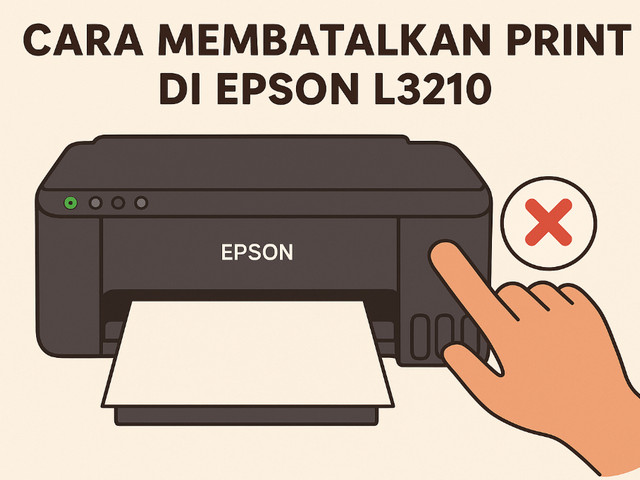
Tahapan Prosedur Pembatalan Cetak (Hardware & Software)
Mari kita bagi langkah-langkah Cara Membatalkan Print di Epson L3210 berdasarkan tingkat kedaruratannya:
Metode 1: Menggunakan Tombol Fisik (Langkah Darurat Pertama)
Ini adalah tindakan pertama yang harus Sobat Jawara lakukan saat printer mulai menarik kertas:
Identifikasi tombol Stop pada panel depan (ikon lingkaran dengan segitiga merah di dalamnya).
Tekan dan tahan tombol tersebut selama 5 detik hingga lampu indikator power berkedip.
Lepaskan tombol. Printer akan memproses pembatalan, menghentikan gerakan head, dan secara otomatis mengeluarkan kertas yang sudah terlanjur ditarik setengah jalan.
Metode 2: Membatalkan Lewat Windows Print Queue (Pembersihan Software)
Meskipun tombol printer sudah ditekan, komputer seringkali masih terus mengirim data. Inilah Cara Membatalkan Print di Epson L3210 melalui sistem operasi:
Lihat pada Taskbar di pojok kanan bawah laptop Anda (dekat ikon jam).
Klik dua kali pada ikon Printer yang muncul.
Akan muncul jendela berisi daftar dokumen yang sedang mengantre.
Klik menu Printer di pojok kiri atas jendela tersebut, lalu pilih Cancel All Documents.
Klik Yes. Tunggu beberapa saat hingga daftar tersebut menjadi kosong.
Metode 3: Reset Print Spooler (Jika Antrean “Nyangkut”)
Pernahkah Sobat Jawara membatalkan cetak tapi statusnya tetap “Deleting” atau “Canceling” selamanya? Ini adalah solusi pamungkasnya:
Tekan tombol Windows + R pada keyboard secara bersamaan.
Ketik perintah
services.msclalu tekan Enter.Cari layanan bernama Print Spooler di dalam daftar yang muncul.
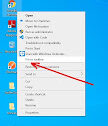
Klik kanan pada Print Spooler dan pilih Restart.
Langkah ini akan membersihkan seluruh memori cetak secara paksa namun tetap aman bagi sistem operasi.
Tabel Panduan Kondisi dan Solusi Pembatalan
Tips Menghindari Kesalahan Cetak di Masa Depan
Agar Sobat Jawara tidak perlu sering-sering mencari Cara Membatalkan Print di Epson L3210, terapkan kebiasaan ini:
Gunakan Fitur Print Preview: Selalu cek tata letak dan jumlah halaman sebelum menekan OK.
Periksa Setting “Pages”: Jika hanya butuh satu halaman, pastikan memilih opsi “Current Page” atau mengetik nomor halamannya secara spesifik.
Cek Kapasitas Kertas: Jangan menaruh kertas terlalu banyak di baki belakang untuk menghindari double feed saat proses pembatalan berlangsung.
FAQ (Pertanyaan yang Sering Muncul)
Q: Apakah printer Epson L3210 bisa rusak jika sering dibatalkan print-nya?
A: Selama dilakukan melalui tombol Stop atau software, itu sangat aman. Yang merusak adalah mencabut kabel power atau menarik kertas berlawanan arah saat proses cetak berjalan.
Q: Kenapa setelah dibatalkan, printer malah mencetak karakter aneh/simbol?
A: Itu tandanya data yang terkirim ke printer terputus di tengah jalan (data korup). Solusinya, matikan printer selama 10 detik, lalu nyalakan kembali.
Q: Bagaimana jika printer terus mencetak dokumen lama setelah dinyalakan?
A: Itu artinya antrean di komputer belum bersih. Lakukan langkah Reset Print Spooler seperti yang dijelaskan di Metode 3.
Kesimpulan & Penutup
Menguasai Cara Membatalkan Print di Epson L3210 secara menyeluruh akan membuat Sobat Jawara lebih tenang saat bekerja. Kunci utamanya adalah ketenangan: jangan tarik kertas secara kasar, dan gunakan kombinasi tombol fisik serta pengaturan di komputer untuk hasil yang paling bersih.
Apakah antrean cetak di laptop Sobat Jawara sudah benar-benar hilang? Jika dokumen tetap muncul meskipun sudah di-restart, silakan tuliskan di kolom komentar versi Windows yang Anda gunakan! Saya akan bantu berikan perintah Command Prompt (CMD) untuk membersihkan sisa file temp printer secara manual.