Pernahkah Sobat Jawara mengalami situasi menyebalkan ini: Printer baru sudah dibeli, kabel USB sudah dicolok, kertas sudah siap, tapi saat tombol “Print” ditekan, komputer diam seribu bahasa? Atau mungkin Sobat baru saja install ulang Windows, dan tiba-tiba printer kesayangan tidak terdeteksi? Tenang, jangan buru-buru memanggil tukang servis atau membanting printer tersebut. Masalah utamanya kemungkinan besar hanya satu: Driver.
Di artikel ini, kita akan mengupas tuntas cara install driver printer dengan metode yang paling benar, aman, dan tentunya mudah diikuti bahkan jika Sobat adalah seorang pemula sekalipun. Mengapa driver ini sangat krusial? Bayangkan driver sebagai “penerjemah”. Komputer Sobat berbicara bahasa “biner digital”, sedangkan printer berbicara bahasa “mekanik tinta”. Tanpa driver, komputer tidak bisa memerintahkan printer untuk bekerja.
Banyak pengguna salah kaprah menganggap Plug and Play (colok langsung pakai) berlaku untuk semua printer. Faktanya, untuk fitur lanjutan seperti scanning, maintenance, atau pencetakan foto resolusi tinggi, driver bawaan Windows seringkali tidak cukup. [Link Internal: Kenapa Printer Tidak Merespon Perintah Print?] Mari kita selesaikan masalah ini sekarang juga!
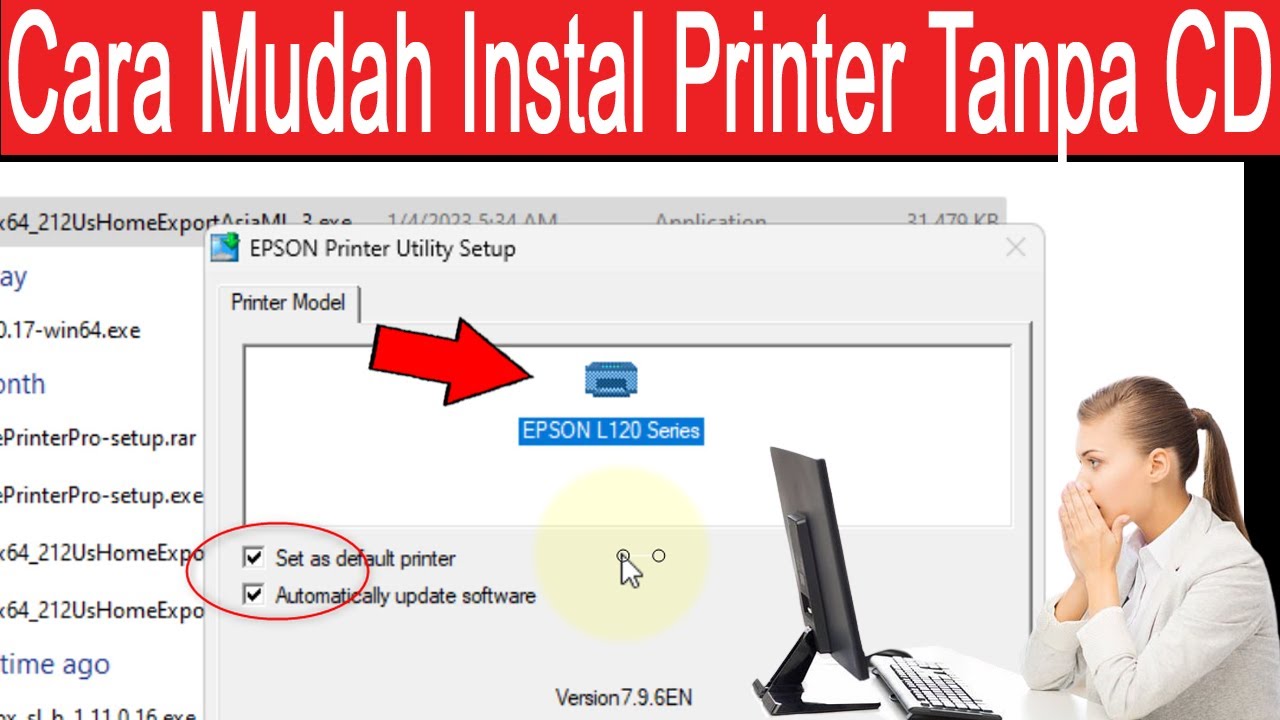
Persiapan Alat & Pengecekan Awal
Sebelum kita masuk ke teknis instalasi, ada beberapa persiapan “medan perang” yang harus Sobat Jawara lakukan. Langkah ini sering diremehkan, padahal kegagalan instalasi sering terjadi karena melewatkan tahap ini.
Koneksi Internet Stabil: Mengapa ini wajib? Zaman sekarang, CD bawaan printer seringkali berisi driver versi lawas (kadaluarsa). Dengan internet, kita bisa mengambil driver versi terbaru langsung dari “gudang” pabriknya. Ini meminimalisir bug dan error.
Kabel USB Printer yang Sehat: Pastikan kabel tidak digigit tikus atau terkelupas. Kabel USB adalah “jembatan” data. Jika jembatannya putus, driver sehebat apapun tidak akan bisa mendeteksi perangkat.
Nomor Seri / Tipe Printer: Cek stiker di belakang atau bagian bawah printer (Misal: Epson L3110, Canon iP2770, HP Deskjet 2135). Salah satu digit saja, driver bisa menolak untuk diinstal.
Cek Versi Windows (Sistem Operasi): Ketahui apakah Sobat menggunakan Windows 10, 11, atau MacOS, serta arsitekturnya (32-bit atau 64-bit). Driver 32-bit tidak akan bekerja di Windows 64-bit. [Gambar: Screenshot cara cek System Properties di Windows untuk melihat versi bit]
Panduan Langkah: Cara Install Driver Printer Tanpa CD (Metode Resmi)
Ini adalah metode yang paling direkomendasikan oleh kami para teknisi. CD Driver seringkali hilang atau rusak, dan laptop zaman sekarang pun jarang yang memiliki CD-ROM. Berikut adalah langkah amannya:
Langkah 1: Unduh Driver dari Website Resmi
Jangan sembarangan mengunduh dari situs pihak ketiga (seperti driverpack tidak resmi) karena berpotensi membawa malware atau virus. Selalu tuju situs manufaktur:
Epson: epson.co.id/support
Canon: id.canon/en/support
HP: support.hp.com
Brother: support.brother.com
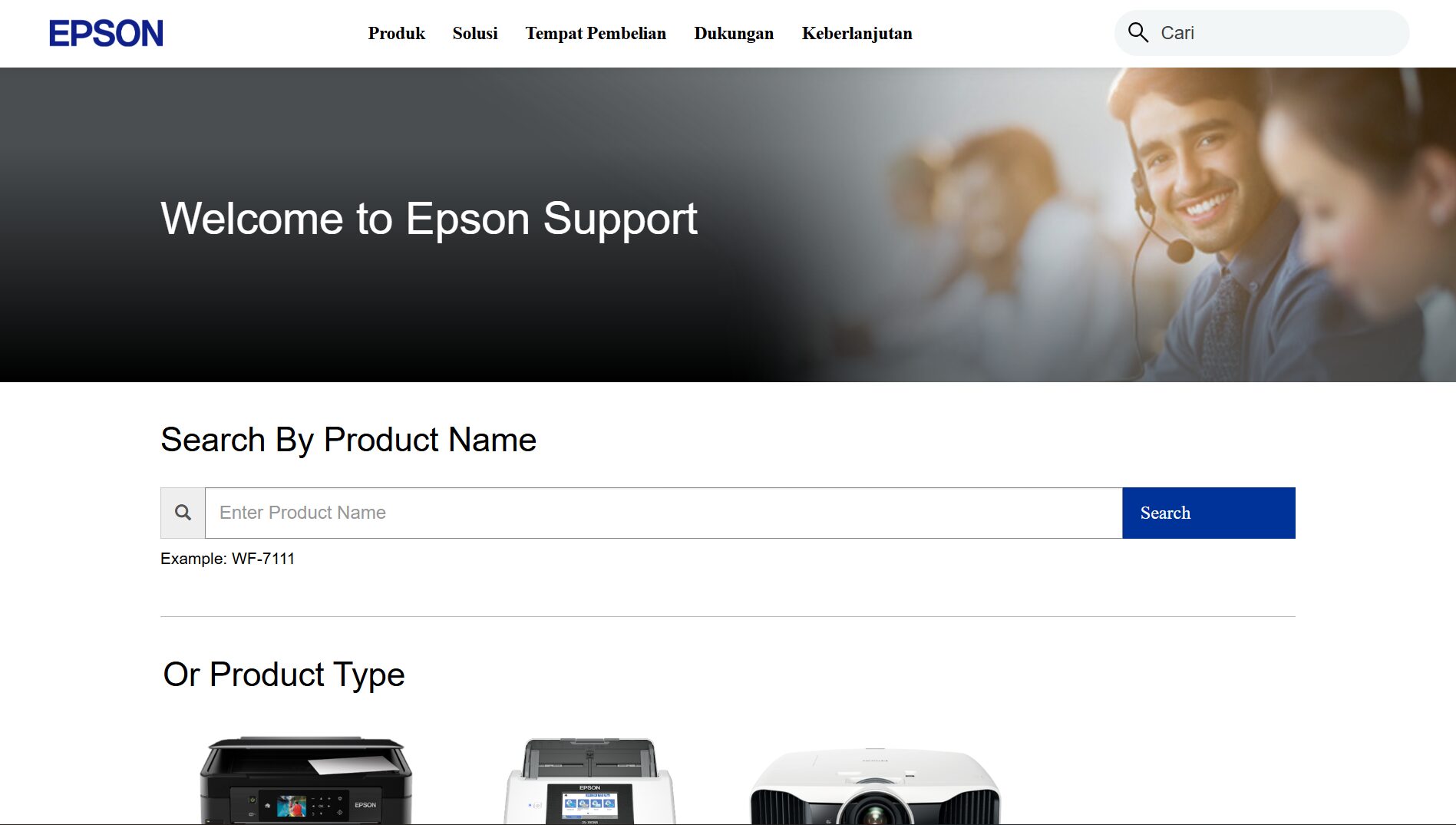
Ketik tipe printer Sobat di kolom pencarian. Pastikan website mendeteksi sistem operasi Sobat secara otomatis (misal: Windows 10 64-bit). Cari tombol “Download” atau “Full Driver & Software Package”. Paket “Full” biasanya lebih baik untuk pemula karena sudah mencakup driver scanner dan tools perawatan.
Langkah 2: Proses Instalasi (Run as Administrator)
Setelah file terunduh (biasanya berformat .exe), ikuti prosedur ini:
Klik kanan pada file tersebut, pilih “Run as Administrator”. Ini penting agar Windows memberikan izin penuh pada driver untuk memodifikasi sistem registry.
Akan muncul jendela Setup. Klik Next atau Start Setup.
PENTING: Jangan colok kabel USB printer ke laptop DULUAN sebelum diminta oleh software installer. Kebanyakan driver modern meminta instalasi software berjalan dulu, baru kemudian meminta koneksi fisik.
Langkah 3: Koneksi Unit dan Finalisasi
Saat layar menampilkan instruksi “Connect the printer now” atau “Turn on the printer”, barulah Sobat:
Colokkan kabel USB ke Laptop.
Nyalakan tombol Power printer.
Tunggu hingga komputer berbunyi “Ting-tung” (suara deteksi hardware).
Installer akan memproses konfigurasi akhir. Jika muncul centang hijau atau tulisan “Installation Complete”, selamat! Sobat berhasil menerapkan cara install driver printer dengan sempurna.
[Baca Juga Panduan Kami Tentang Download Resetter Printer]
Alternatif: Install Menggunakan Fitur “Add a Printer” (Manual)
Jika Sobat tidak memiliki koneksi internet, Windows sebenarnya memiliki database driver generik. Cara ini bisa dipakai untuk keadaan darurat (hanya untuk nge-print dasar, tidak bisa scan).
Buka Control Panel > Devices and Printers.
Klik tombol “Add a printer” di bagian atas.
Biarkan Windows mencari. Jika tidak ketemu, klik “The printer that I want isn’t listed”.
Pilih “Add a local printer or network printer with manual settings”.
Pilih Port USB001 (Virtual printer port).
Pilih merk dan tipe printer dari daftar yang disediakan Windows.
Tips Perawatan & Pencegahan Masalah Driver
Sebagai teknisi senior, saya sering menemukan kasus driver corrupt (rusak) tiba-tiba. Agar instalasi Sobat awet, perhatikan tips berikut:
Matikan Update Otomatis Driver (Opsional): Terkadang Windows Update menimpa driver resmi pabrikan dengan driver generik Microsoft yang fiturnya kurang lengkap. Jika printer sudah berjalan lancar, biarkan saja.
Simpan File Master Installer: Jangan hapus file
.exeyang sudah Sobat download tadi. Simpan di folder khusus “Master Software” di laptop Sobat. Jadi jika suatu saat perlu install ulang, tidak perlu download lagi.Hindari Cabut Paksa: Jangan mencabut kabel USB saat proses printing sedang berjalan. Ini bisa membuat registry driver di Windows menjadi error.
Regular Cleaning: Gunakan software maintenance bawaan driver (seperti Head Cleaning) setidaknya seminggu sekali agar tinta tidak kering.
FAQ (Pertanyaan Umum Seputar Install Driver)
Berikut adalah pertanyaan yang sering masuk ke meja servis kami terkait instalasi printer:
1. Apakah bisa install driver printer tanpa kabel USB (pakai WiFi)? Bisa, asalkan printer Sobat mendukung fitur Wireless/WiFi. Saat proses instalasi di Langkah 2, pilih metode koneksi “Wireless Connection”. Pastikan laptop dan printer terhubung ke jaringan WiFi yang sama.
2. Kenapa setelah install driver, printer masih tidak merespon? Coba restart komputer Sobat. Terkadang Windows butuh reboot untuk menyegarkan sistem registry. Jika masih gagal, cek kabel USB atau coba pindah ke port USB lain di laptop.
3. Apa bedanya driver XPS, PCL, dan driver biasa? Untuk pengguna rumahan, gunakan driver standar. Driver XPS dan PCL biasanya digunakan untuk kebutuhan kantor dengan grafis kompleks atau jaringan server. Gunakan yang direkomendasikan situs resmi (biasanya labelnya “Recommended”).
4. Bagaimana jika CD Driver hilang dan tidak ada internet? Sobat bisa meminjam laptop teman untuk mengunduh driver di warnet/kantor, simpan di Flashdisk, lalu install di laptop Sobat. Atau gunakan cara manual “Add a Printer” bawaan Windows (meski fiturnya terbatas).
5. Apakah satu driver bisa untuk semua printer? Tidak. Driver itu spesifik. Driver Canon iP2770 tidak bisa dipakai untuk Canon G2010. Namun, ada istilah “Universal Print Driver” (terutama merk HP), tapi ini biasanya hanya untuk fungsi dasar pencetakan di lingkungan korporat.
Kesimpulan
Menerapkan cara install driver printer yang benar adalah kunci utama agar perangkat Sobat awet dan berfungsi maksimal. Ingat, hindari penggunaan software pihak ketiga yang mencurigakan dan selalu utamakan sumber resmi dari pabrikan.
Prosesnya mungkin terlihat rumit di awal, tapi jika Sobat Jawara mengikuti panduan di atas langkah demi langkah, saya jamin printer akan siap beraksi dalam waktu kurang dari 15 menit.
Punya kendala spesifik atau muncul pesan error aneh saat instalasi? Jangan ragu untuk tulis di kolom komentar di bawah! Kami akan coba bantu bedah masalahnya. Jangan lupa share artikel ini ke teman Sobat yang mungkin sedang pusing dengan printernya. Selamat mencoba!

Sahrul Ramadhan adalah seorang IT Software Solution Specialist di JawaraCloud dengan keahlian lintas bidang mulai dari Full-stack Programming hingga teknisi perangkat elektronik. Sebagai SEO Specialist & Content Writer, ia fokus menyajikan panduan teknologi yang praktis, akurat, dan solutif bagi pelaku bisnis. Melalui artikel-artikelnya, Sahrul menjembatani masalah teknis yang rumit menjadi solusi digital yang mudah diterapkan oleh siapa saja.