Cara Instal Driver Printer di MacOS dan Linux kadang bikin orang mikir ribet, padahal aslinya nggak sesusah itu, rek. Banyak yang nganggep kalau pakai MacOS atau Linux, urusan printer jadi bikin pusing tujuh keliling. Padahal kalau ngerti alurnya, proses instalasinya malah bisa lebih gampang daripada di Windows.
Kamu pernah nggak sih, pas mau nge-print di MacBook atau laptop Linux, printernya malah nggak kebaca? Biasanya itu cuma soal driver aja. Dengan ngerti Cara Instal Driver Printer di MacOS dan Linux, kamu bisa nyelesain masalah ini tanpa harus manggil teknisi. Tinggal ikuti langkah-langkah yang bener, dijamin printer langsung ngacir lancar.
Di artikel ini, aku bakal bahas Cara Instal Driver Printer di MacOS dan Linux secara detail, mulai dari cara setup, perbedaan instalasi antar sistem, sampai tips biar instalasi nggak gagal. Jadi kalau kamu sering pakai Mac atau Linux, nggak perlu bingung lagi tiap mau colok printer baru. Mantap kan?
Kenapa Perlu Instal Driver Printer?
Driver itu ibarat jembatan biar laptop sama printer bisa nyambung. Kalau drivernya nggak ada atau salah versi, ya siap-siap aja printer ngambek pas mau dipake. Dengan instal driver yang bener, kamu bisa nge-print dokumen lancar tanpa drama.
Instal Driver Printer di MacOS
Buat pengguna Mac, instalasi biasanya lebih simpel karena sistemnya udah support banyak printer modern.
1. Pakai Fitur Bawaan
- Colok printer ke MacBook.
- Buka System Preferences > Printers & Scanners.
- Klik tanda + buat nambahin printer.
- Kalau printer kebaca, tinggal pilih aja.
2. Download dari Website Resmi
Kalau printer nggak muncul otomatis, download aja driver dari website resmi Canon, Epson, HP, atau Brother. Pilih driver sesuai versi MacOS yang kamu pake.
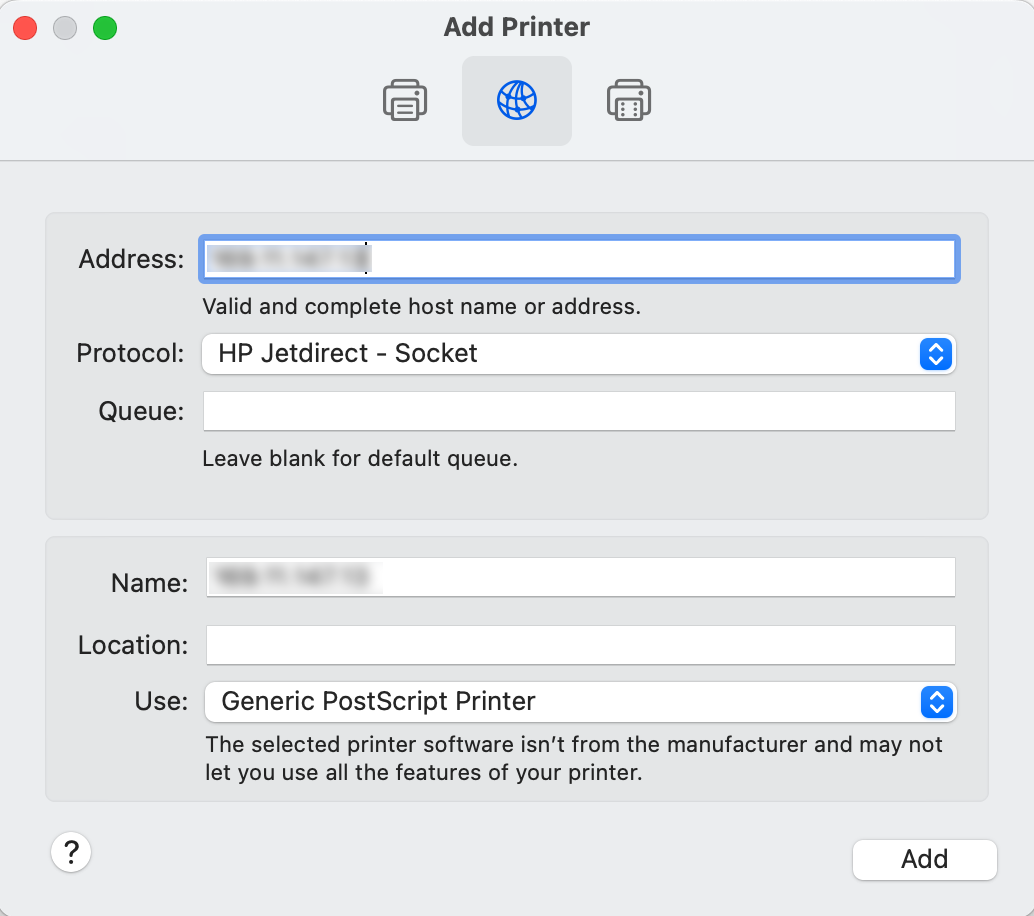
3. Setup Manual
Kadang ada printer lama yang butuh setting manual :
- Masuk Printers & Scanners.
- Tambahin printer via IP Address.
- Pilih driver yang sesuai.
Proses ini dikenal juga sebagai cara setup printer di Mac, terutama buat printer yang agak jadul.
Instal Driver Printer di Linux
Buat pengguna Linux, prosesnya bisa dibilang lebih fleksibel.
1. Cek Driver di Repositori
Banyak distro udah nyediain driver langsung di repositori. Tinggal jalankan perintah:
sudo apt update
sudo apt install printer-driver-all
2. Pakai CUPS (Common Unix Printing System)
- Buka browser, ketik http://localhost:631/.
- Pilih Add Printer.
- Cari printermu dan pilih driver yang sesuai.
3. Download dari Website Resmi
Beberapa merk juga nyediain driver khusus Linux, tinggal download terus instal sesuai panduan.
4. Setup Manual via Terminal
Kalau masih gagal, bisa coba perintah manual kayak :
lpadmin -p NamaPrinter -E -v usb://Canon/Printer123 -m everywhere
Instalasi Printer via Jaringan Wi-Fi
Sekarang banyak printer udah support Wi-Fi, jadi nggak perlu colok kabel lagi.
Di MacOS
1. Pastikan Mac dan printer ada di jaringan Wi-Fi yang sama.
2. Masuk Printers & Scanners.
3. Klik +, pilih printer yang muncul di jaringan.
4. Instal driver kalau diminta.
Di Linux
1. Aktifkan CUPS.
2. Buka http://localhost:631/.
3. Pilih printer lewat opsi jaringan.
4. Masukkan IP printer, lalu pilih driver yang cocok.
Perbedaan Instal Driver di MacOS dan Linux
- MacOS : Lebih user-friendly, tinggal colok printer biasanya langsung bisa jalan.
- Linux : Lebih fleksibel, tapi kadang butuh setup manual via terminal.
Tips Supaya Instalasi Lancar
1. Pastikan sistem kamu update.
2. Pakai kabel asli kalau instal via USB.
3. Download driver sesuai versi OS.
4. Baca panduan resmi dari produsen printer.
Alternatif Kalau Driver Susah Dicari
- Gunakan Generic Driver bawaan sistem.
- Pakai AirPrint kalau printer support (untuk Mac).
- Cari driver open-source di komunitas Linux.
Rekomendasi Printer yang Cocok
Kalau kamu sering pake MacOS atau Linux, pilih printer yang udah terbukti kompatibel :
- HP (support kuat di Linux dan Mac).
- Canon (mudah setup di Mac).
- Epson (driver tersedia resmi).
- Brother (stabil di kedua sistem).
Masalah Umum yang Sering Muncul
- Printer nggak terdeteksi → biasanya karena salah driver.
- Hasil print aneh → salah pilih driver pas instal.
- Printer lama nggak support → coba generic driver atau AirPrint.
Solusi Kalau Driver Printer Nggak Kompatibel di MacOS atau Linux
Kadang ada kasus unik, kamu udah download driver tapi tetep aja nggak jalan. Nah, ini biasanya karena versi OS-mu lebih baru daripada driver yang tersedia. Contohnya aja kamu pakai MacOS terbaru, tapi printer keluaran lama yang drivernya berhenti update.
Solusinya?
- Gunakan Generic Driver bawaan sistem. Meski fiturnya nggak selengkap driver resmi (kayak scan atau duplex), tapi setidaknya masih bisa nge-print.
- AirPrint di MacOS. Banyak printer modern udah support AirPrint, jadi kamu bisa langsung nge-print tanpa ribet instalasi tambahan.
- OpenPrinting di Linux. Ada komunitas open source yang nyediain driver alternatif buat printer lama.
Dengan cara ini, kamu tetap bisa nge-print meski printermu udah “jadul”.

Bedanya Driver Printer Asli dan Generic
Pas instalasi, sering muncul pilihan antara pakai driver resmi (download dari website produsen) atau driver generic bawaan OS.
- Driver Resmi → Fiturnya lengkap (scan, cetak warna, duplex, cek tinta). Cocok buat kamu yang butuh semua fungsi printer jalan maksimal.
- Generic Driver → Cuma bisa fungsi dasar aja (print hitam putih atau warna standar). Tapi biasanya lebih stabil di Linux dan MacOS kalau driver resmi nggak tersedia.
Jadi kalau pengin fitur komplit, usahakan cari driver resmi. Tapi kalau sekadar buat nge-print tugas, generic driver juga udah cukup.
Cara Setup Printer Sharing di Linux dan MacOS
Buat kamu yang punya lebih dari satu device, mending manfaatin fitur printer sharing. Jadi printer bisa dipakai bareng-bareng tanpa ribet colok cabut kabel.
Di MacOS
1. Buka System Preferences > Sharing.
2. Centang opsi Printer Sharing.
3. Pilih printer mana yang mau dishare.
4. Device lain di jaringan Wi-Fi bisa langsung connect ke printer itu.
Di Linux
1. Pastikan CUPS aktif.
2. Masuk ke http://localhost:631/.
3. Aktifin opsi Share This Printer.
4. Device lain di jaringan bisa akses printer lewat IP.
Dengan cara ini, satu printer bisa dipakai rame-rame di rumah atau kantor.
Tips Biar Printer Awet di MacOS dan Linux
Nggak cuma instal driver aja yang penting, tapi juga cara merawat printer. Apalagi kalau sering dipakai buat tugas atau kerjaan.
1. Update driver secara berkala → kadang ada bug fix dari produsen printer.
2. Jangan sering cabut pasang kabel → lebih baik gunakan Wi-Fi kalau memungkinkan.
3. Bersihin printer secara rutin → debu bisa bikin hasil cetakan jadi jelek.
4. Gunakan tinta/toner asli → biar printer nggak cepat rusak dan driver tetap kompatibel.
Rekomendasi Distro Linux yang Support Printer dengan Baik
Buat pengguna Linux, nggak semua distro punya support printer yang sama. Nah, ini beberapa distro yang terkenal gampang dipakai buat urusan nge-print :
- Ubuntu → dukungan driver luas, paling gampang buat pemula.
- Fedora → update driver lebih cepat karena rolling release.
- Linux Mint → mirip Ubuntu tapi lebih ringan.
- OpenSUSE → punya dokumentasi lengkap soal printer.
Kalau kamu pemula, mending coba Ubuntu atau Mint biar instalasi nggak ribet.
Printer yang Paling Gampang Disetup di MacOS dan Linux
Kalau kamu sering kerja pakai dua OS ini, pilih printer yang udah terbukti gampang instalasinya.
- HP OfficeJet / DeskJet Series → dukungan driver resmi lengkap di Linux dan MacOS.
- Canon Pixma → gampang disetup di Mac, banyak driver tersedia di Linux.
- Epson EcoTank → hemat tinta, support driver resmi di kedua OS.
- Brother HL Series → terkenal stabil dan banyak dipakai di kantor-kantor berbasis Linux.
Dengan pilih printer yang tepat, kamu nggak perlu pusing soal instalasi.

Trik Atasi Printer yang Sering Hilang di MacOS atau Linux
Kadang printer udah ke-install, tapi tiba-tiba hilang dari daftar perangkat. Biasanya ini terjadi gara-gara :
- Printer mati atau sleep terlalu lama.
- Jaringan Wi-Fi nggak stabil.
- Driver crash.
Solusinya gampang banget tinggal lakukan hal berikut ini :
- Restart printer dan laptop.
- Cek lagi Printers & Scanners (Mac) atau CUPS (Linux).
- Kalau masih nggak muncul, hapus printer lama dan install ulang drivernya.
Cara Cek Apakah Driver Printer Sudah Terinstal dengan Benar
Kadang kita udah instal driver, tapi masih ragu apakah beneran udah jalan atau belum. Nah, ada beberapa cara ceknya.
Di MacOS
1. Buka System Preferences > Printers & Scanners.
2. Lihat daftar printer yang ada. Kalau printer muncul di list, berarti driver udah terpasang.
3. Coba klik Print Test Page untuk ngecek hasil cetakan.
Di Linux
1. Jalankan perintah lpstat -p di terminal. Kalau printer muncul, berarti sistem udah kenal.
2. Bisa juga buka CUPS lewat browser di http://localhost:631/ untuk lihat status printer.
3. Tes print dokumen kecil buat pastiin driver beneran jalan.
Kesalahan Umum Saat Instal Driver Printer
Sebenernya, banyak orang gagal instal driver printer itu bukan karena prosesnya ribet, tapi gara-gara kesalahan sepele sing sering diremehkan. Nah, berikut beberapa contohnya aja sebagai berikut ini :
1. Salah versi OS
Misalnya kamu download driver buat MacOS Ventura, tapi ternyata laptopmu masih Monterey. Otomatis drivernya nggak bisa jalan.
2. Driver nggak cocok sama arsitektur
Di Linux, ada perbedaan 32-bit dan 64-bit. Kalau salah pilih, jangan heran kalau printernya malah error.
3. Printer belum nyala waktu instalasi
Kadang sistem nggak bisa deteksi printer kalau kondisi printernya mati. Jadi pastiin dulu printernya on sebelum instal driver.
4. Kabel USB abal-abal
Kabel murahan bisa bikin koneksi nggak stabil. Akhirnya printer nggak kebaca meskipun drivernya sudah bener.
Solusinya simpel rek kamu tinggal selalu cek versi OS, pilih driver yang sesuai arsitektur, download dari sumber resmi, dan pastiin printer nyala pas instalasi.
Buat kamu yang masih bingung cara instalasi driver berbagai merek, bisa juga mampir ke Mudah dan Cepat! Download dan Instalasi Driver Printer Canon Epson HP dan Brother Lengkap 2025 untuk Pemula!. biar makin paham step-by-stepnya.
Cara Update Driver Printer
Driver juga butuh update biar kompatibel sama sistem terbaru. Kalau nggak diupdate, printer bisa error.
Update di MacOS
1. Masuk ke System Preferences > Software Update.
2. Kalau ada update driver printer, biasanya muncul otomatis.
3. Atau bisa juga cek ke website resmi printermu.
Update di Linux
1. Gunakan perintah sudo apt update && sudo apt upgrade (untuk Ubuntu/Debian).
2. Untuk Fedora/RedHat, pakai dnf update.
3. Kalau driver diinstal manual, download versi terbaru dari website produsen.
Bedanya Instalasi Printer USB vs Wi-Fi
Sekarang banyak orang lebih milih printer Wi-Fi karena lebih praktis. Tapi masih banyak juga yang pake USB.
- USB → proses lebih simpel, tinggal colok ke laptop, instal driver, langsung bisa dipakai. Cocok buat penggunaan pribadi.
- Wi-Fi → lebih fleksibel, bisa dipakai rame-rame. Tapi kadang ada kendala jaringan yang bikin printer tiba-tiba nggak kebaca.
Kalau kamu kerja tim atau di rumah banyak device, mending pilih printer Wi-Fi. Tapi kalau cuma buat sendiri, USB aja udah cukup.
Cara Menghapus Driver Printer Lama
Kadang driver lama bikin bentrok sama driver baru. Jadi sebaiknya hapus dulu driver lama sebelum instal ulang.
Di MacOS
1. Masuk ke Printers & Scanners.
2. Pilih printer yang mau dihapus, klik tanda minus (-).
3. Restart Mac, lalu instal driver baru.
Di Linux
1. Gunakan perintah lpadmin -x NamaPrinter.
2. Hapus paket driver lama dengan sudo apt remove atau dnf remove.
3. Instal driver baru yang sesuai.
Tips Memilih Printer yang Kompatibel dengan MacOS dan Linux
Kalau kamu sering pakai dua OS ini, penting banget pilih printer yang support keduanya.
1. Cek Website Produsen → biasanya ada daftar OS yang didukung.
2. Cari Printer dengan AirPrint → di MacOS biasanya langsung bisa dipakai tanpa driver tambahan.
3. Cari Printer dengan Dukungan Open Source → di Linux, ini penting biar nggak ribet setup.
Beberapa merk kayak HP, Canon, Epson, dan Brother udah terbukti lebih stabil di MacOS dan Linux dibanding merk lain.
Cara Nge-print dari HP ke Printer yang Terhubung ke MacOS atau Linux
Kadang ada situasi kamu pengin nge-print langsung dari HP tanpa ribet pindahin file dulu ke laptop. Caranya bisa begini :
- Di MacOS → aktifin AirPrint, jadi iPhone atau iPad bisa langsung kirim file ke printer.
- Di Linux → aktifin fitur CUPS dengan printer sharing, jadi HP Android bisa nge-print lewat jaringan Wi-Fi.
Fitur ini enak banget buat yang sering buru-buru nge-print dokumen dari HP.
Masalah Printer Nggak Terdeteksi di Jaringan
Kalau pakai printer Wi-Fi, kadang ada masalah printer hilang dari jaringan. Ini biasanya karena :
- IP printer berubah otomatis.
- Jaringan Wi-Fi putus nyambung.
- Driver belum support koneksi wireless.
Solusinya yaitu dengan :
1. Gunakan IP statis untuk printer.
2. Pastikan laptop dan printer di jaringan Wi-Fi yang sama.
3. Update driver terbaru.
Masalah Umum Pasang Driver Printer di MacOS dan Linux
Di prakteknya, banyak orang yang ngalami kendala pas nyoba Cara Instal Driver Printer di MacOS dan Linux. Kadang printer ngga kebaca otomatis, driver bawaan sistem operasi kurang update, utawa malah kompatibilitasnya terbatas. Misalnya, lihat printer lawas kaya Epson L120, seringkali harus download manual lewat website resmi. Beda lagi dengan MacOS yang biasanya udah nyediain opsi update otomatis via System Preferences.
Khusus pengguna Linux, tantangan paling umum ya masalah paket. Contohnya, lihat distro Ubuntu harus install .deb, namun kalau Fedora harus pakai .rpm. Nek salah versi, ya printermu ndak jalan. Makanya itu penting ngerti basic package manager yang cocok dengan distro Linux-mu.
Tips Milih Driver Printer Yang Cocok
Supaya Cara Instal Driver Printer di MacOS dan Linux lancar, penting rek milih driver sing pas. Ini ada juga beberapa tips yag bisa kamu terapkan :
1. Cek website resmi
Biasanya produsen printer kayak Canon, Epson, utawa HP nyediain driver khusus MacOS lan Linux. Kelebihannya jelas lebih stabil lan fiturnya lengkap.
2. Gunakan driver generik
Kalau driver resmi ngga ada, cobak pakai Generic Printer Driver. Biasanya MacOS langsung mengenali, sedangkan Linux bisa pakai CUPS (Common Unix Printing System).
3. Update sistem operas
Driver printer sering di-bundle bareng update OS. Jadi pastikan MacOS-mu paling anyar, Linux-mu ya harus rajin update.
4. Cek forum komunitas
Linux user sering banget sharing solusi di forum, GitHub, sampek blog pribadi. Kalau ketemu masalah aneh, sering jawabannya ada di forum.
Nah, selain milih driver yang bener, penting jadi ngerti soal pemilihan printer. Buat referensi tambahan, kamu bisa baca Panduan Lengkap Memilih Printer Terbaik untuk Kantor dan Rumah 2025 yang Wajib Kamu Tahu!. supaya nggak salah pilih perangkat yang cocok dengan kebutuhanmu.
Cara Setup Printer di MacOS Paling Gampang
Sekalian, nek ngomongin cara setup printer di Mac, gampang rek langkah-langkahnya sebagai berikut ini :
1. Bukak menu System Settings utawa System Preferences.
2. Pilih Printers & Scanners.
3. Klik tombol + kanggo nambah printer anyar.
4. MacOS bakal otomatis mindai printer yang nyambung, baik via USB, WiFi, utawa Bluetooth.
5. Kalau driver cocok, printer langsung muncul lan siap dipakai.
Kalau driver ngga otomatis ke-detect, tinggal download manual saka website produsen printer, terus install kaya biasa.
Cara Instal Printer di Linux Step by Step
Buat Linux user, Cara Instal Driver Printer di MacOS dan Linux bagian Linux yo rada tricky, tapi iso dikerjakan :
1. Sambungin printer via USB utawa jaringan.
2. Bukak Settings > Printers.
3. Klik Add Printer, Linux bakal scanning perangkat sing nyambung.
4. Pilih printermu, terus Linux bakal nyoba pasang driver otomatis.
5. Kalau gagal, tinggal download driver resmi saka situs vendor (biasane file .deb utawa .rpm).
6. Install driver lewat terminal, misalnya aja :
sudo dpkg -i driver-printer.deb
atau
sudo rpm -i driver-printer.rpm
7. Restart service printing :
sudo systemctl restart cups
Beres, printer langsung bisa dipakai.
Lihat Juga : Cara Mudah Download Driver Printer Portable untuk Semua Merek Tanpa Ribet!
Alternatif Pakai Aplikasi Tambahan
Kadang ada printer sing rewel, rek. Nek gitu, solusi tambahan bisa pakai aplikasi pihak ketiga.
- MacOS : cobak pakai aplikasi kayak Printer Pro utawa VueScan.
- Linux : biasanya bisa pakai HPLIP khusus printer HP, atau Gutenprint sing support banyak merek printer lama.
Perbandingan Instal Driver Printer di MacOS vs Linux
- MacOS : lebih gampang, sering plug-and-play. Cocok buat pengguna umum yang ndak mau ribet.
- Linux : fleksibel, tapi butuh usaha lebih, terutama soal dependency dan kompatibilitas driver. Tapi ya, kalau sudah ngerti caranya, malah jadi gampang lan fleksibel banget.
Kesimpulan
Jadi intinya, Cara Instal Driver Printer di MacOS dan Linux sebenernya nggak serumit yang banyak orang kira, rek. Tinggal paham alurnya aja, semua jadi gampang. Di MacOS, instalasi cenderung lebih simpel karena banyak printer modern udah langsung ke-detect sama sistem. Tinggal colok, klik + di Printers & Scanners, beres deh. Kalau pun nggak muncul, tinggal download manual dari website resmi produsen.
Nah, beda cerita kalau di Linux. Emang lebih fleksibel, tapi kadang butuh trik tambahan. Mulai dari install driver lewat repositori, pakai CUPS, sampai setup manual via terminal. Meski kelihatan ribet, tapi sebenernya Linux ngasih kontrol penuh buat penggunanya. Jadi kalau udah terbiasa, malah lebih enak karena bisa di-custom sesuai kebutuhan.
Yang penting, selalu pastiin driver yang dipasang sesuai sama versi OS yang kamu pake. Jangan males update sistem, karena kadang driver printer udah ikut dibundling bareng update OS. Kalau masih ketemu masalah, solusi alternatif kayak AirPrint di MacOS, Generic Driver, atau driver open-source di Linux bisa jadi penyelamat.
Terakhir, jangan lupa juga pilih printer yang memang kompatibel dengan MacOS atau Linux. Merk-merk kayak HP, Epson, Canon, sampe Brother biasanya udah aman banget. Dengan begitu, kamu nggak perlu drama tiap kali mau colok printer baru.
Jadi rek, tinggal tentuin aja kamu lebih nyaman pake cara instan ala MacOS atau fleksibel ala Linux. Yang jelas, sekarang kamu udah ngerti cara instal driver printer di dua OS ini, jadi nggak perlu bingung lagi kalau ketemu masalah pas nge-print. Mantap kan?
FAQ – Cara Instal Driver Printer di MacOS dan Linux
1. Apa itu Cara Instal Driver Printer di MacOS dan Linux?
Cara Instal Driver Printer di MacOS dan Linux adalah panduan langkah-langkah biar printer bisa terhubung dengan lancar ke perangkat Mac atau Linux tanpa error.
2. Kenapa penting tahu Cara Instal Driver Printer di MacOS dan Linux?
Karena tanpa tahu Cara Instal Driver Printer di MacOS dan Linux, seringkali printer jadi nggak kebaca, hasil print error, atau fitur tertentu nggak jalan.
3. Apakah Cara Instal Driver Printer di MacOS dan Linux ribet?
Nggak ribet kok rek, Cara Instal Driver Printer di MacOS dan Linux bisa dibilang gampang asal tahu langkah-langkah yang benar.
4. Bagaimana Cara Instal Driver Printer di MacOS dan Linux lewat sistem bawaan?
Cara Instal Driver Printer di MacOS dan Linux bisa langsung lewat system preferences di Mac atau settings di Linux dengan menambah printer baru.
5. Apakah perlu download manual untuk Cara Instal Driver Printer di MacOS dan Linux?
Kadang perlu, rek. Cara Instal Driver Printer di MacOS dan Linux bisa otomatis, tapi kalau printer lama biasanya harus download driver manual dari website resmi.
6. Bisa nggak Cara Instal Driver Printer di MacOS dan Linux dilakukan tanpa internet?
Bisa, asalkan driver printer sudah tersedia offline. Tapi Cara Instal Driver Printer di MacOS dan Linux bakal lebih gampang kalau ada internet biar bisa auto-download.
7. Apa perbedaan Cara Instal Driver Printer di MacOS dan Linux?
Perbedaannya, Cara Instal Driver Printer di MacOS biasanya lebih otomatis, sedangkan di Linux kadang butuh tambahan konfigurasi manual.
8. Apakah Cara Instal Driver Printer di MacOS dan Linux butuh aplikasi tambahan?
Jarang, rek. Cara Instal Driver Printer di MacOS dan Linux umumnya bisa jalan pakai fitur bawaan OS, kecuali butuh driver spesifik dari pabrikan.
9. Bagaimana kalau gagal saat mencoba Cara Instal Driver Printer di MacOS dan Linux?
Kalau gagal, ulangi Cara Instal Driver Printer di MacOS dan Linux dengan memastikan OS update, kabel/USB normal, dan driver yang dipakai sesuai tipe printer.
10. Apakah semua merek printer mendukung Cara Instal Driver Printer di MacOS dan Linux?
Nggak semua, tapi mayoritas printer HP, Epson, Canon, Brother udah support Cara Instal Driver Printer di MacOS dan Linux dengan baik.
11. Apakah Cara Instal Driver Printer di MacOS dan Linux berlaku untuk printer wireless?
Iya, Cara Instal Driver Printer di MacOS dan Linux juga bisa dipakai buat printer wireless dengan syarat koneksi WiFi stabil.
12. Bagaimana Cara Instal Driver Printer di MacOS dan Linux untuk printer lama?
Untuk printer lama, Cara Instal Driver Printer di MacOS dan Linux biasanya harus download driver manual dari website resmi pabrikan.
13. Apakah ada risiko error saat mencoba Cara Instal Driver Printer di MacOS dan Linux?
Ada kemungkinan, rek. Tapi risiko bisa diminimalisir kalau Cara Instal Driver Printer di MacOS dan Linux dilakukan sesuai panduan resmi.
14. Bagaimana Cara Instal Driver Printer di MacOS dan Linux pakai CUPS?
Cara Instal Driver Printer di MacOS dan Linux bisa lewat CUPS di Linux, cukup buka browser lalu masuk ke localhost:631 untuk konfigurasi manual.
15. Apakah Cara Instal Driver Printer di MacOS dan Linux perlu update rutin?
Iya, karena update OS sering bawa perbaikan driver. Jadi Cara Instal Driver Printer di MacOS dan Linux bisa lebih stabil kalau rajin update.
16. Apakah Cara Instal Driver Printer di MacOS dan Linux bisa dipakai di laptop jadul?
Bisa, asal sistemnya mendukung. Cara Instal Driver Printer di MacOS dan Linux tetap bisa jalan di laptop jadul tapi mungkin lebih lambat.
17. Bagaimana Cara Instal Driver Printer di MacOS dan Linux untuk pemula?
Untuk pemula, Cara Instal Driver Printer di MacOS dan Linux cukup ikuti menu “add printer” lalu pilih driver yang sesuai, simpel banget.
18. Apakah ada tutorial video untuk Cara Instal Driver Printer di MacOS dan Linux?
Banyak, rek. Tapi artikel ini udah cukup jelas membahas Cara Instal Driver Printer di MacOS dan Linux tanpa ribet.
19. Apakah Cara Instal Driver Printer di MacOS dan Linux bisa dipakai untuk printer portable?
Bisa banget. Cara Instal Driver Printer di MacOS dan Linux juga berlaku untuk printer portable asal driver tersedia.
20. Apa tips terbaik untuk Cara Instal Driver Printer di MacOS dan Linux biar lancar?
Tipsnya, selalu pakai driver resmi, update OS, dan ikuti langkah Cara Instal Driver Printer di MacOS dan Linux sesuai merek printer yang kamu pakai.