Memahami teknik Cara Fotocopy di Printer Epson L3210 dengan benar akan membantu Anda mendapatkan hasil yang tajam, baik untuk dokumen hitam putih maupun berwarna. Mari kita bedah tutorial lengkapnya agar Sobat Jawara bisa menguasai fitur ini dalam sekejap.
Pendahuluan: Keunggulan Fitur Fotokopi Tanpa PC
Salah satu alasan mengapa banyak orang memilih seri EcoTank adalah kemudahannya, termasuk dalam hal Cara Fotocopy di Printer Epson L3210. Anda tidak perlu melalui proses scanning yang rumit di laptop. Cukup letakkan dokumen di atas kaca scanner, tekan tombol, dan hasil salinan akan keluar dalam hitungan detik. Fitur ini sangat membantu untuk kebutuhan mendesak seperti memfotokopi KTP, dokumen kantor, atau tugas sekolah anak.
Namun, meskipun terlihat sederhana, ada beberapa trik dalam Cara Fotocopy di Printer Epson L3210 agar hasilnya tidak terpotong dan posisi dokumen presisi. Banyak pengguna pemula yang mengeluh hasil fotokopinya miring atau warnanya pudar hanya karena salah menempatkan kertas atau tidak mengetahui fungsi tersembunyi dari tombol panelnya. Sebagai teknisi, saya akan membagikan rahasianya untuk Sobat Jawara semua.
Mengenal Tombol Panel Fotokopi Epson L3210
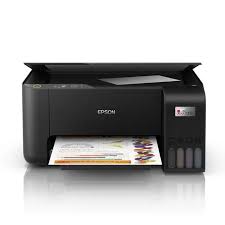
Sebelum masuk ke teknis Cara Fotocopy di Printer Epson L3210, mari kita kenali dulu “senjata” utama Anda di panel depan printer:
Panduan Langkah-Langkah Cara Fotocopy di Printer Epson L3210
Silakan ikuti tutorial Cara Fotocopy di Printer Epson L3210 yang sangat simpel ini:
Langkah 1: Persiapan Kertas dan Dokumen
Pastikan tray kertas belakang sudah terisi HVS secukupnya.
Hidupkan printer dengan menekan tombol Power hingga lampu tidak berkedip.
Langkah 2: Memposisikan Dokumen di Kaca Scanner
Buka penutup scanner (bagian atas).
Letakkan dokumen yang ingin difotokopi menghadap ke bawah.
Penting: Pastikan sudut dokumen rapat ke pojok kanan bawah (dekat tanda panah kecil di pinggir kaca) agar hasil cetakan tidak terpotong. Inilah poin kunci dalam Cara Fotocopy di Printer Epson L3210.
Langkah 3: Memilih Mode Fotokopi (Hitam atau Warna)
Jika ingin salinan hitam putih, tekan tombol berikon Kertas Putih satu kali.
Jika ingin salinan berwarna, tekan tombol berikon Kertas Biru satu kali.
Printer akan mulai memindai dan mencetak secara otomatis.
Langkah 4: Cara Fotocopy Banyak Sekaligus (Hingga 20 Lembar)
Sobat Jawara tidak perlu menekan tombol berkali-kali jika ingin fotokopi banyak.
Tekan tombol fotokopi (Hitam atau Warna) sebanyak jumlah yang Anda inginkan (maksimal 20 kali) dalam interval yang cepat.
Contoh: Jika ingin fotokopi 5 lembar, tekan tombol tersebut 5 kali berturut-turut.
Tips Hasil Fotokopi Tajam dan Presisi
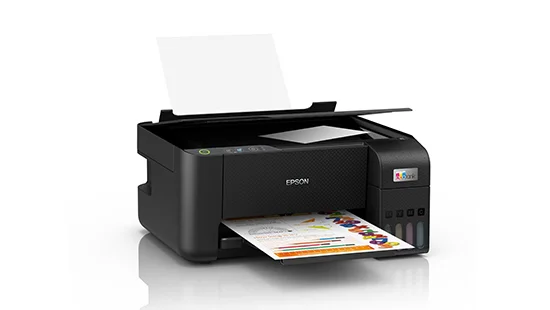
Agar hasil Cara Fotocopy di Printer Epson L3210 maksimal seperti mesin fotokopi besar, perhatikan hal berikut:
Bersihkan Kaca Scanner: Debu atau sidik jari pada kaca akan ikut tercetak sebagai noda hitam. Lap dengan kain mikrofiber secara rutin.
Mode Draft vs High Quality: Untuk fotokopi kualitas tinggi (misal: foto), Anda bisa menekan tombol fotokopi bersamaan dengan tombol Stop (Segitiga Merah). Namun, cara standar sudah cukup untuk dokumen teks.
Cek Level Tinta: Fotokopi berwarna memakan banyak tinta. Pastikan tangki Cyan, Magenta, Yellow, dan Black tidak di bawah garis minimal.
FAQ (Pertanyaan Umum)
Q: Kenapa hasil fotokopi saya terpotong bagian bawahnya?
A: Biasanya karena dokumen tidak rapat ke sudut panduan di kaca scanner. Pastikan dokumen berada di dalam area batas yang ditandai.
Q: Bisakah fotokopi dokumen bolak-balik (Double-sided)?
A: Pada Epson L3210, Anda harus melakukannya secara manual. Fotokopi satu sisi dulu, balik kertas di tray, lalu jalankan Cara Fotocopy di Printer Epson L3210 untuk sisi baliknya.
Q: Bagaimana cara membatalkan fotokopi yang sedang berjalan?
A: Tekan tombol Stop (ikon segitiga merah) satu kali dengan tegas.
Kesimpulan & Penutup
Menerapkan Cara Fotocopy di Printer Epson L3210 sangatlah praktis dan bisa menghemat waktu Anda tanpa perlu menyalakan perangkat tambahan. Dengan mengikuti posisi dokumen yang benar dan memanfaatkan fitur pencetakan ganda lewat tombol panel, printer rumahan Anda kini berfungsi layaknya mesin pengganda profesional.
Apakah Sobat Jawara sudah berhasil memfotokopi dokumen pertamanya? Jika hasil salinan Anda tampak pudar atau bergaris, silakan tuliskan di kolom komentar! Saya akan bantu berikan solusi pembersihan head-nya secara detail.
Next Step: Apakah Sobat Jawara ingin saya pandu cara Fotokopi KTP agar Hasilnya Jernih dan tidak terlalu gelap di Epson L3210?