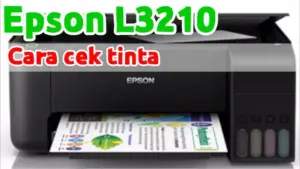
Memahami cara cek tinta printer Epson L3210 yang benar adalah langkah penyelamatan pertama agar Sobat Jawara tidak mengalami “bencana” saat mencetak dokumen penting. Pernahkah Anda merasa panik saat hasil cetakan tiba-tiba memudar atau bergaris, padahal deadline pekerjaan sudah di depan mata? Seringkali, masalah ini bukan karena kerusakan mesin yang berat, melainkan karena kita lalai memantau sisa cairan tinta di dalam tangki.
Sebagai pengguna printer seri EcoTank, perawatan dasar sangatlah krusial. Di Halaman Utama Tips Printer, kami sering menekankan bahwa membiarkan printer bekerja dalam keadaan tangki kosong adalah kesalahan fatal. Mengapa? Karena hal ini dapat menyebabkan udara masuk ke selang (masuk angin) hingga memicu kerusakan permanen pada Print Head akibat panas berlebih tanpa pelumas tinta.
Oleh karena itu, panduan ini hadir untuk memberikan solusi teknis yang lengkap. Saya tidak hanya akan membagikan cara melihat indikator di layar komputer, tetapi juga trik inspeksi fisik yang akurat. Ingat, Epson L3210 memiliki mekanisme tangki unik yang perlu Sobat Jawara pahami agar tidak tertipu oleh indikator software semata.
Persiapan Alat & Pemeriksaan Awal
Sebelum kita masuk ke langkah teknis, ada baiknya Sobat Jawara menyiapkan “medan tempur” terlebih dahulu. Meskipun terdengar sederhana, persiapan ini penting untuk memastikan pengecekan dilakukan secara akurat dan aman.
Berikut adalah hal-hal yang perlu diperhatikan:
Pencahayaan yang Cukup (Senter Ponsel): Mengapa butuh senter? Tangki Epson L3210 terbuat dari plastik semi-transparent. Di ruangan yang remang-remang, level tinta warna hitam seringkali sulit terlihat karena warnanya yang pekat menyatu dengan bayangan tangki. Senter membantu kita melihat garis batas tinta dengan presisi.
Komputer/Laptop yang Terkoneksi: Untuk melakukan pengecekan via software, pastikan driver printer sudah terinstal dengan benar. Tanpa driver resmi, fitur monitoring tidak akan muncul.
Kertas HVS Kosong: Dibutuhkan jika kita perlu melakukan Nozzle Check untuk memvalidasi apakah tinta benar-benar mengalir ke head atau hanya penuh di tangki saja.
Panduan Langkah-Langkah Cek Tinta Epson L3210
Ada dua metode utama untuk memeriksa sisa tinta pada seri EcoTank L3210. Sebagai teknisi senior, saya sangat menyarankan Sobat Jawara untuk memprioritaskan Metode Visual (Fisik) dibandingkan hanya mengandalkan software. Berikut penjelasannya.
Metode 1: Pemeriksaan Visual (Wajib & Paling Akurat)
Epson L3210 didesain dengan tangki tinta terintegrasi di bagian depan. Ini adalah fitur terbaik EcoTank yang memudahkan pengguna.
Lihat Jendela Tangki di Depan Printer: Perhatikan bagian depan kanan printer Sobat Jawara. Terdapat empat tabung transparan untuk warna Cyan (C), Magenta (M), Yellow (Y), dan Black (BK).
Perhatikan Garis Batas Bawah (Lower Line): Pada bodi tangki, terdapat garis tanda panah atau garis batas bawah.
Penting: Jangan pernah membiarkan tinta turun di bawah garis batas bawah ini.
Goyang Perlahan (Opsional): Jika tinta terlihat samar, goyangkan printer sedikit saja (jangan terlalu kuat) atau sorot dengan senter dari belakang tangki untuk melihat ketinggian permukaan cairan tinta yang sebenarnya.
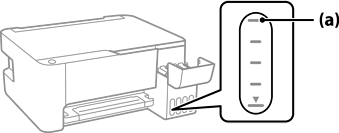
Jika tinta secara fisik sudah mendekati garis bawah, segera lakukan pengisian ulang. Jangan menunggu sampai benar-benar kering.
Metode 2: Menggunakan Epson Status Monitor (Via Komputer)
Metode ini berguna untuk melihat estimasi level tinta secara digital dan mendeteksi apakah counter tinta perlu direset.
Buka Control Panel: Klik tombol
Startpada Windows, ketik “Control Panel”, lalu tekan Enter.Masuk ke Menu Devices and Printers: Cari menu “View devices and printers” atau “Devices and Printers”. Di sini Sobat Jawara akan melihat daftar printer yang terinstal.
Catatan: Jika printer L3210 tidak muncul atau berstatus offline padahal kabel terpasang, mungkin ada masalah pada driver. Cek panduan Cara Mengatasi Printer Epson Offline untuk perbaikan cepat.
Akses Printing Preferences: Klik kanan pada ikon Epson L3210 Series, lalu pilih Printing Preferences.
Tab Maintenance (Pemeliharaan): Di jendela yang muncul, klik tab Maintenance. Di sini terdapat tombol bertuliskan Epson Status Monitor 3. Klik tombol tersebut.
Analisa Grafik: Akan muncul jendela pop-up yang menampilkan grafik batang berwarna. Ini adalah estimasi level tinta menurut perhitungan chip atau software.
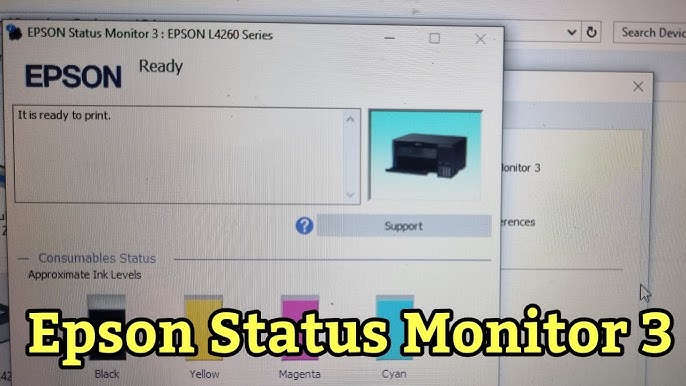
Peringatan Teknis: Pada printer sistem infus (EcoTank), indikator digital ini hanyalah estimasi perhitungan jumlah cetak, bukan sensor fisik di dalam tangki. Bisa jadi di layar komputer terbaca “Penuh”, tapi di tangki fisik sudah kosong, atau sebaliknya. Selalu validasi dengan Metode 1.
Metode 3: Verifikasi dengan Nozzle Check
Terkadang, tangki terlihat penuh, software bilang penuh, tapi tinta tidak keluar saat mencetak. Ini berarti ada penyumbatan atau tinta tidak mengalir.
Masih di tab Maintenance, klik tombol Nozzle Check.
Klik Print.
Lihat pola garis yang tercetak.
Jika garis putus-putus: Tinta mungkin tersumbat atau head kotor.
Jika warna hilang total padahal tangki penuh: Kemungkinan ada udara di selang.
Jika sobat mengalami garis putus-putus yang parah, disarankan melakukan proses pembersihan.
Tips Perawatan Agar Tinta Tidak Mampet
Mengetahui cara cek tinta printer Epson L3210 hanyalah langkah awal. Agar printer Sobat Jawara awet hingga bertahun-tahun, terapkan tips perawatan berikut:
Gunakan Tinta Original 003: Kode tinta untuk Epson L3210 adalah seri 003. Menggunakan tinta palsu (KW) dapat merusak Print Head karena kekentalan cairannya berbeda dan bisa menyebabkan korosi.
Cetak Rutin: Printer tinta cair wajib digunakan minimal 2-3 hari sekali. Jika ditinggal lama, tinta di ujung head akan mengering dan menyumbat. Cetaklah satu lembar dokumen warna-warni secara berkala.
Jangan Matikan Paksa: Selalu matikan printer via tombol Power, bukan cabut kabel. Saat dimatikan via tombol, head printer akan kembali ke posisi “parkir” (capping station) yang kedap udara, menjaga tinta tetap cair. Untuk referensi visual cara merawat printer, Sobat bisa melihat panduan dari Channel Youtube Resmi Epson Indonesia.
FAQ (Pertanyaan Umum)
Berikut adalah pertanyaan yang sering masuk ke meja redaksi kami terkait tinta Epson L3210:
Q1: Mengapa di komputer tinta terbaca habis, padahal di tangki masih banyak?
A: Ini wajar. Epson menghitung berdasarkan jumlah lembar yang dicetak, bukan sensor cairan. Jika ini terjadi dan lampu indikator tinta berkedip, Anda mungkin perlu mereset level tinta secara manual atau menggunakan software resetter jika waste ink pad penuh.
Q2: Bolehkah saya mengisi tinta saat printer sedang menyala?
A: Boleh, namun disarankan printer dalam keadaan standby. Pastikan menutup botol dan tangki dengan rapat setelah pengisian.
Q3: Apa yang terjadi jika saya telat mengisi tinta sampai tangki benar-benar kering?
A: Udara akan masuk ke selang infus (hose). Akibatnya, tinta tidak akan bisa keluar meskipun Anda sudah mengisi tangki kembali. Anda harus melakukan Ink Flushing atau penyedotan manual.
Q4: Seberapa sering saya harus mengecek tinta?
A: Lakukan pengecekan visual setiap kali Anda akan mencetak dokumen dalam jumlah banyak (di atas 20 lembar).
Q5: Apakah mencampur merek tinta berbeda diperbolehkan?
A: Sangat TIDAK disarankan. Formulasi kimia antar merek berbeda. Pencampuran bisa menyebabkan penggumpalan yang fatal bagi head printer.
Kesimpulan
Sobat Jawara, cara cek tinta printer Epson L3210 sebenarnya sangat sederhana jika Anda menjadikannya kebiasaan. Jangan terlalu bergantung pada indikator di layar komputer saja. Mata Anda adalah alat diagnosa terbaik untuk printer seri EcoTank ini. Selalu pastikan tinta berada di atas garis batas bawah untuk menghindari kerusakan hardware yang mahal.
Ingat, mencegah lebih baik (dan jauh lebih murah) daripada memperbaiki. Punya pengalaman unik atau masalah lain soal tinta Epson? Tulis di kolom komentar di bawah ya, kami siap membantu!

Sahrul Ramadhan adalah seorang IT Software Solution Specialist di JawaraCloud dengan keahlian lintas bidang mulai dari Full-stack Programming hingga teknisi perangkat elektronik. Sebagai SEO Specialist & Content Writer, ia fokus menyajikan panduan teknologi yang praktis, akurat, dan solutif bagi pelaku bisnis. Melalui artikel-artikelnya, Sahrul menjembatani masalah teknis yang rumit menjadi solusi digital yang mudah diterapkan oleh siapa saja.