Bayangkan Anda sedang dikejar deadline laporan penting atau tugas sekolah yang harus dikumpulkan dalam hitungan menit. Anda menekan tombol “Print”, namun tidak ada suara mekanik yang terdengar dari mesin cetak Anda. Saat memeriksa layar komputer, Anda menemukan pesan yang membuat frustrasi: Printer Epson Offline. Padahal, lampu indikator power pada printer menyala hijau mantap, kabel USB sudah tertancap, dan mesin terasa hangat tanda siap bekerja.
Masalah Printer Epson Offline adalah salah satu kendala komunikasi yang paling sering dialami oleh pengguna printer inkjet maupun L-series. Secara teknis, status “Offline” berarti sistem operasi (Windows atau macOS) tidak dapat mendeteksi keberadaan jalur data menuju perangkat keras printer. Hal ini bisa disebabkan oleh antrean dokumen yang menyangkut (print spooler), pengaturan driver yang keliru, hingga masalah pada protokol komunikasi jaringan.
Memahami mengapa printer “mogok” komunikasi sangat penting agar kita tidak langsung menyalahkan kerusakan fisik pada motherboard printer. Seringkali, masalah ini hanyalah masalah software sederhana yang bisa diselesaikan tanpa harus membawa unit ke pusat servis.
Persiapan Alat & Keselamatan Kerja
Sebelum kita melakukan proses troubleshooting, pastikan Sobat Jawara telah menyiapkan beberapa hal berikut untuk menjamin keamanan perangkat:
Kabel USB Cadangan: Kadang kala, serat tembaga di dalam kabel USB standar mengalami keausan atau intermittent. Menyiapkan kabel cadangan membantu kita memastikan apakah masalah ada pada jalur fisik.
Akses Administrator PC: Anda membutuhkan hak akses penuh untuk merestart layanan sistem (Services.msc) dan mengubah pengaturan port.
Koneksi Internet: Dibutuhkan jika ternyata kita harus melakukan pembaruan (update) driver Epson.
Ketenangan: Jangan mencabut kabel power secara paksa saat printer sedang dalam proses booting, karena hal ini berisiko merusak head printer.
Panduan Langkah-Langkah: Solusi Mengatasi Printer Epson Offline
1. Menonaktifkan Fitur “Use Printer Offline”
Langkah pertama yang paling krusial adalah memeriksa status antrean cetak di Windows. Terkadang, secara tidak sengaja Windows mengubah mode printer menjadi offline karena kesalahan pembacaan sebelumnya.
Buka Control Panel > Devices and Printers.
Klik kanan pada ikon printer Epson Anda, lalu pilih See what’s printing.
Pada jendela yang muncul, klik menu Printer di pojok kiri atas.
Pastikan opsi Use Printer Offline tidak tercentang. Jika ada tanda centang, klik sekali untuk menghilangkannya.
Detailing: Jika berhasil, status di bawah nama printer akan berubah dari “Offline” menjadi “Ready” atau “Online”.
2. Merestart Layanan Print Spooler
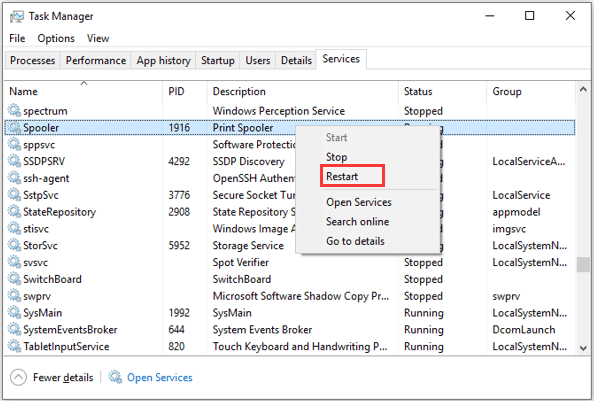
Print Spooler adalah layanan di Windows yang bertugas mengelola semua dokumen yang dikirim ke printer. Jika layanan ini “macet”, maka status Cara memperbaiki printer Epson offline tidak akan membuahkan hasil tanpa mereset layanan ini.
Tekan tombol
Windows + R, ketikservices.msc, lalu tekan Enter.Cari layanan bernama Print Spooler.
Klik kanan pada Print Spooler, lalu pilih Restart.
Tunggu hingga bar proses selesai. Ini akan menyegarkan memori sementara pada sistem pencetakan Anda.
3. Memeriksa Port USB dan Komunikasi Driver
Seringkali printer terlihat offline karena Windows mencoba mengirim data ke “Port” yang salah (misalnya mencoba mengirim ke Port LPT1 padahal menggunakan USB).
Masuk kembali ke Devices and Printers.
Klik kanan printer Epson Anda > Printer Properties.
Buka tab Ports. Pastikan port yang dipilih adalah USB001 atau Virtual Printer Port for USB. Jika Anda menggunakan printer Wi-Fi, pastikan alamat IP-nya sesuai dengan pengaturan port.
4. Update Driver Epson ke Versi Terbaru
Jika ketiga cara di atas gagal, kemungkinan besar driver yang Anda gunakan korup atau tidak kompatibel dengan pembaruan Windows terbaru.
Hapus driver lama melalui Uninstall Programs.
Unduh driver terbaru dari situs resmi Epson.
Instal ulang dan pastikan printer baru dihubungkan saat instalasi meminta koneksi.
[Panduan Cara Install Driver Printer Tanpa CD]
Tips Perawatan & Pencegahan
Agar kendala Printer Epson Offline tidak terulang kembali, Sobat Jawara perlu memperhatikan beberapa kebiasaan berikut:
Hindari Mematikan Printer Langsung dari Saklar: Gunakan tombol power pada printer agar head kembali ke posisi parkir dengan sempurna.
Gunakan Kabel USB Berkualitas: Kabel USB yang terlalu panjang (lebih dari 3 meter) tanpa booster sering kali menyebabkan degradasi sinyal yang membuat printer terdeteksi offline.
Pembersihan Berkala: Lakukan Head Cleaning melalui menu Maintenance minimal satu bulan sekali jika printer jarang digunakan agar tinta tidak mengering dan menyumbat saluran data sensor.
FAQ (Pertanyaan Umum)
1. Kenapa printer Epson L3110 saya sering offline tiba-tiba? Biasanya disebabkan oleh kabel USB yang longgar atau penggunaan USB Hub yang tidak stabil. Disarankan menyambungkan langsung ke port USB di belakang CPU (untuk PC desktop).
2. Apakah status offline bisa disebabkan oleh tinta habis? Ya, pada beberapa model Epson, jika tinta benar-benar kosong atau waste ink pad penuh, printer akan mengirim sinyal error yang terbaca sebagai “Offline” oleh sistem.
3. Bagaimana cara mengatasi printer offline di Windows 11? Caranya hampir sama dengan Windows 10, yaitu melalui menu Settings > Bluetooth & Devices > Printers & Scanners, lalu pilih printer Anda dan jalankan Troubleshooter.
4. Apakah saya perlu instal ulang Windows untuk memperbaiki ini? Sangat jarang terjadi. Masalah printer offline 99% berkaitan dengan driver, kabel, atau layanan Print Spooler, bukan kerusakan sistem operasi secara keseluruhan.
5. Mengapa printer Epson Wi-Fi saya offline padahal sinyal kuat? Cek apakah alamat IP printer berubah. Disarankan untuk mengatur Static IP pada pengaturan jaringan printer agar komputer selalu mengenali alamat yang sama.
Kesimpulan & CTA
Masalah Printer Epson Offline memang menjengkelkan, namun dengan pengecekan sistematis mulai dari pengaturan “Use Printer Offline” hingga layanan Print Spooler, Sobat Jawara pasti bisa mengatasinya sendiri tanpa perlu merogoh kocek untuk teknisi. Kuncinya adalah memastikan jalur komunikasi antara komputer dan perangkat keras tetap bersih dari hambatan software.
Apakah tutorial ini membantu Anda? Jika Anda masih mengalami kendala atau punya tips tambahan, silakan tuliskan di kolom komentar di bawah ya! Jangan lupa share artikel ini ke teman-teman Anda yang mungkin sedang mengalami masalah serupa.