Pernahkah Sobat Jawara merasa frustrasi ketika lampu indikator di printer Epson L3210 berkedip panik, namun tidak ada notifikasi apa pun di layar komputer? Atau sebaliknya, muncul pesan pop-up yang sulit dimengerti saat Anda hendak mencetak dokumen penting?
Jangan panik dulu, kerusakan fisik belum tentu terjadi. Seringkali, masalah utamanya terletak pada komunikasi antara perangkat lunak dan perangkat keras, tepatnya pada fitur Epson L3210 Status Monitor 3. Banyak pengguna mengabaikan fitur ini, padahal fungsinya sangat vital.
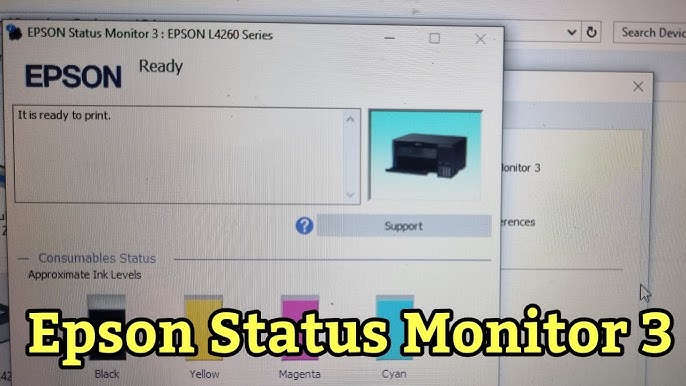
Secara teori, Epson Status Monitor 3 adalah utilitas perangkat lunak yang berfungsi sebagai “penerjemah” bahasa mesin printer ke bahasa manusia. Ia memantau status printer secara real-time, memberikan estimasi level tinta, dan yang paling penting: memberitahu kode error spesifik (seperti Paper Jam atau Service Required). Tanpa fitur ini, Anda seperti mengemudi mobil tanpa dashboard: Anda tidak tahu kapan bensin habis atau mesin kepanasan.
Di artikel ini, kita akan bedah tuntas cara mengaktifkan, menggunakan, dan memperbaiki masalah pada fitur krusial ini agar printer Anda kembali prima.
[Baca Juga Cara Memperbaiki Lampu Berkedip 2 Lampu]
Persiapan Alat & Pengetahuan Dasar
Sebelum kita masuk ke bedah teknis, Sobat Jawara perlu mempersiapkan beberapa hal. Ini bukan sekadar formalitas, tapi untuk memastikan proses perbaikan berjalan lancar tanpa merusak registry Windows atau driver printer Anda.
Koneksi Internet Stabil: Kita mungkin perlu mengunduh ulang driver resmi. Driver bawaan Windows (yang terinstall otomatis saat colok USB) seringkali tidak menyertakan fitur Status Monitor 3. Inilah penyebab utama fitur ini hilang.
Kabel USB Printer Original: Gunakan kabel data USB bawaan Epson. Kabel pihak ketiga yang terlalu panjang atau berkualitas rendah sering menyebabkan Communication Error pada Status Monitor.
Akses Administrator pada Komputer: Mengubah pengaturan driver atau menginstall ulang software memerlukan izin administrator. Pastikan Anda login sebagai Admin, bukan Guest User.
Driver Epson L3210 (Terbaru): File instalasi resmi (.exe) yang sesuai dengan versi Windows Anda (32-bit atau 64-bit).
[Download Driver Resmi Epson L3210]
Cara Mengatasi Masalah Epson L3210 Status Monitor 3
Masalah pada fitur ini biasanya terbagi dua: Fitur tidak muncul sama sekali (Disabled) atau Fitur muncul tapi Error. Kita akan bahas langkah demi langkah.
Langkah 1: Memastikan Driver Terinstal dengan Benar (Bukan Driver Universal)
Kesalahan paling umum yang saya temukan di lapangan adalah pengguna menggunakan “Microsoft IPP Class Driver” atau driver universal. Driver ini bisa mencetak, tapi tidak bisa menampilkan status tinta atau error.
Buka Control Panel > Devices and Printers.
Cari ikon Epson L3210 Series.
Klik kanan dan pilih Printing Preferences.
Lihat tab paling kanan. Jika tab bertuliskan “Maintenance” tidak ada atau fiturnya sangat terbatas, berarti Anda menggunakan driver standar Windows.
Solusi: Hapus device tersebut, lalu download dan install driver Full Package dari situs resmi Epson. Pastikan Anda mencentang opsi “Status Monitor” saat instalasi.
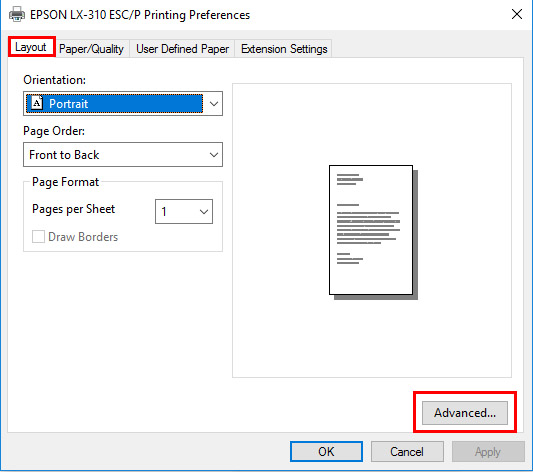

Langkah 2: Mengaktifkan Fitur Monitoring (Enable Status Monitor)
Jika driver sudah asli tapi notifikasi tinta habis tidak muncul, kemungkinan fitur Epson L3210 Status Monitor 3 dalam kondisi non-aktif (Disabled).
Masuk kembali ke Printing Preferences.
Klik tab Maintenance (Pemeliharaan).
Klik tombol Extended Settings (Pengaturan Lanjutan).
Cari bagian “Monitoring Preferences”.
PENTING: Pastikan kotak “Enable EPSON Status Monitor 3” dicentang.
Anda juga bisa mencentang opsi untuk menampilkan icon shortcut di taskbar (pojok kanan bawah layar) agar pemantauan lebih mudah.
Setelah langkah ini, cobalah lakukan tes cetak atau Nozzle Check. Seharusnya jendela pop-up status monitor akan muncul menampilkan level tinta.

Langkah 3: Mengatasi “Communication Error” pada Status Monitor
Seringkali Sobat Jawara melihat pesan “Communication Error” berwarna abu-abu pada jendela status monitor. Ini artinya PC gagal “mengobrol” dengan printer.
Cek Fisik Kabel: Cabut dan pasang kembali kabel USB di port yang berbeda. Hindari penggunaan USB Hub atau kabel perpanjangan.
Matikan Firewall Sementara: Terkadang antivirus atau Windows Firewall memblokir komunikasi data dua arah antara printer dan PC.
Restart Print Spooler:
Tekan
Windows + R, ketikservices.msc.Cari Print Spooler, klik kanan > Restart.
Langkah ini me-refresh sistem pencetakan yang mungkin macet.
Langkah 4: Membaca Pesan “Service Required”
Jika Epson L3210 Status Monitor 3 menampilkan pesan “Service Required” dengan gambar bantalan tinta, ini adalah peringatan krusial.
Diagnosis: Ini bukan error software monitornya, melainkan peringatan dari monitor bahwa Waste Ink Pad (busa pembuangan tinta) sudah penuh secara digital.
Tindakan: Jangan install ulang driver! Ini butuh tindakan reset menggunakan Adjustment Program (Resetter) atau membawa ke Service Center resmi jika masih garansi. Monitor ini hanya bertugas memberitahu Anda bahwa printer terkunci demi keamanan agar tinta tidak meluber.
Tips Perawatan Agar Fitur Monitoring Akurat
Agar Epson L3210 Status Monitor 3 selalu memberikan data yang akurat mengenai sisa tinta dan kesehatan printer, lakukan tips perawatan berikut:
Update Driver Berkala: Epson sering merilis pembaruan untuk memperbaiki bug komunikasi pada sistem operasi Windows terbaru (seperti Windows 11). Cek situs resmi setiap 6 bulan sekali.
Jangan Abaikan Notifikasi Tinta: Saat Status Monitor memberi peringatan “Low Ink”, segera siapkan tinta cadangan. L3210 adalah printer inktank, kehabisan tinta total bisa menyebabkan masuk angin pada selang yang sulit diperbaiki.
Reset Level Tinta Manual: Ingat, L3210 tidak memiliki sensor fisik di dalam tangki tinta. Status Monitor hanya menghitung estimasi dot (titik) yang dicetak. Setelah Anda mengisi ulang tabung fisik, Anda harus melakukan update level tinta secara manual atau mereset indikator agar hitungan Status Monitor kembali sinkron dengan isi tangki.
FAQ (Pertanyaan Umum)
Berikut adalah pertanyaan yang sering diajukan pengguna terkait fitur pemantau ini:
Q1: Mengapa Epson Status Monitor 3 saya berwarna abu-abu (Greyed Out)?
A: Biasanya karena masalah koneksi USB atau port USB komputer yang bermasalah. Coba pindahkan ke port USB lain (belakang PC) atau ganti kabel USB.
Q2: Bisakah saya mematikan pop-up Status Monitor yang mengganggu?
A: Bisa. Masuk ke Printing Preferences > Maintenance > Extended Settings, lalu hilangkan centang pada “Enable EPSON Status Monitor 3”. Namun, ini tidak disarankan karena Anda akan kehilangan notifikasi error penting.
Q3: Apakah fitur ini tersedia untuk pengguna Mac (macOS)?
A: macOS menggunakan sistem pemantauan bawaan yang berbeda, biasanya disebut “Supply Levels” di dalam System Settings. Tampilan Status Monitor 3 klasik adalah fitur khas Windows.
Q4: Status Monitor bilang tinta habis, tapi di tabung masih penuh. Kenapa?
A: Seperti dijelaskan di atas, printer menghitung penggunaan digital, bukan melihat fisik tinta. Jika muncul peringatan ini, cukup lakukan prosedur pengisian tinta (jika perlu) dan reset notifikasinya lewat tombol fisik di printer atau menu maintenance.
Q5: Apa bedanya Status Monitor dengan Resetter?
A: Status Monitor hanya untuk melihat (diagnosa) masalah dan level tinta. Resetter (Adjustment Program) adalah tools teknisi untuk memperbaiki (reset) counter chip mainboard saat terjadi error “Service Required”.
Kesimpulan
Sobat Jawara, Epson L3210 Status Monitor 3 adalah asisten pribadi printer Anda. Mengabaikan fungsinya sama dengan bekerja dalam kegelapan. Dengan memastikan fitur ini terinstal dan aktif, Anda bisa mendeteksi masalah lebih dini, mencegah kerusakan fatal akibat kehabisan tinta, dan memahami kode error tanpa harus menebak-nebak.
Inti dari semua langkah di atas adalah memastikan Anda menggunakan Driver Original dan koneksi kabel yang baik. Jika status monitor sudah aktif namun menampilkan error “Service Required”, itu tandanya Anda perlu melangkah ke tahap perbaikan selanjutnya (Reset).
Punya pengalaman unik saat mengatasi error status monitor? Atau masih bingung dengan langkah instalasinya? Tulis pertanyaan Anda di kolom komentar di bawah, dan tim kami akan siap membantu!

Sahrul Ramadhan adalah seorang IT Software Solution Specialist di JawaraCloud dengan keahlian lintas bidang mulai dari Full-stack Programming hingga teknisi perangkat elektronik. Sebagai SEO Specialist & Content Writer, ia fokus menyajikan panduan teknologi yang praktis, akurat, dan solutif bagi pelaku bisnis. Melalui artikel-artikelnya, Sahrul menjembatani masalah teknis yang rumit menjadi solusi digital yang mudah diterapkan oleh siapa saja.