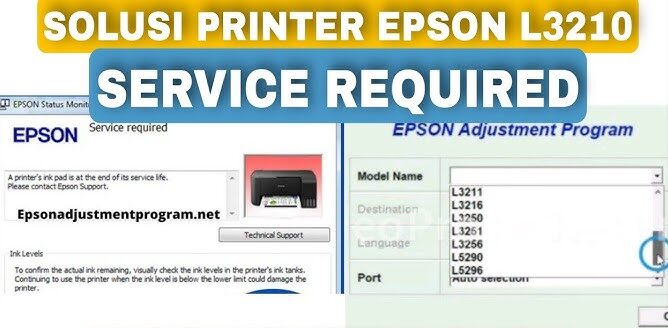
Halo, Sobat Jawara! Pernahkah Anda mengalami situasi di mana tenggat waktu pengumpulan tugas atau laporan kantor sudah di depan mata, namun tiba-tiba printer andalan Anda berhenti bekerja? Lampu indikator tinta dan kertas berkedip bergantian (blinking), dan di layar komputer muncul pesan error yang menakutkan: “Service Required”. Jangan panik dulu, apalagi buru-buru membawanya ke tempat servis yang mungkin akan memakan biaya ratusan ribu rupiah.
Masalah Epson L3210 Service Required adalah salah satu penyakit paling umum yang ditemui oleh pengguna printer Epson seri EcoTank. Namun, perlu dipahami bahwa ini bukanlah kerusakan fisik pada mesin (hardware failure) yang fatal. Pesan ini sebenarnya adalah fitur keamanan cerdas dari Epson.
Di dalam printer Anda, terdapat komponen yang disebut Waste Ink Pad atau bantalan pembuangan tinta. Setiap kali Anda melakukan proses Head Cleaning atau saat printer menyala (booting), ada sedikit tinta yang dibuang ke bantalan ini. Epson menanamkan sebuah counter (penghitung digital) di mainboard printer. Ketika angka pada counter tersebut mencapai batas maksimal (biasanya 100%), sistem akan mengunci printer dan memunculkan notifikasi Epson L3210 Service Required untuk mencegah tinta meluber keluar dan merusak meja kerja Anda.
Dalam artikel ini, kita akan membahas cara mereset counter tersebut kembali ke 0% agar printer bisa digunakan kembali, lengkap dengan penjelasan teknis agar Sobat Jawara paham apa yang sedang dikerjakan.
[Baca Juga Panduan Cara Merawat Printer Epson Agar Awet]
Persiapan Alat & Keselamatan Kerja
Sebelum kita masuk ke “meja operasi”, ada beberapa hal yang harus Sobat Jawara persiapkan. Jangan remehkan tahap persiapan ini, karena keberhasilan proses reset sangat bergantung pada stabilitas koneksi dan perangkat lunak yang tepat.
Unit Laptop/PC dengan OS Windows: Software resetter (AdjProg) umumnya berjalan optimal di sistem operasi Windows (7, 10, atau 11). Penggunaan MacOS seringkali membutuhkan emulator yang rumit, jadi disarankan menggunakan Windows untuk tingkat keberhasilan tertinggi.
Kabel USB Printer Original: Ini sangat krusial. Hindari menggunakan kabel USB yang terlalu panjang (extension) atau kabel yang sudah longgar. Proses reset membutuhkan transfer data yang stabil antara software di PC ke firmware printer. Koneksi yang putus di tengah jalan bisa menyebabkan corrupt pada mainboard.
Software Resetter Epson L3210 (AdjProg): Anda perlu mengunduh Adjustment Program khusus untuk tipe L3210. Pastikan Anda menonaktifkan sementara antivirus atau Windows Defender sebelum mengekstrak file ini, karena seringkali dideteksi sebagai false positive (dianggap virus padahal bukan, karena sifatnya mengubah sistem registry printer).
Kondisi Listrik Stabil: Pastikan laptop memiliki baterai yang cukup atau tercolok ke listrik. Jangan sampai laptop mati saat proses penulisan ulang data ke chip printer sedang berlangsung.
[Download Driver Resmi Epson L3210]
Panduan Langkah Demi Langkah Mengatasi Epson L3210 Service Required
Sudah siap? Mari kita perbaiki printer tersebut. Ikuti langkah-langkah di bawah ini secara berurutan dan jangan melompat-lompat agar tidak terjadi error tambahan.
Langkah 1: Diagnosis dan Koneksi
Pastikan printer dalam keadaan MENYALA (ON) dan terhubung ke komputer melalui kabel USB. Abaikan lampu indikator yang berkedip-kedip (blinking). Di layar komputer, pastikan tidak ada antrian cetak (print queue) yang macet. Hapus semua antrian dokumen yang pending (Cancel All Documents) agar jalur data bersih.
![Cara Menghapus Antrian Printer di Windows & Mac [Terpecahkan]](https://www.softwaretestinghelp.com/wp-content/qa/uploads/2022/10/Print-queues.png)
Langkah 2: Membuka Software Resetter
Buka folder hasil download Resetter L3210 yang sudah diekstrak. Cari file bernama AdjProg.exe atau Epson Adjustment Program.
Klik kanan pada file tersebut, lalu pilih “Run as Administrator”. Ini penting agar software memiliki izin penuh untuk mengakses hardware printer.
Akan muncul jendela program. Klik tombol “Select”.
Pada kolom Model Name, pilih L3210.
Pada kolom Port, sebaiknya pilih Auto Selection atau cari port USB yang mencantumkan nama (L3210 Series). Klik OK.
Langkah 3: Masuk ke Mode Perbaikan (Particular Adjustment Mode)
Setelah model terpilih, klik tombol di sebelah kanan bawah yang bertuliskan “Particular Adjustment Mode”. Tombol ini akan membawa Sobat Jawara ke menu teknisi yang biasanya tersembunyi.
Di menu list yang muncul, cari bagian Maintenance. Di bawahnya, pilih opsi Waste Ink Pad Counter. Klik OK atau double-click.

Langkah 4: Eksekusi Reset (Main Pad Counter)
Ini adalah langkah inti untuk menghilangkan error Epson L3210 Service Required. Anda akan melihat tampilan dengan beberapa kotak centang (checkbox).
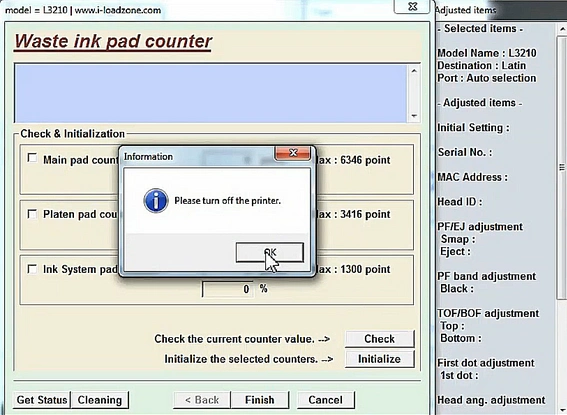
Cek Status: Centang kotak “Main Pad Counter”, “Platen Pad Counter”, dan “Ink System Pad Counter” (jika ada). Lalu klik tombol “Check”.
Analisis: Software akan membaca data dari printer. Anda akan melihat angka poin dan persentase. Jika persentasenya sudah 100%, itulah penyebab printer Anda mogok.
Lakukan Reset: Centang kembali kotak “Main Pad Counter” (dan kotak lainnya jika persentasenya tinggi). Kemudian, klik tombol “Initialize”.
Konfirmasi: Akan muncul pop-up peringatan “When the OK button is clicked, initialization is done”. Klik OK.
Langkah 5: Finalisasi dan Reboot
Proses Initialize hanya memakan waktu beberapa detik. Setelah selesai, akan muncul pesan pop-up berwarna biru: “Please turn off the printer”.
JANGAN KLIK OK DULU. Matikan printer dengan menekan tombol Power fisik di unit printer Epson L3210 Anda. Tunggu sampai lampu printer benar-benar mati total.
Setelah printer mati, barulah klik OK pada layar komputer.
Nyalakan kembali printer Anda.
Perhatikan hasilnya: Lampu indikator seharusnya sudah tidak berkedip (blinking) lagi dan printer akan melakukan proses booting normal (bunyi mekanik bergerak). Selamat! Printer Anda sudah sembuh.
Tips Perawatan & Pencegahan Agar Tidak Cepat Kambuh
Meskipun mereset printer itu mudah dan gratis, Sobat Jawara pasti tidak ingin masalah ini muncul terus-menerus, bukan? Counter Waste Ink Pad cepat penuh biasanya disebabkan oleh kebiasaan penggunaan yang kurang tepat. Berikut tips dari saya sebagai teknisi:
Kurangi Head Cleaning Berlebihan: Jangan sedikit-sedikit melakukan Head Cleaning atau Power Flushing. Fitur ini menyedot tinta dalam jumlah besar dan membuangnya langsung ke bantalan pembuangan. Gunakan fitur Nozzle Check terlebih dahulu untuk melihat apakah hasil cetak benar-benar putus.
Cetak Rutin Setiap Hari: Masalah head buntu (yang memaksa Anda melakukan cleaning) terjadi karena tinta kering. Cetaklah setidaknya satu lembar dokumen warna setiap hari untuk menjaga aliran tinta tetap lancar.
Pertimbangkan Pembuangan Luar (External Waste Tank): Jika Anda mencetak ratusan lembar per hari, pertimbangkan untuk memodifikasi printer dengan memasang tabung pembuangan luar. Dengan cara ini, tinta kotor tidak akan mengendap di busa dalam printer (yang berisiko meluber/banjir), tapi tertampung di botol luar yang mudah dibuang.
[Link Internal: Cara Memasang Tabung Pembuangan Luar Printer Epson]
FAQ (Pertanyaan yang Sering Diajukan)
1. Apakah software resetter ini aman untuk printer saya?
Sangat aman selama Anda mengikuti instruksi dengan benar dan mendownload dari sumber terpercaya. Software ini hanya mereset logic (angka digital), tidak mengubah tegangan listrik atau merusak mekanik.
2. Mengapa setelah di-reset, beberapa bulan kemudian error muncul lagi?
Karena Anda terus menggunakan printer. Setiap kali printer melakukan cleaning atau booting, counter akan bertambah. Saat mencapai 100% lagi, Anda harus meresetnya kembali.
3. Apakah saya perlu mengganti busa (pad) fisik di dalam printer?
Secara teknis, pabrikan menyarankan penggantian. Namun, untuk 1-2 kali reset pertama, busa bawaan biasanya masih sanggup menampung tinta. Jika sudah 3 kali reset, sangat disarankan membongkar printer dan mencuci atau mengganti busanya agar tinta tidak meluber ke meja.
4. Bisakah melakukan reset Epson L3210 menggunakan HP (Android)?
Ada beberapa aplikasi yang mengklaim bisa, namun membutuhkan kabel OTG dan seringkali berbayar (memerlukan serial number). Cara paling stabil, gratis, dan direkomendasikan teknisi adalah menggunakan PC/Laptop Windows.
5. Apa bedanya “Service Required” dengan “Paper Jam”?
Sangat beda. Paper Jam biasanya ditandai dengan lampu kertas yang menyala/berkedip dan ada kertas tersangkut. Sedangkan Service Required ditandai dengan lampu tinta dan kertas berkedip bergantian (seperti lampu perlintasan kereta) dan head printer tidak bergerak sama sekali.
Kesimpulan
Mengatasi error Epson L3210 Service Required sebenarnya tidak semenakutkan yang dibayangkan. Dengan memahami bahwa ini hanyalah masalah counter digital yang penuh, Sobat Jawara bisa memperbaikinya sendiri di rumah hanya dalam waktu kurang dari 10 menit menggunakan software resetter. Ingat, kuncinya adalah ketenangan dan mengikuti prosedur langkah demi langkah.
Semoga artikel ini membantu menyelamatkan pekerjaan dan dompet Anda! Jika Anda berhasil melakukan reset atau memiliki pertanyaan teknis lainnya, jangan ragu untuk meninggalkan komentar di bawah.

Sahrul Ramadhan adalah seorang IT Software Solution Specialist di JawaraCloud dengan keahlian lintas bidang mulai dari Full-stack Programming hingga teknisi perangkat elektronik. Sebagai SEO Specialist & Content Writer, ia fokus menyajikan panduan teknologi yang praktis, akurat, dan solutif bagi pelaku bisnis. Melalui artikel-artikelnya, Sahrul menjembatani masalah teknis yang rumit menjadi solusi digital yang mudah diterapkan oleh siapa saja.