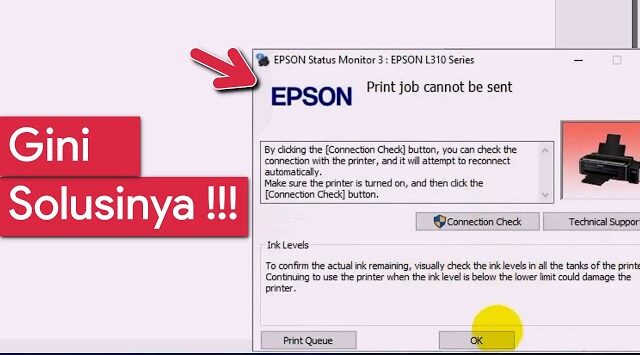
Pernahkah Anda mengalami situasi menjengkelkan ini: Dokumen sudah siap, tombol “Print” sudah ditekan, namun printer Epson L3210 kesayangan Anda hanya diam seribu bahasa? Di layar komputer, justru muncul notifikasi error bertuliskan Epson L3210 Print Job Cannot Be Sent.
Bagi Sobat Jawara yang sedang dikejar deadline skripsi atau laporan kantor, momen ini pasti memicu kepanikan. Apakah printernya rusak? Apakah harus ganti mainboard? Tenang dulu! Sebagai teknisi yang sudah puluhan tahun menangani printer Epson seri L, saya bisa pastikan bahwa masalah ini seringkali “hanya” masalah komunikasi data yang macet, bukan kerusakan perangkat keras yang fatal.
Artikel ini akan mengupas tuntas mengapa error ini terjadi dan memberikan panduan langkah demi langkah untuk memperbaikinya. Kita akan membedah mulai dari masalah Print Spooler hingga konflik driver, sehingga printer Anda bisa kembali bekerja normal.
[Baca Juga Cara Reset Printer Epson L3210 Lampu Berkedip]
Mengapa Error “Print Job Cannot Be Sent” Terjadi?
Sebelum kita masuk ke perbaikan, penting untuk memahami “musuh” kita. Error ini muncul karena komputer gagal mengirimkan data perintah cetak ke printer. Bayangkan Anda memesan makanan di restoran, tapi pelayannya (Sistem Komputer) lupa menyampaikan pesanan ke koki (Printer).
Penyebab utamanya biasanya adalah:
Print Spooler Macet: Layanan Windows yang mengatur antrian cetak mengalami crash.
Kabel USB Bermasalah: Jalur fisik pengiriman data terputus atau longgar.
Driver Korup: “Penerjemah” bahasa komputer ke bahasa printer mengalami error.
Antrian Cetak Menumpuk: Terlalu banyak perintah cetak sebelumnya yang gagal (pending) dan menyumbat memori.
Persiapan Alat & Pengecekan Awal
Sebelum kita melakukan bedah software, ada baiknya Sobat Jawara mempersiapkan beberapa hal. Kita tidak membutuhkan obeng atau solder kali ini, melainkan ketelitian dan akses sistem komputer.
Berikut adalah persiapan yang harus Anda lakukan:
Akses Administrator Komputer: Kita akan mengotak-atik sistem Windows (Services), jadi pastikan Anda login sebagai Administrator, bukan Guest Account. Ini penting agar perubahan sistem bisa disimpan permanen.
Kabel USB Cadangan (Opsional): Seringkali masalah sepele seperti kabel USB yang port-nya sudah longgar menjadi biang keroknya. Jika Anda punya kabel printer cadangan, siapkan di dekat Anda. Kabel yang baik memiliki konektor yang tidak berkarat dan pas saat dicolokkan.
Koneksi Internet: Dibutuhkan jika nanti kita harus mengunduh ulang driver resmi dari situs Epson. Menggunakan driver terbaru sangat disarankan untuk stabilitas jangka panjang.
Langkah Mudah Mengatasi Epson L3210 Print Job Cannot Be Sent
Masalah ini bisa diselesaikan dengan merestart layanan antrian cetak dan membersihkan “sampah” data yang menyumbat. Ikuti panduan ini secara berurutan:
1. Periksa Koneksi Fisik (Basic Check)
Sering diremehkan, tapi paling sering terjadi. Pastikan kabel USB menancap kuat di port USB laptop/PC dan di port belakang printer.
Tips: Coba pindahkan colokan USB ke port lain di komputer Anda. Jangan gunakan USB Hub atau kabel perpanjangan, colokkan langsung ke motherboard (port belakang PC) untuk arus data yang maksimal.
Jika bunyi “Tung-ting” khas Windows terdengar saat kabel dicabut-colok, artinya koneksi fisik aman.
2. Restart Print Spooler Service (Solusi Inti)
Ini adalah langkah “ajaib” yang biasanya langsung menyelesaikan masalah Epson L3210 Print Job Cannot Be Sent. Kita akan mematikan sebentar layanan pengirim data, lalu menghidupkannya lagi.
Tekan tombol Windows + R pada keyboard secara bersamaan untuk membuka menu “Run”.
Ketik
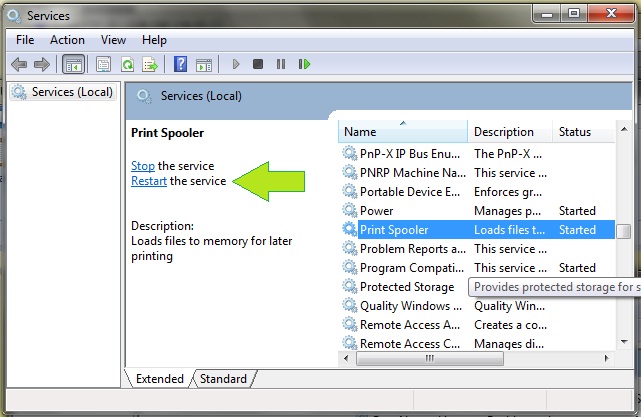
services.msclalu tekan Enter atau klik OK.Akan muncul jendela daftar layanan Windows. Cari tulisan Print Spooler di daftar tersebut (biasanya urutan sesuai abjad P).
Klik kanan pada Print Spooler, lalu pilih Restart.
Tunggu proses loading bar selesai.
Pastikan statusnya kembali menjadi “Running” dan Startup Type-nya “Automatic”.
3. Bersihkan File Sampah Antrian Cetak (Cleaning Cache)
Terkadang, sekadar me-restart layanan saja tidak cukup jika masih ada data corrupt yang tertinggal. Kita harus menghapusnya secara manual.
Kembali ke menu
services.msc, klik kanan Print Spooler dan pilih Stop. (Biarkan jendela ini terbuka).Buka File Explorer, lalu navigasi ke alamat folder ini:
C:\Windows\System32\spool\PRINTERSAnda mungkin akan melihat file dengan akhiran
.SPLatau.SHD.Hapus semua file di dalam folder tersebut. Jangan takut, ini hanya file antrian sementara yang macet, bukan file sistem penting.
Setelah folder kosong, kembali ke jendela
services.msc.Klik kanan Print Spooler lagi, lalu pilih Start.
4. Instal Ulang Driver Epson L3210
Jika langkah di atas belum berhasil, kemungkinan besar driver printer Anda corrupt akibat virus atau update Windows.
Masuk ke Control Panel > Devices and Printers.
Klik kanan pada icon Epson L3210, pilih Remove Device.
Download driver terbaru dari situs resmi Epson Indonesia.
Install driver seperti biasa dan restart komputer Anda.
[Download Driver Resmi Epson L3210]
Tips Perawatan Agar Error Tidak Terulang
Mencegah lebih baik daripada mengobati. Agar Sobat Jawara tidak panik lagi di kemudian hari karena masalah Epson L3210 Print Job Cannot Be Sent, lakukan kebiasaan berikut:
Jangan Membatalkan Print Secara Paksa: Jika printer macet, jangan langsung cabut kabel atau matikan paksa. Gunakan menu Cancel di layar komputer (klik kanan icon printer di pojok kanan bawah taskbar > Cancel All Documents).
Gunakan Kabel USB Original: Kabel bawaan Epson memiliki shielding (pelindung) data yang lebih baik daripada kabel murah di pasaran.
Rutin Update Windows: Seringkali Microsoft merilis perbaikan bug untuk kompatibilitas perangkat keras melalui Windows Update.
FAQ: Pertanyaan Umum Seputar Epson L3210
Berikut adalah beberapa pertanyaan yang sering masuk ke meja kerja saya terkait masalah ini:
Q1: Apakah error ini menandakan printer saya rusak parah?
A: Tidak. 99% kasus ini murni masalah software atau koneksi kabel. Mesin printer (head, roller, mainboard) Anda kemungkinan besar baik-baik saja.
Q2: Mengapa printer statusnya “Ready” tapi tidak mau mencetak?
A: Status “Ready” hanya menandakan printer menyala. Namun, jika jalur data (spooler) tersumbat, perintah cetak tidak akan sampai ke mesin meskipun statusnya siap.
Q3: Apakah cara ini berlaku untuk Windows 10 dan Windows 11?
A: Ya, langkah-langkah di atas (Services.msc dan hapus cache spooler) berlaku universal untuk Windows 7, 8, 10, hingga Windows 11.
Q4: Sudah ganti kabel USB tapi masih error, kenapa?
A: Jika kabel baru, coba cek port USB di laptop/PC Anda. Coba colokkan flashdisk di port tersebut. Jika flashdisk tidak terbaca, berarti port USB komputer Anda yang bermasalah, bukan printernya.
Q5: Apakah saya perlu mereset Waste Ink Pad?
A: Tidak. Masalah “Print Job Cannot Be Sent” berbeda dengan error “Service Required” (lampu berkedip bergantian). Anda tidak perlu software resetter untuk kasus ini.
Kesimpulan
Masalah Epson L3210 Print Job Cannot Be Sent memang menyebalkan, namun solusinya sangat logis dan bisa dilakukan sendiri di rumah. Kuncinya adalah memperbaiki jalur komunikasi data melalui Print Spooler dan memastikan kabel USB terhubung dengan baik.
Dengan mengikuti panduan di atas, Anda telah menghemat waktu dan biaya servis setidaknya Rp50.000 – Rp100.000. Jadi, sebelum panik, cobalah menjadi teknisi untuk diri sendiri!
Apakah panduan ini berhasil menyelamatkan deadline Anda? Atau Anda punya pengalaman unik lain saat mengatasi error printer? Bagikan cerita Sobat Jawara di kolom komentar di bawah ini, ya!

Sahrul Ramadhan adalah seorang IT Software Solution Specialist di JawaraCloud dengan keahlian lintas bidang mulai dari Full-stack Programming hingga teknisi perangkat elektronik. Sebagai SEO Specialist & Content Writer, ia fokus menyajikan panduan teknologi yang praktis, akurat, dan solutif bagi pelaku bisnis. Melalui artikel-artikelnya, Sahrul menjembatani masalah teknis yang rumit menjadi solusi digital yang mudah diterapkan oleh siapa saja.