Di era kerja jarak jauh seperti sekarang, kebutuhan remote desktop semakin meningkat. Namun, di sisi lain, banyak aplikasi populer justru membatasi versi gratisnya atau terasa berat di perangkat tertentu. Oleh karena itu, jika kamu mencari solusi remote desktop gratis, stabil, dan bisa dikontrol penuh, UltraVNC 2026 layak menjadi pilihan utama.
Singkatnya, Download UltraVNC terbaru 2026 memungkinkan kamu mengakses dan mengendalikan komputer Windows dari jarak jauh, baik melalui jaringan lokal maupun internet. Dengan demikian, pekerjaan teknis, maintenance, hingga dukungan IT bisa dilakukan lebih cepat dan efisien.
Download UltraVNC Terbaru 2026 (Gratis & Aman) Di Jawaracloud.
Sebelum mulai menggunakan UltraVNC, kamu perlu memahami paket yang tersedia. Untungnya, UltraVNC menyediakan opsi yang fleksibel sesuai kebutuhan pengguna.
🔹 UltraVNC Server
Digunakan pada komputer yang akan diakses. Dengan kata lain, PC ini berfungsi sebagai target remote.
🔹 UltraVNC Viewer
Digunakan pada komputer pengontrol. Oleh karena itu, aplikasi ini wajib terpasang di sisi pengguna.
🔹 Server + Viewer
Pilihan praktis untuk teknisi atau pengguna yang sering berpindah peran.
| Versi | 1.4.0.6 |
|---|---|
| Sistem | Windows 7,8,10,11 |
| Ukuran | 5.5 MB |
| Lisensi | Freeware |
| Pengembang | UltraVNC Team |
| Link_developer | |
| Uploaded | 27 Januari 2026 |
Panduan Install UltraVNC di Windows
Proses instalasi UltraVNC relatif mudah. Bahkan, pengguna baru pun bisa melakukannya tanpa kendala berarti.
Langkah Instalasi Singkat:
- Jalankan installer UltraVNC
- Pilih mode Server, Viewer, atau keduanya
- Tentukan lokasi instalasi
- Atur password untuk Server
- Selesaikan instalasi
⏱️ Estimasi waktu: sekitar 3 menit
Apa Itu UltraVNC?
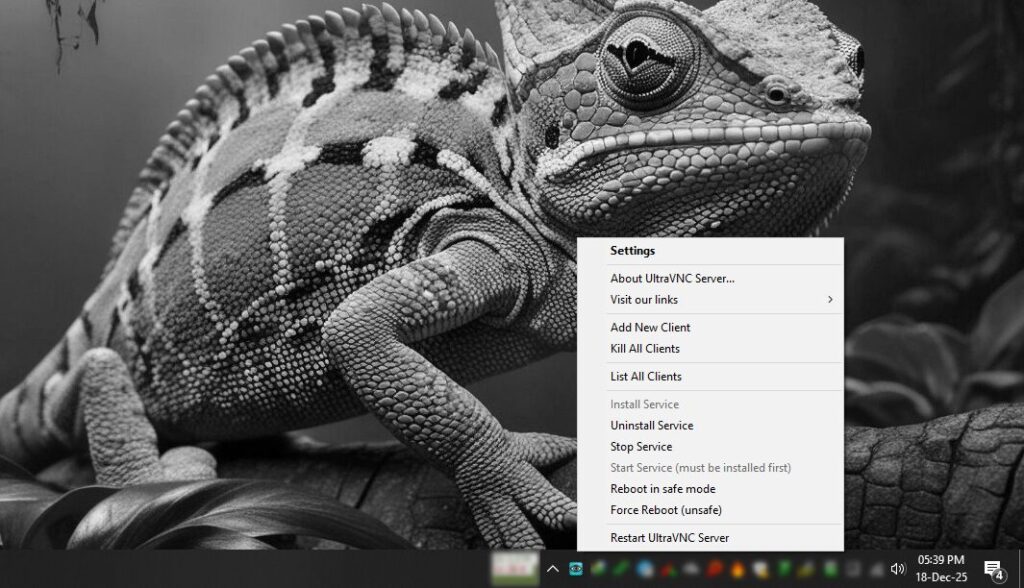
Secara sederhana, UltraVNC adalah aplikasi remote desktop berbasis VNC (Virtual Network Computing). Melalui aplikasi ini, pengguna dapat:
- Melihat layar komputer lain secara real-time
- Mengontrol mouse dan keyboard dari jarak jauh
- Melakukan transfer file dua arah
- Mengelola PC tanpa harus berada di lokasi yang sama
Selain itu, karena bersifat open-source, UltraVNC bebas digunakan tanpa biaya lisensi. Dengan demikian, software ini sangat cocok untuk penggunaan jangka panjang.
Fitur Utama UltraVNC Terbaru
UltraVNC tidak menawarkan fitur berlebihan. Sebaliknya, aplikasi ini fokus pada fungsi penting yang benar-benar dibutuhkan.
✅ Kontrol Desktop Real-Time
UltraVNC memberikan respon cepat saat mengontrol PC jarak jauh. Akibatnya, proses troubleshooting menjadi lebih efektif.
✅ Transfer File Langsung
Kamu bisa mengirim dan menerima file tanpa aplikasi tambahan. Dengan begitu, pekerjaan menjadi lebih praktis.
✅ Mendukung LAN dan Internet
UltraVNC bisa digunakan melalui:
- Jaringan lokal (LAN)
- VPN
- Internet dengan port forwarding
Oleh karena itu, penggunaannya sangat fleksibel.
✅ Keamanan Dapat Dikustom
UltraVNC mendukung:
- Password protection
- Plugin enkripsi
- Integrasi firewall dan VPN
Dengan kata lain, tingkat keamanan bisa disesuaikan dengan kebutuhan.
✅ Ringan dan Stabil
Bahkan di komputer dengan spesifikasi rendah, UltraVNC tetap berjalan lancar. Oleh sebab itu, aplikasi ini cocok untuk berbagai perangkat.
Keunggulan UltraVNC Dibanding Remote Desktop Lain
Jika dibandingkan dengan aplikasi remote desktop komersial, UltraVNC memiliki beberapa kelebihan utama.
✔️ Gratis tanpa batas
✔️ Tidak perlu akun
✔️ Bisa digunakan di jaringan lokal
✔️ Mudah dikonfigurasi
✔️ Cocok untuk kebutuhan profesional
Sebaliknya, banyak aplikasi lain membatasi penggunaan gratisnya. Dengan demikian, UltraVNC lebih hemat untuk jangka panjang.
Mengapa UltraVNC Cocok Digunakan di 2026?
Meskipun banyak software remote desktop bermunculan, UltraVNC tetap bertahan dan relevan. Alasannya bukan karena tren, melainkan karena fungsinya yang konsisten dan dapat diandalkan.
Beberapa kendala yang sering dialami pengguna remote desktop lain, antara lain:
- Aplikasi terasa berat dan lambat
- Versi gratis dibatasi waktu
- Harus login akun
- Tidak bisa digunakan di jaringan lokal
Sebaliknya, UltraVNC hadir tanpa batasan tersebut. Oleh sebab itu, banyak admin IT dan teknisi masih mengandalkannya hingga sekarang.
Cara Menggunakan UltraVNC untuk Remote PC
Setelah instalasi selesai, UltraVNC bisa langsung digunakan.
Langkah Dasar:
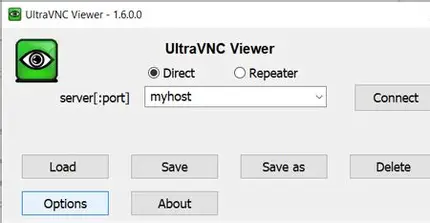
- Buka UltraVNC Viewer
- Masukkan IP Address komputer target
- Klik tombol Connect
- Masukkan password
- Remote desktop aktif
Agar koneksi lebih stabil, sebaiknya gunakan jaringan LAN atau VPN.
Apakah UltraVNC Aman Digunakan?
Jawabannya: aman, selama dikonfigurasi dengan benar.
Beberapa langkah keamanan yang disarankan:
- Gunakan password yang kuat
- Aktifkan enkripsi
- Batasi akses IP
- Hindari membuka port tanpa firewall
Dengan demikian, risiko keamanan dapat diminimalkan.
UltraVNC vs Aplikasi Remote Desktop Populer
| Fitur | UltraVNC | Remote Desktop Komersial |
|---|---|---|
| Gratis penuh | ✅ | ❌ |
| Tanpa akun | ✅ | ❌ |
| Bisa LAN | ✅ | ❌ |
| Ringan | ✅ | ❌ |
| Fleksibel | ⭐⭐⭐⭐⭐ | ⭐⭐⭐ |
Kesimpulannya, UltraVNC unggul dalam fleksibilitas dan efisiensi biaya.
Masalah Umum UltraVNC dan Cara Mengatasinya
❌ Gagal Koneksi
Biasanya disebabkan firewall. Oleh karena itu, pastikan port tidak diblokir.
❌ Tampilan Layar Hitam
Cobalah menjalankan aplikasi sebagai administrator.
❌ Koneksi Lambat
Sebagai solusi, turunkan kualitas tampilan dan tutup aplikasi berat.
Siapa yang Paling Cocok Menggunakan UltraVNC?
UltraVNC ideal untuk:
- Admin IT
- Teknisi komputer
- Perusahaan dan kantor
- Sekolah dan kampus
- Pengguna rumahan
Dengan demikian, UltraVNC bisa digunakan di berbagai skenario.
FAQ Seputar UltraVNC
Apakah UltraVNC benar-benar gratis?
Ya, UltraVNC adalah software open-source dan gratis digunakan.
Apakah UltraVNC kompatibel dengan Windows 11?
Tentu. Versi terbaru 2026 sudah mendukung Windows 11.
Bisakah UltraVNC digunakan melalui internet?
Bisa, namun disarankan menggunakan VPN untuk keamanan tambahan.
Pada akhirnya, UltraVNC 2026 adalah solusi remote desktop gratis yang andal, ringan, dan fleksibel untuk Windows. Oleh karena itu, jika kamu membutuhkan aplikasi remote PC tanpa biaya dan tanpa batasan, Download UltraVNC terbaru sekarang dan gunakan sesuai kebutuhanmu.

Izza Nur Asykarina adalah seorang Professional Content Writer Specialist di JawaraCloud yang berfokus pada produksi konten strategis dan edukatif. Dengan ketajaman riset dan gaya penulisan yang persuasif, Izza ahli dalam mengolah informasi teknis menjadi artikel yang ringan namun tetap berbobot. Ia berkomitmen menghadirkan konten berkualitas tinggi yang tidak hanya ramah SEO, tetapi juga memberikan nilai tambah bagi pembaca setianya.