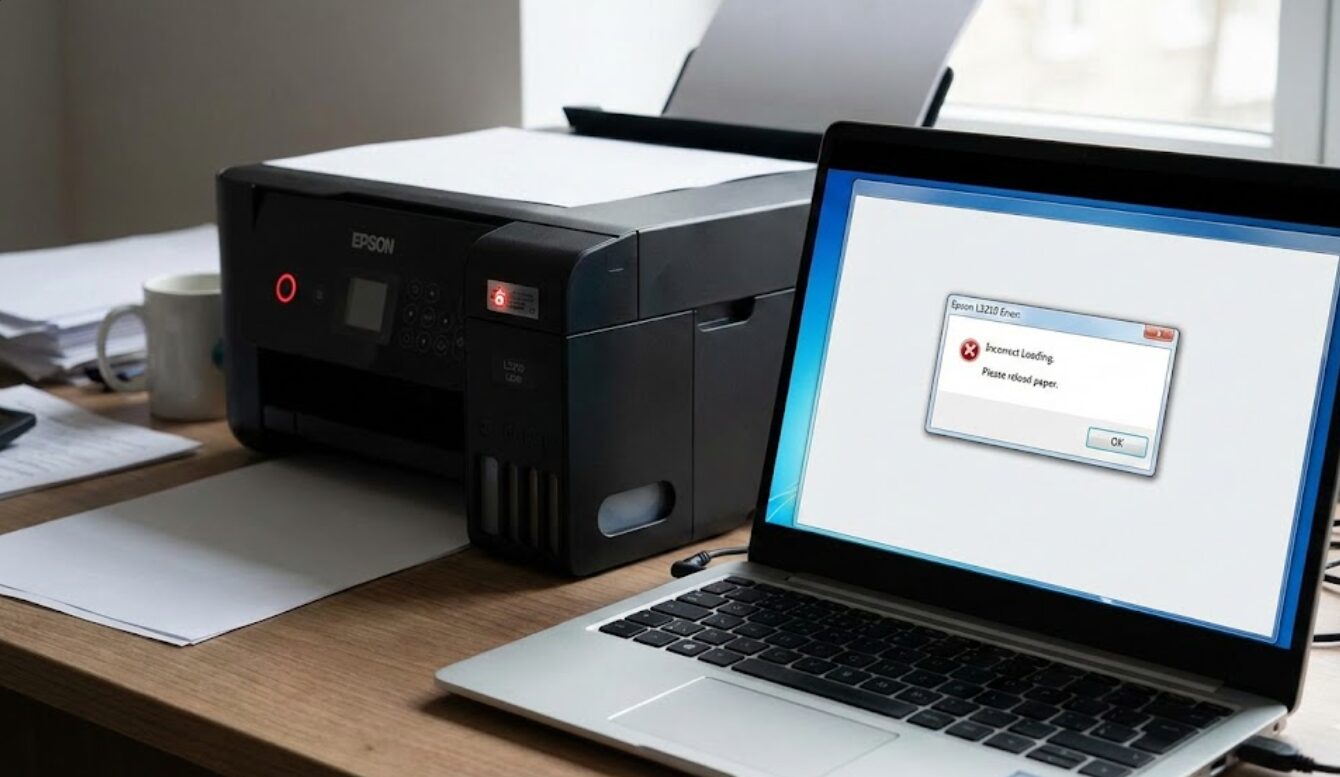
Pernahkah Sobat Jawara mengalami situasi genting: dokumen harus segera dicetak untuk rapat atau tugas sekolah, tetapi printer tiba-tiba berhenti bekerja? Salah satu mimpi buruk pengguna printer seri EcoTank adalah munculnya pesan error Epson L3210 Incorrect Loading di layar komputer, disertai dengan lampu indikator kertas dan tinta yang berkedip secara bergantian atau bersamaan.
Rasa kesal pasti memuncak, apalagi jika Sobat merasa sudah memasukkan kertas dengan benar. Namun, tunggu dulu sebelum membawa printer ke tempat servis. Masalah ini seringkali bukan karena kerusakan mesin yang fatal. Pesan “Incorrect Loading” atau kegagalan memuat kertas ini biasanya terjadi karena komunikasi yang terputus antara sensor mekanik printer dengan kertas yang Anda sodorkan.
Secara teknis, error ini muncul karena Pickup Roller (karet penarik kertas) gagal menarik kertas masuk ke area cetak (Platen), atau sensor mendeteksi adanya hambatan “hantu” yang sebenarnya tidak ada. . Dalam artikel ini, kita akan membedah tuntas cara memperbaiki masalah ini sendiri dengan aman, hemat biaya, dan tentunya mudah dipraktikkan.
[Baca Juga Panduan Tentang Cara Setting Kertas Vellum Epson]
Persiapan Alat & Keselamatan Kerja: Safety First!
Sebelum kita membongkar atau mengutak-atik bagian dalam printer, ada baiknya Sobat Jawara mempersiapkan “amunisi” terlebih dahulu. Mengapa ini penting? Karena menggunakan alat yang salah justru bisa memperparah kerusakan komponen plastik printer yang rentan.
Berikut adalah alat yang wajib disiapkan beserta fungsinya:
Senter atau Flashlight HP: Ruang di dalam paper tray (tempat masuk kertas) sangat gelap dan sempit. Anda butuh pencahayaan maksimal untuk melihat benda asing sekecil apapun (seperti staples atau potongan kertas) yang mungkin menyangkut.
Pinset Panjang: Jari tangan manusia seringkali terlalu besar untuk masuk ke sela-sela roller. Pinset membantu mengambil benda asing tanpa harus membongkar casing printer secara total.
Kain Microfiber & Cairan Pembersih Karet (Opsional): Jika masalahnya ada pada karet penarik yang kotor atau aus, kain ini digunakan untuk membersihkan debu kertas yang menempel.
Kuas Lukis Kecil: Untuk menyapu debu di area sensor kertas.
Obeng Plus (+): Hanya diperlukan jika kita perlu membuka casing atas untuk akses lebih dalam (Langkah Lanjutan).
Peringatan Keselamatan: Pastikan kabel daya (power) sudah dicabut dari stopkontak sebelum memulai. Ini bukan hanya untuk mencegah sengatan listrik, tetapi juga untuk mencegah motor dinamo bergerak tiba-tiba yang bisa menjepit jari Sobat Jawara. [Panduan Keamanan Perangkat Elektronik Rumah Tangga].
Panduan Langkah Demi Langkah Mengatasi Epson L3210 Incorrect Loading
Berikut adalah prosedur teknis yang diurutkan dari yang termudah hingga yang membutuhkan sedikit keahlian teknis. Lakukan secara berurutan, ya!
Langkah 1: Cek Fisik Jalur Kertas (Paper Path)
Langkah pertama adalah investigasi visual. Seringkali, Epson L3210 Incorrect Loading disebabkan oleh benda asing yang tidak terduga.
Cabut kabel power dan kabel USB.
Buka penutup depan dan penutup scanner (angkat unit scanner ke atas).
Gunakan senter untuk menyorot ke dalam rear tray (tempat kertas masuk) dari atas.
Perhatikan dengan jeli: Apakah ada pulpen, klip kertas, uang koin, staples, atau cicak kering yang terjebak di sana?
Analogi: Bayangkan tenggorokan manusia yang tersedak duri ikan. Printer pun demikian, benda sekecil staples bisa memblokir sensor kertas sehingga printer “tersedak” dan menolak bekerja.
Langkah 2: Pembersihan Pickup Roller (Karet Penarik)
Jika jalur kertas bersih tapi kertas tetap tidak mau masuk (hanya bergerak sedikit lalu berhenti), besar kemungkinan Pickup Roller kotor atau aus. Roller ini ibarat ban mobil; jika botak atau kena oli, ia akan selip.
Siapkan kain lembab (jangan basah kuyup) atau gunakan cairan pembersih karet khusus.
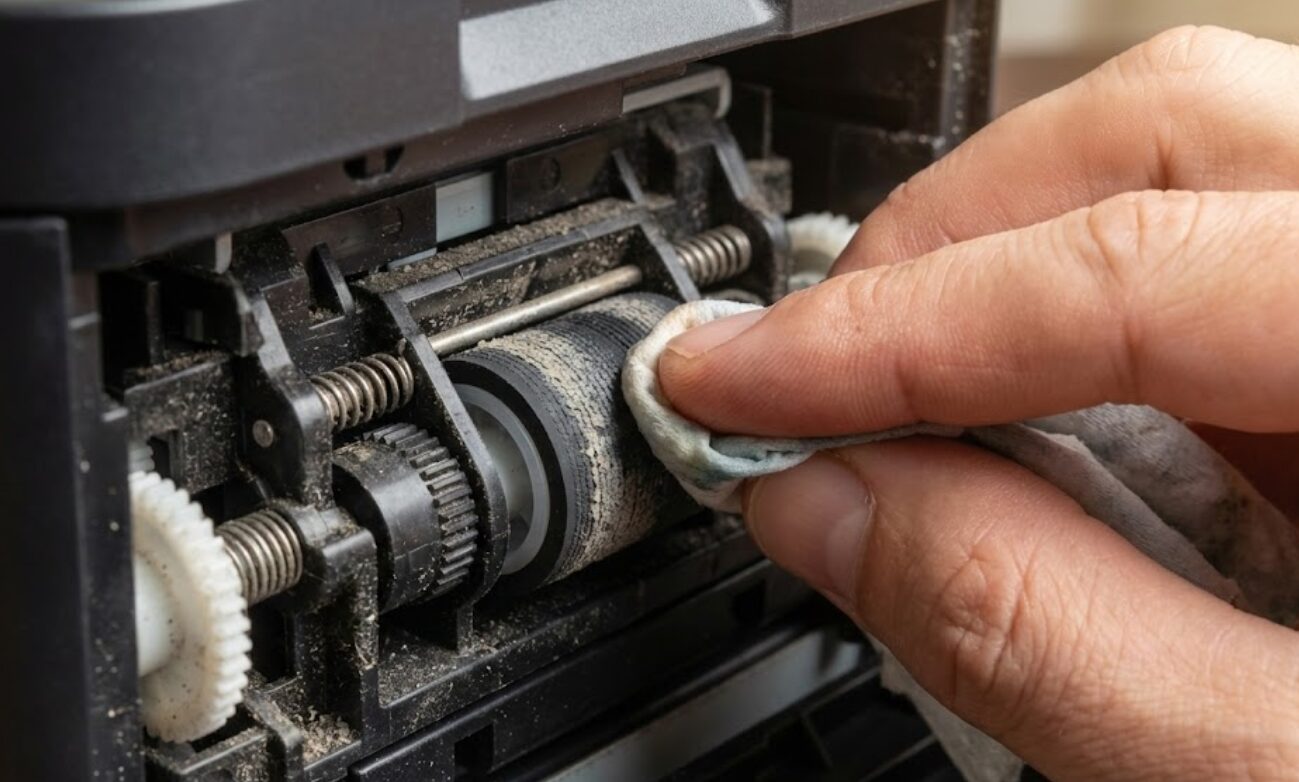
Posisikan kain pada jari telunjuk, lalu raba bagian karet penarik kertas yang berada di tengah rear tray.
Usap perlahan karet tersebut untuk membuang debu kertas (biasanya berupa serbuk putih). Debu ini membuat karet menjadi licin sehingga gagal mencengkeram kertas.
4. Biarkan kering selama 5-10 menit sebelum mencoba mencetak kembali.
Langkah 3: Teknik “Pancingan” Kertas (Force Feed Manual)
Kadang, mekanisme gear hanya sedikit macet atau “kaget”. Kita bisa membantu printer melakukan kalibrasi ulang dengan trik ini:
Nyalakan printer kembali.
Masukkan satu lembar kertas HVS yang agak tebal (misalnya 80gsm) atau kertas foto. Kertas tebal lebih mudah didorong oleh roller.
Saat Anda menekan tombol perintah cetak atau tombol Resume (tombol kertas/tinta), bantu dorong kertas tersebut masuk secara perlahan (jangan dipaksa kasar) dengan tangan.
Tekanan lembut ini membantu roller mendapatkan momentum cengkeramannya kembali. Jika kertas berhasil masuk dan keluar, biasanya error Epson L3210 Incorrect Loading akan hilang.
Langkah 4: Reset Sensor Mekanik (Jika Masih Gagal)
Jika langkah fisik tidak berhasil, masalah mungkin ada pada logika sensor printer.
Matikan printer.
Cabut kabel power dan diamkan selama 15-30 menit. Ini disebut Power Cycling untuk membuang sisa listrik statis pada kapasitor mainboard.
Pasang kembali dan nyalakan.
Jika lampu indikator masih berkedip, tekan dan tahan tombol Resume (gambar kertas/tong sampah) selama 5-10 detik. Ini memaksa printer melakukan pengecekan ulang seluruh sensor.
Tips Perawatan & Pencegahan Agar Printer Awet
Mencegah lebih baik daripada mengobati. Agar Sobat Jawara tidak perlu lagi berhadapan dengan masalah Epson L3210 Incorrect Loading atau paper jam di masa depan, terapkan kebiasaan berikut:
Gunakan Kertas Berkualitas: Kertas murah cenderung memiliki banyak serbuk (debu kertas). Serbuk ini lama-kelamaan menumpuk di roller dan sensor, menyebabkan komponen menjadi licin dan buta sensor.
Tutup Tray Saat Tidak Dipakai: Epson L3210 memiliki penutup feed kertas. Selalu tutup jika printer sedang menganggur (idle) untuk mencegah debu, kotoran, atau benda asing (seperti mainan anak) masuk ke dalam mesin.
Kibaskan Kertas: Sebelum memasukkan tumpukan kertas baru, kibas-kibaskan (fanning) terlebih dahulu. Ini mencegah kertas lengket satu sama lain yang bisa menyebabkan printer menarik banyak kertas sekaligus (double feeding).
Jaga Kelembaban: Jangan taruh printer di tempat yang terlalu lembab atau terkena matahari langsung, karena bisa merubah tekstur karet roller menjadi getas atau terlalu lunak.
FAQ (Pertanyaan Umum)
Berikut adalah pertanyaan yang sering diajukan pengguna terkait masalah ini:
Q1: Apakah saya harus mengganti Pickup Roller jika error ini terus muncul? A: Jika setelah dibersihkan masalah tetap muncul dan karet terlihat sudah botak (halus/rata, tidak ada tekstur parutannya), maka ya, Anda perlu mengganti Pickup Roller. Harganya cukup terjangkau, sekitar Rp 25.000 – Rp 50.000 di toko online.
Q2: Kenapa printer bunyi keras “krek-krek” saat menarik kertas? A: Suara ini biasanya menandakan ada benda keras yang menahan pergerakan gear, atau ada gigi (gear) yang patah. Segera matikan printer agar dinamo tidak terbakar.
Q3: Bolehkah menarik kertas yang macet dari depan (tempat keluar kertas)? A: Sangat TIDAK DISARANKAN. Selalu usahakan menarik kertas macet searah jalannya kertas (ke depan). Menarik paksa ke belakang (ke arah tray masuk) bisa mematahkan sensor kertas yang kecil dan rapuh.
Q4: Apa bedanya “Paper Jam” dengan “Incorrect Loading”? A: Paper Jam berarti kertas sudah masuk tapi tersangkut di tengah. Incorrect Loading biasanya berarti kertas gagal masuk sama sekali, atau posisi kertas miring sehingga sensor menolak melanjutkan proses.
Q5: Apakah error ini bisa diselesaikan dengan resetter software (Adjustment Program)? A: Tidak. Error Epson L3210 Incorrect Loading adalah masalah mekanis (fisik), bukan masalah counter pad tinta yang penuh. Software resetter tidak akan memperbaiki karet yang kotor atau benda asing yang nyangkut.
Kesimpulan
Masalah Epson L3210 Incorrect Loading memang menyebalkan, tetapi bukan akhir dari segalanya. Mayoritas kasus ini bisa diselesaikan hanya dengan membersihkan Pickup Roller atau membuang benda asing yang menghalangi jalur kertas. Kuncinya adalah ketelitian dan kesabaran.
Jangan buru-buru membawanya ke teknisi sebelum Sobat Jawara mencoba langkah-langkah di atas. Selain hemat biaya, Anda juga jadi lebih paham cara kerja alat tempur Anda sendiri.
Punya pengalaman unik saat memperbaiki printer? Atau ada langkah yang kurang jelas? Tuliskan pertanyaan atau pengalamanmu di kolom komentar di bawah ini. Kami akan dengan senang hati membantu Sobat Jawara sampai printer kembali normal! Jangan lupa share artikel ini ke teman-temanmu yang mungkin sedang panik karena printernya macet.

Sahrul Ramadhan adalah seorang IT Software Solution Specialist di JawaraCloud dengan keahlian lintas bidang mulai dari Full-stack Programming hingga teknisi perangkat elektronik. Sebagai SEO Specialist & Content Writer, ia fokus menyajikan panduan teknologi yang praktis, akurat, dan solutif bagi pelaku bisnis. Melalui artikel-artikelnya, Sahrul menjembatani masalah teknis yang rumit menjadi solusi digital yang mudah diterapkan oleh siapa saja.