Halo, Sobat Jawara! Pernahkah Anda mengalami situasi horor di mana printer Epson terus mencetak halaman yang sama berulang kali, padahal Anda sudah mencoba membatalkannya? Rasanya pasti panik, apalagi jika tinta original Epson L3210 yang berharga itu terbuang sia-sia, dan tumpukan kertas mulai memenuhi meja kerja Anda.
Tenang, Anda tidak sendirian. Sebagai teknisi printer yang sudah puluhan tahun bergelut dengan berbagai error, masalah ini adalah salah satu “penyakit” paling umum pada sistem operasi Windows yang terhubung dengan printer seri EcoTank seperti L3210.
Masalah ini biasanya bukan disebabkan oleh kerusakan fisik pada mesin printer Anda. Printer Epson terus mencetak tanpa henti umumnya terjadi karena gangguan pada sistem antrean data atau yang secara teknis disebut sebagai Print Spooler. Bayangkan Print Spooler ini sebagai pelayan restoran yang mencatat pesanan. Jika pelayan ini “error”, dia akan terus meneriakkan pesanan yang sama ke dapur (printer) berulang kali meskipun koki sudah selesai memasak.
Dalam artikel ini, kita akan bedah tuntas cara menghentikan “kegilaan” ini dengan metode yang aman bagi head printer dan mainboard Anda. Ingat, penanganan yang salah justru bisa merusak komponen vital!
[Panduan Lengkap Cara Reset Printer Epson Lampu Berkedip]
Persiapan Alat & Keselamatan Kerja (Penting!)
Sebelum kita masuk ke langkah teknis membedah sistem Windows, ada beberapa hal yang perlu Sobat Jawara persiapkan. Mengapa bagian ini penting? Karena banyak pengguna awam yang melakukan kesalahan fatal saat panik, seperti mencabut kabel power secara paksa saat printer sedang bergerak.
Berikut adalah persiapan mental dan teknis yang diperlukan:
Akses Administrator Komputer: Anda akan membutuhkan akses penuh ke komputer/laptop, karena kita mungkin perlu merestart service Windows yang berjalan di latar belakang (background process). Pastikan Anda login bukan sebagai Guest.
Kesabaran (Jangan Panik): Ini adalah “alat” terpenting. Proses pembatalan data dari komputer ke printer membutuhkan waktu jeda (delay) beberapa detik hingga satu menit. Mengklik tombol berkali-kali hanya akan memperparah print queue macet.
Peringatan Keras (Safety First): JANGAN LANGSUNG CABUT KABEL POWER! Mengapa? Saat printer sedang mencetak, Print Head (kepala cetak) sedang bergerak cepat. Jika listrik diputus paksa, Print Head bisa berhenti di tengah jalan, menyebabkan tinta mengering di nozzle atau bahkan korsleting pada Mainboard karena arus kejut. Selalu gunakan tombol power fisik terlebih dahulu jika terpaksa.
Panduan Langkah-Langkah Menghentikan Printer Epson L3210
Kita akan mulai dari cara termudah hingga cara “Teknisi Senior” untuk membersihkan sampah data yang membandel.
Langkah 1: Soft Cancel Melalui Tombol Fisik Printer
Langkah pertolongan pertama pada printer Epson L3210 yang sedang looping mencetak adalah menggunakan tombol panel.
Lihat pada panel tombol di bagian atas printer Epson L3210.
Cari tombol dengan ikon Segitiga Terbalik di dalam Lingkaran (Tombol Cancel/Resume).
Tekan dan tahan tombol tersebut selama 3-5 detik hingga lampu indikator power berkedip atau suara mekanik printer berhenti sejenak.
Ini memberi sinyal interrupt (sela) ke memori printer untuk membuang data terakhir yang masuk.
Namun, jika komputer masih terus mengirim data, printer akan kembali mencetak setelah beberapa detik. Jika ini terjadi, lanjut ke Langkah 2.
Langkah 2: Menghapus Antrean via “See What’s Printing”
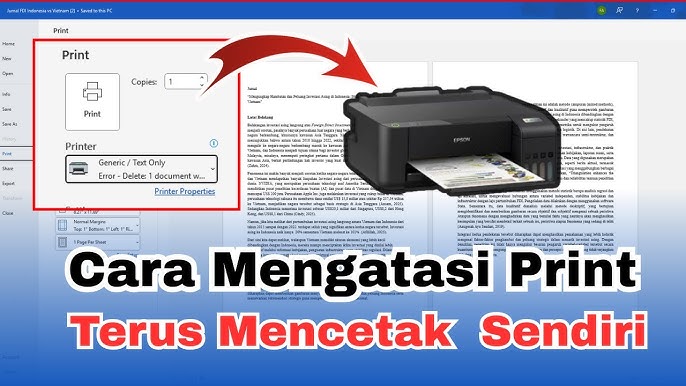
Ini adalah cara standar untuk menghapus dokumen pending di Windows. Seringkali, ada satu dokumen “hantu” yang statusnya Error – Printing yang menahan antrean lainnya.
Pada sudut kanan bawah layar monitor (Taskbar), cari ikon printer kecil. Jika tidak ada, klik tanda panah atas (
^).Klik dua kali pada ikon printer Epson L3210 tersebut.
Akan muncul jendela Print Queue (Antrean Cetak) yang berisi daftar dokumen.
Klik menu Printer di pojok kiri atas jendela tersebut.
Pilih Cancel All Documents.
Akan muncul konfirmasi “Are you sure…?”, pilih Yes.
Catatan Teknis: Perubahan status dari Deleting hingga hilang sepenuhnya bisa memakan waktu 1-2 menit. Tunggu dan jangan merestart komputer dulu.
[Halaman Dukungan Resmi Microsoft tentang Print Queue]
Langkah 3: Jurus Pamungkas – Reset Print Spooler (Service Windows)
Jika Langkah 2 gagal dan status dokumen macet di tulisan Deleting… selamanya, saatnya menggunakan cara teknis. Cara ini akan memaksa Windows melupakan semua perintah cetak secara instan.
Tahap A: Matikan Service Spooler
Tekan tombol Windows + R di keyboard secara bersamaan.
Ketik
services.msclalu tekan Enter.Cari tulisan Print Spooler di daftar (urutan abjad P).
Klik kanan pada Print Spooler, lalu pilih Stop.
Biarkan jendela ini terbuka, jangan ditutup.
Tahap B: Hapus File Sampah Printer
Buka File Explorer (Windows Explorer).
Masuk ke alamat folder ini:
C:\Windows\System32\spool\PRINTERSAnda mungkin akan melihat file dengan ekstensi
.SPLatau.SHD.Hapus semua file di dalam folder ini. Tenang, ini aman. Ini hanyalah file temp (sementara) dari dokumen yang membuat printer Epson terus mencetak.
Tahap C: Hidupkan Kembali Service
Kembali ke jendela Services tadi.
Klik kanan lagi pada Print Spooler, lalu pilih Start.
Tutup semua jendela dan coba cek printer Anda. Seharusnya printer sekarang sudah diam dan lampu indikator kembali standby (menyala tenang).

Tips Perawatan & Pencegahan Agar Tidak Terulang
Sebagai teknisi, saya lebih suka mencegah daripada memperbaiki. Agar Sobat Jawara tidak perlu pusing lagi dengan masalah printer Epson terus mencetak atau hang, lakukan tips berikut:
Hindari “Spam” Tombol Print: Jika Anda klik Print dan printer tidak merespon dalam 5 detik, JANGAN klik Print lagi berulang kali. Cek dulu koneksi kabel USB atau status printer. Mengklik berkali-kali akan menumpuk antrean yang menyebabkan crash.
Gunakan Kabel USB Berkualitas: Kabel USB yang terlalu panjang (lebih dari 1.5 meter) atau berkualitas rendah sering menyebabkan data corrupt di tengah jalan, membuat printer bingung dan mencetak karakter aneh tanpa henti.
Update Driver Berkala: Pastikan Anda menggunakan driver resmi dari website Epson, bukan driver bawaan Windows (universal driver), agar komunikasi antara PC dan L3210 berjalan mulus.
FAQ (Pertanyaan Umum)
Berikut adalah pertanyaan yang sering masuk ke meja servis saya terkait masalah ini:
1. Apakah aman mencabut kabel power saat printer error mencetak? Sangat tidak disarankan. Mencabut paksa dapat menyebabkan Head Printer tidak parkir sempurna (membuat tinta kering/buntu) dan berisiko merusak Mainboard akibat lonjakan listrik. Selalu coba matikan lewat tombol Power dulu.
2. Kenapa status dokumen di antrean “Deleting” tapi tidak hilang-hilang? Ini terjadi karena layanan Print Spooler di Windows mengalami hang atau crash. Windows berusaha menghapus, tapi prosesnya terkunci. Solusinya adalah metode Langkah 3 di atas (Reset Services).
3. Printer saya mencetak kode-kode aneh banyak sekali, kenapa ya? Ini biasanya karena masalah driver yang tidak cocok atau file dokumen yang corrupt. Batalkan cetakan, hapus antrean, restart printer, dan coba print dokumen lain yang lebih sederhana (misal: Notepad) untuk tes.
4. Apakah perlu instal ulang driver jika masalah ini sering terjadi? Ya. Jika Anda harus mereset Spooler setiap hari, berarti ada masalah pada instalasi driver Anda. Hapus driver lama, restart PC, dan instal driver terbaru dari situs resmi Epson.
5. Bagaimana cara membatalkan print lewat HP (Wi-Fi)? Untuk printer seri Wi-Fi, Anda bisa membatalkan lewat aplikasi Epson iPrint. Klik status bar di bawah aplikasi, lalu pilih Cancel Printing. Namun untuk L3210 (yang hanya USB), pembatalan wajib dilakukan dari komputer.
Kesimpulan
Mengatasi printer Epson terus mencetak sebenarnya tidak membutuhkan keahlian bongkar mesin, melainkan pemahaman tentang bagaimana Windows mengelola data cetak. Kuncinya adalah ketenangan. Mulai dari tombol fisik, hapus antrean di Devices and Printers, hingga mereset Print Spooler adalah urutan langkah yang wajib dikuasai pengguna printer.
Semoga panduan ini membantu Sobat Jawara menyelamatkan kertas dan tinta dari pemborosan!
Punya pengalaman unik saat printer macet atau punya pertanyaan teknis lainnya seputar Epson L3210? Tulis di kolom komentar di bawah, saya akan bantu jawab!

Sahrul Ramadhan adalah seorang IT Software Solution Specialist di JawaraCloud dengan keahlian lintas bidang mulai dari Full-stack Programming hingga teknisi perangkat elektronik. Sebagai SEO Specialist & Content Writer, ia fokus menyajikan panduan teknologi yang praktis, akurat, dan solutif bagi pelaku bisnis. Melalui artikel-artikelnya, Sahrul menjembatani masalah teknis yang rumit menjadi solusi digital yang mudah diterapkan oleh siapa saja.