Halo, Sobat Jawara! Pernahkah kamu mengalami momen menyebalkan ketika harus mencetak dokumen skripsi atau laporan kerja yang mendesak, tapi tiba-tiba printer Epson kesayanganmu “berulah”? Kertas keluar, tapi tulisannya putus-putus, warnanya meleset, atau bahkan kosong melompong. Rasanya pasti ingin marah, bukan? Tenang, kamu tidak sendirian.
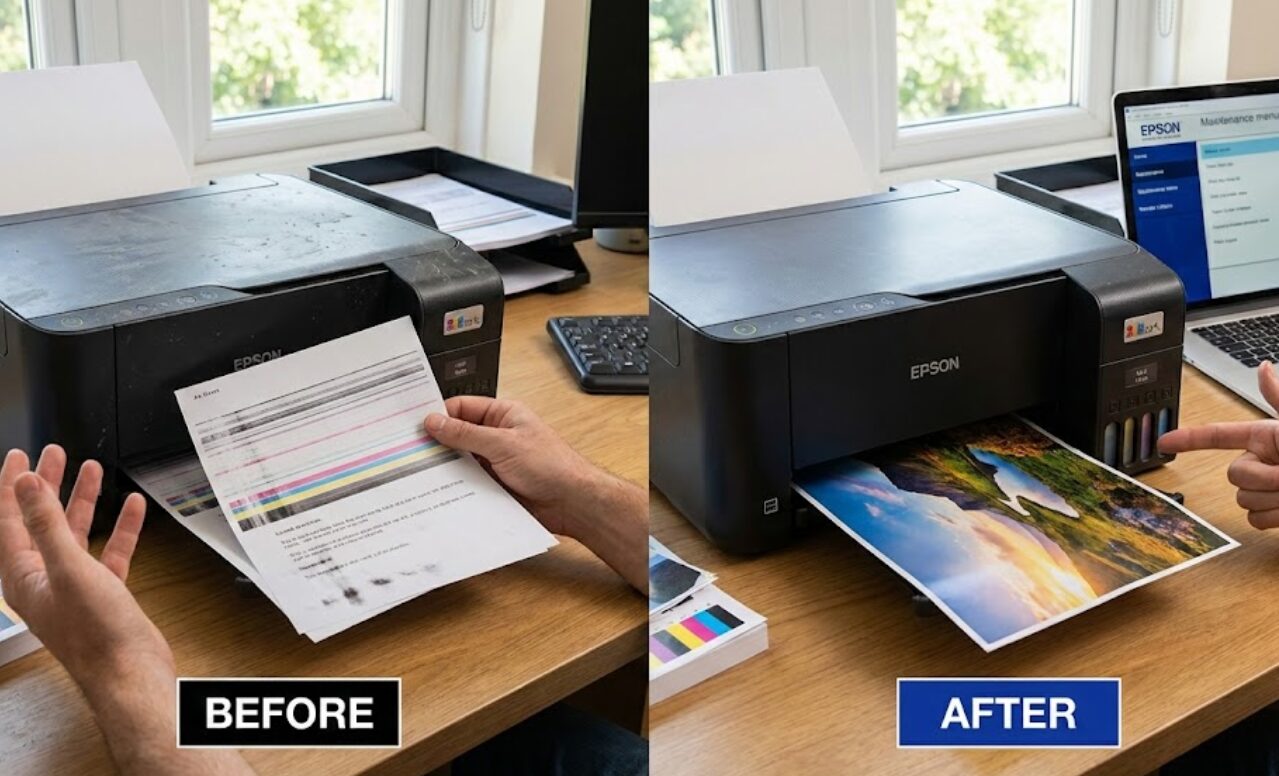
Masalah hasil cetak Epson tidak bagus adalah “makanan sehari-hari” bagi kami para teknisi. Namun, kabar baiknya adalah 90% dari masalah ini sebenarnya adalah masalah ringan yang bisa diselesaikan sendiri di rumah tanpa perlu mengeluarkan uang untuk biaya servis.
Sebelum kita masuk ke solusi, Sobat Jawara perlu paham sedikit teori teknisnya. Printer Epson menggunakan teknologi Micro Piezo pada Print Head-nya. Bayangkan Print Head ini seperti ujung selang air dengan ribuan lubang mikroskopis (nozzle). Jika tinta mengering atau ada gelembung udara yang terjebak di selang tersebut, aliran tinta akan terhambat. Inilah yang menyebabkan hasil cetak menjadi bergaris atau buram. Artikel ini akan memandu kamu membersihkan sumbatan tersebut dengan aman dan benar.
[Panduan Lengkap Kode Error Printer Epson]
Persiapan Alat & Keselamatan Kerja
Sebagai teknisi senior, saya selalu menekankan persiapan. Kita tidak ingin memperbaiki satu masalah tapi malah menimbulkan masalah baru, bukan? Berikut adalah persiapan yang harus Sobat Jawara lakukan:
Kertas HVS Biasa (A4/F4): Siapkan minimal 5-10 lembar. Jangan gunakan kertas foto yang mahal hanya untuk tes diagnostic. Kita butuh kertas ini untuk melihat pola Nozzle Check.
Akses Driver Printer: Pastikan laptop atau PC kamu sudah terhubung ke printer dan driver resmi Epson sudah terinstal. Fitur maintenance terbaik ada di dalam software, bukan tombol fisik.
Pencahayaan yang Cukup: Kamu butuh cahaya terang untuk melihat garis-garis halus pada hasil cetak nanti.
Tisu Kering & Halus: Jika nanti diperlukan pembersihan fisik di area luar (casing), gunakan tisu yang tidak meninggalkan serat.
Cek Listrik: Pastikan listrik di rumah stabil. Proses pembersihan (cleaning) memakan daya yang fluktuatif, jika listrik mati di tengah proses, mainboard printer bisa berisiko short.
Peringatan Teknisi: Jangan pernah mematikan printer dengan mencabut kabel power langsung saat printer sedang melakukan proses Head Cleaning. Ini bisa merusak Print Head secara permanen!
Panduan Langkah Demi Langkah Mengatasi Hasil Cetak Epson Tidak Bagus
Masuk ke inti masalah. Ikuti langkah-langkah ini secara berurutan. Jangan lompat ke langkah terakhir jika langkah pertama sudah berhasil, ya!
Langkah 1: Validasi Fisik Tinta & Tuas Transport
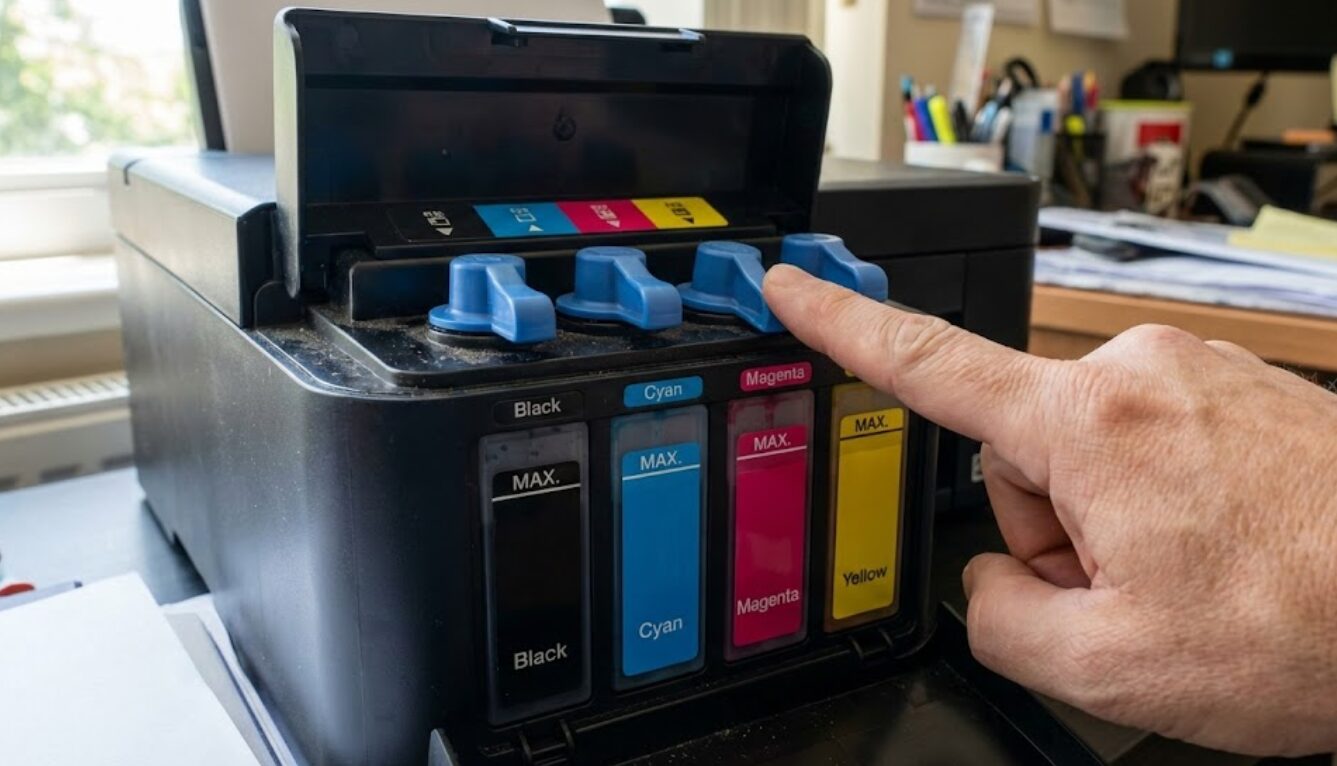
Seringkali kita terlalu fokus pada software, padahal masalahnya sepele. Cek tabung tinta di samping printer Epson L-Series kamu.
Level Tinta: Apakah tinta berada di bawah garis batas bawah? Jika ya, segera isi ulang. Menjalankan printer dengan tangki kosong akan menyedot udara masuk ke dalam cartridge dan head, yang berakibat fatal.
Tuas Transport (Kran Tinta): Pada beberapa model Epson lama (seperti L120 atau L310), ada tuas putar untuk mengunci aliran tinta saat printer dipindahkan. Pastikan tuas ini mengarah ke atas (posisi “Print” atau “Unlock”). Jika tertutup, tinta tidak akan mengalir ke head.
Langkah 2: Lakukan Nozzle Check (Wajib!)
Jangan asal cleaning! Kita harus tahu warna apa yang bermasalah.
Masuk ke Control Panel > Devices and Printers.
Klik kanan pada ikon printer Epson kamu, pilih Printing Preferences.
Masuk ke tab Maintenance (Perawatan).
Klik tombol Nozzle Check.
Lihat hasilnya. Jika garis-garisnya utuh, berarti head normal. Jika ada garis yang putus atau hilang sama sekali, lanjut ke Langkah 3.
Langkah 3: Eksekusi Head Cleaning (Standard)
Ini adalah fitur untuk memompa tinta agar mendorong sumbatan kering di ujung nozzle.
Di menu Maintenance tadi, pilih Head Cleaning.
Klik Start dan tunggu. Printer akan berbunyi nging-nging dan tek-tek. Itu wajar, itu suara pompa sedang bekerja.
Setelah selesai, cetak Nozzle Check lagi.
Analisa: Apakah garis yang putus sudah menyambung?
Tips Pro: Jika 1x cleaning belum berhasil, ulangi maksimal 3 kali. Beri jeda istirahat sekitar 5-10 menit antar proses cleaning agar tinta punya waktu untuk turun dan meresap ke bawah head.
[Download Resetter Epson Terbaru]
Langkah 4: Power Ink Flushing (Jurus Pamungkas)
Jika kamu sudah melakukan Head Cleaning standar sebanyak 3 kali berturut-turut namun hasil cetak Epson tidak bagus dan masih bergaris parah, saatnya menggunakan “senjata berat”.
Fitur ini bernama Power Ink Flushing (atau Power Cleaning pada model baru).
Cara Kerja: Fitur ini akan menyedot tinta dalam jumlah besar dengan kekuatan pompa maksimal untuk menjebol sumbatan bandel.
Resiko: Tinta akan berkurang drastis dan Waste Ink Pad (busa pembuangan) akan cepat penuh.
Cara Pakai: Masih di menu Maintenance, cari tombol Power Ink Flushing. Ikuti instruksi layar. Proses ini memakan waktu 5-10 menit.
PENTING: Hanya lakukan ini 1 kali dalam kurun waktu 12 jam. Jika masih gagal, kemungkinan besar Print Head sudah rusak fisik atau buntu total dan butuh servis manual (bongkar).
Langkah 5: Cek Pengaturan Kertas (Sering Terlupakan)
Terkadang, printer tidak rusak, tapi pengaturannya salah. Jika hasil cetak terlihat “pecah” atau terlalu basah:
Pastikan Paper Type di Printing Preferences sesuai dengan kertas yang dipakai.
Jangan pilih Glossy Photo Paper jika kamu mencetak di kertas HVS biasa (Plain Paper). Ini akan membuat printer menyemprotkan tinta terlalu banyak sehingga hasil cetak terlihat “blobor” atau tidak tajam.
Tips Perawatan Agar Printer Epson Awet Bertahun-tahun
Sobat Jawara, mencegah itu jauh lebih murah daripada memperbaiki (harga Print Head Epson bisa setengah harga printer baru!). Lakukan ini:
Cetak Rutin: Printer inkjet “haram” didiamkan lama. Cetaklah minimal 1 lembar dokumen warna-warni (mengandung Cyan, Magenta, Yellow, Black) setiap 3 hari sekali. Ini menjaga tinta di ujung head tetap basah.
Gunakan Tinta Berkualitas: Tinta original Epson didesain dengan kekentalan (viskositas) yang pas. Tinta palsu seringkali terlalu kental (bikin buntu) atau terlalu cair (bikin bocor).
Tutup Cover Printer: Debu adalah musuh utama. Debu yang menempel di kertas akan masuk ke dalam mesin dan menumpuk di permukaan head, menyebabkan hasil print bergaris.
Matikan dengan Tombol: Selalu matikan printer via tombol power, tunggu sampai lampu mati total, baru cabut kabel. Ini memastikan Print Head kembali ke posisi parkir (capping station) yang kedap udara agar tinta tidak kering.
FAQ (Pertanyaan Umum Seputar Kualitas Cetak)
Berikut adalah pertanyaan yang sering masuk ke meja kerja saya terkait masalah ini:
Q1: Kenapa hasil print Epson putus-putus padahal tinta penuh?
A: Tinta penuh di tabung tidak menjamin aliran lancar di dalam selang atau cartridge. Biasanya ada gelembung udara yang terjebak (masuk angin) atau tinta kering yang menyumbat nozzle. Lakukan Head Cleaning.
Q2: Bolehkah saya melakukan Head Cleaning berkali-kali dalam satu waktu?
A: Sangat tidak disarankan. Maksimal 3 kali berturut-turut. Jika dipaksakan, head akan panas dan Waste Ink Pad (pembuangan) akan cepat penuh (muncul error Service Required).
Q3: Apa bedanya Head Cleaning biasa dengan Power Cleaning?
A: Head Cleaning menggunakan sedikit tinta untuk perawatan ringan. Power Cleaning menguras banyak tinta untuk mengatasi sumbatan parah. Gunakan Power Cleaning hanya sebagai opsi terakhir.
Q4: Kenapa warna merah pada printer Epson saya berubah jadi oranye atau kuning?
A: Ini disebut color mixing atau tercampur. Biasanya terjadi karena head banjir atau wiper blade di dalam printer kotor. Lakukan cleaning, jika tidak membaik, perlu pembersihan manual oleh teknisi.
Q5: Apakah mengganti jenis kertas mempengaruhi kualitas cetak?
A: Sangat berpengaruh. Mencetak foto di kertas HVS dengan setting “High” akan membuat kertas basah kuyup dan hasil buram. Selalu sesuaikan setting Paper Type dengan fisik kertas yang digunakan.
Kesimpulan
Memperbaiki hasil cetak Epson tidak bagus sebenarnya tidak melulu harus dibawa ke tempat servis. Kuncinya adalah kesabaran dalam melakukan diagnosa melalui Nozzle Check dan melakukan Head Cleaning secara bertahap.
Ingat Sobat Jawara, printer adalah mesin yang butuh “pemanasan”. Jangan biarkan dia menganggur terlalu lama agar performanya tetap prima.
Langkah Selanjutnya: Sudahkah kamu mencoba langkah Head Cleaning di atas? Jika sudah berhasil, selamat! Jika masih bandel, coba tuliskan tipe printer Epson kamu dan gejala detailnya di kolom komentar di bawah. Saya akan coba bantu diagnosa lebih lanjut!
Jangan lupa bagikan artikel ini ke teman kantormu yang printernya sering ngadat!

Sahrul Ramadhan adalah seorang IT Software Solution Specialist di JawaraCloud dengan keahlian lintas bidang mulai dari Full-stack Programming hingga teknisi perangkat elektronik. Sebagai SEO Specialist & Content Writer, ia fokus menyajikan panduan teknologi yang praktis, akurat, dan solutif bagi pelaku bisnis. Melalui artikel-artikelnya, Sahrul menjembatani masalah teknis yang rumit menjadi solusi digital yang mudah diterapkan oleh siapa saja.