Halo, Sobat Jawara! Pernahkah kamu berada dalam situasi genting, harus segera mencetak dokumen penting untuk tugas kuliah atau laporan kantor, tapi tiba-tiba printer kesayanganmu mogok kerja? Salah satu masalah yang paling sering membuat pengguna frustrasi adalah ketika Printer Epson lampu oranye berkedip secara terus-menerus. Bukannya mencetak kertas, printer malah diam seribu bahasa atau mengeluarkan bunyi roll yang aneh.
Tenang, kamu tidak sendirian. Masalah ini adalah “penyakit umum” pada berbagai seri printer Epson, mulai dari seri L (L120, L360, L3110) hingga seri Stylus. Sebelum kamu buru-buru membawanya ke tempat servis dan mengeluarkan biaya mahal, penting untuk memahami diagnosanya terlebih dahulu.
[Daftar Kode Error Printer Epson Lengkap]
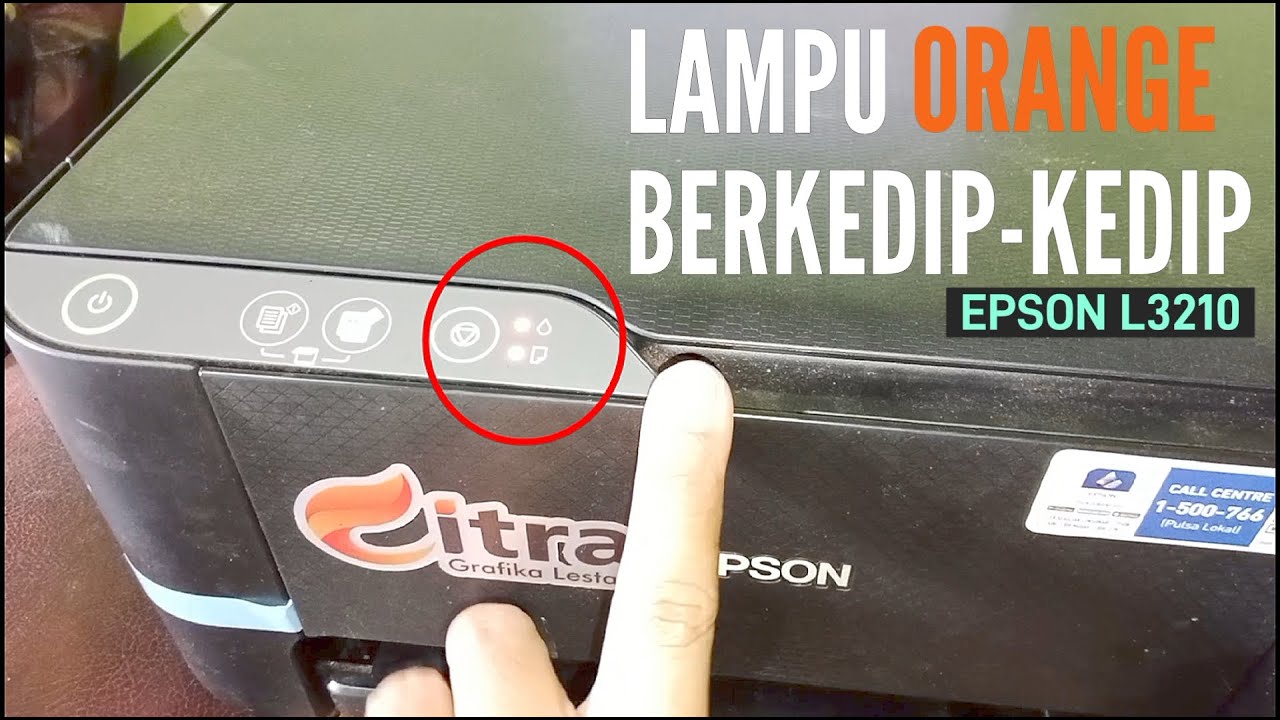
Lampu oranye pada Epson sebenarnya adalah sinyal komunikasi. Ia memberitahu bahwa ada sesuatu yang “kurang pas”, bisa jadi masalah ringan seperti kertas nyangkut (paper jam), tinta tidak terdeteksi, atau masalah sistemik seperti Waste Ink Pad yang penuh. Dalam artikel ini, kita akan membedah tuntas cara mengatasi masalah tersebut langkah demi langkah agar printermu bisa beroperasi kembali.
Persiapan Alat & Keselamatan Kerja
Sebelum kita melakukan “operasi” pada printer, ada baiknya Sobat Jawara mempersiapkan beberapa peralatan. Mengapa ini penting? Karena penanganan yang asal-asalan justru bisa merusak komponen sensor yang sensitif.
Berikut adalah alat dan hal yang perlu disiapkan:
Senter atau Lampu Flash HP: Kita akan butuh pencahayaan ekstra untuk melihat ke dalam feeder atau tempat masuknya kertas. Seringkali, sobekan kertas kecil yang tidak terlihat mata telanjang menjadi biang kerok utama.
Pinset Panjang: Alat ini sangat berguna untuk menarik benda asing (seperti klip kertas atau koin) yang mungkin jatuh ke dalam printer tanpa merusak roller.
Laptop/PC Windows: Untuk menjalankan diagnosa software atau resetter. Pastikan driver printer sudah terinstal dengan benar.
Software Resetter (Epson Adjustment Program): Jika masalahnya ada pada penghitung tinta (IC Counter), software ini adalah satu-satunya solusi.
Tisu Kering & Alkohol Isopropil (Opsional): Untuk membersihkan sensor chip pada cartridge jika kotor terkena debu atau cipratan tinta.
Peringatan Keselamatan: Selalu cabut kabel power listrik saat kamu hendak memasukkan tangan atau alat logam ke bagian dalam mesin untuk menghindari risiko tersetrum atau korsleting pada mainboard.
Panduan Lengkap Mengatasi Printer Epson Lampu Oranye Berkedip
Masalah lampu berkedip bisa disebabkan oleh tiga faktor utama: Kertas, Tinta, atau Sistem. Mari kita periksa satu per satu.
Langkah 1: Cek Fisik dan Sensor Kertas (Paper Jam)
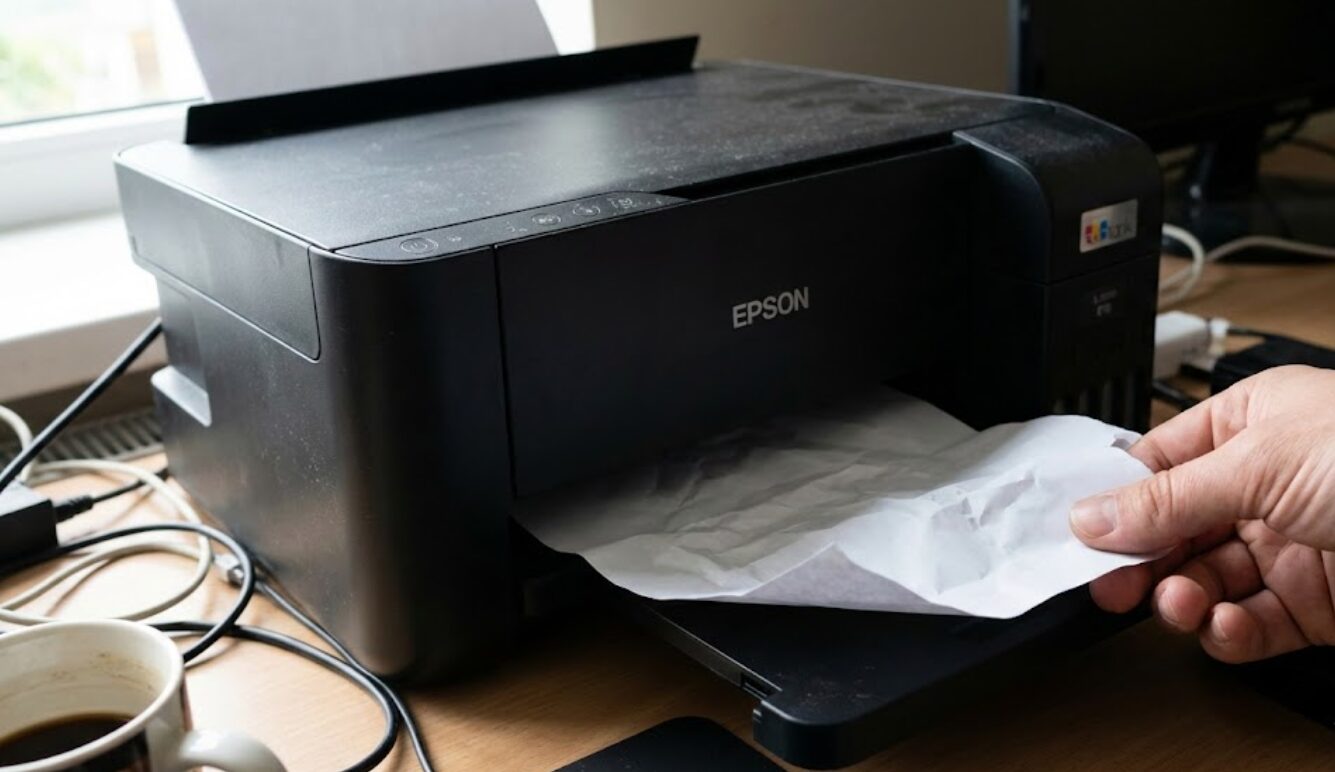
Penyebab paling mendasar dari Printer Epson lampu oranye berkedip adalah adanya gangguan pada jalur kertas. Lampu indikator kertas (biasanya ikon kertas) akan menyala.
Matikan Printer: Tekan tombol power dan cabut kabel.
Buka Cover & Cek Feeder: Intip bagian tempat masuk kertas (Rear Tray). Gunakan senter untuk melihat apakah ada benda asing. Seringkali, pulpen, koin, atau klip kertas jatuh ke sini dan menghalangi sensor.
Cek Bagian Dalam: Angkat unit scanner (jika tipe multifungsi). Perhatikan area roller. Jika ada kertas tersangkut, tarik perlahan searah keluarnya kertas. Jangan ditarik paksa berlawanan arah karena bisa mematahkan gear plastik di dalamnya.
Nyalakan Kembali: Setelah yakin bersih, nyalakan printer. Jika lampu berhenti berkedip, selamat! Masalahmu selesai.
Langkah 2: Reset Indikator Tinta (Ink Level Reset)
Jika lampu yang berkedip adalah ikon tetesan air (tinta), ini biasanya terjadi setelah kamu mengisi ulang tinta atau jika printer menduga tinta habis.
Identifikasi Tombol Resume: Cari tombol dengan simbol segitiga terbalik dalam lingkaran (biasanya berwarna oranye atau merah).
Tekan dan Tahan: Dalam kondisi printer menyala dan lampu oranye berkedip, tekan tombol tersebut selama 3-5 detik, lalu lepas.
Ulangi Jika Perlu: Pada beberapa seri Epson L-Series, kamu mungkin perlu menekannya sekali lagi dengan cepat untuk mengonfirmasi pengisian tinta.
Cek Status Monitor: Buka “Epson Status Monitor” di komputer untuk melihat apakah level tinta sudah terbaca penuh kembali.
Langkah 3: Menggunakan Resetter (Masalah Waste Ink Pad)
Ini adalah langkah pamungkas. Jika tidak ada kertas nyangkut dan tinta penuh, namun lampu indikator tinta dan kertas berkedip bergantian (alternately) atau bersamaan, ini tandanya Waste Ink Pad Counter sudah mencapai batas maksimal. Printer mengira tampungan tinta buangannya sudah penuh.
[Download Resetter Epson L Series Terbaru]
Cara Menggunakan Resetter:
Download Program: Unduh Epson Adjustment Program sesuai tipe printermu (Misal: L360, L3110). Matikan antivirus sementara karena file .exe sering dianggap false positive.
Buka Program: Jalankan file
AdjProg.exe.Select Model: Pilih “Particular Adjustment Mode”.
Cari Menu Waste Ink Pad: Scroll ke bawah, cari bagian “Maintenance”, lalu pilih “Waste Ink Pad Counter”. Klik OK.
Check Status: Centang kotak “Main Pad Counter”, lalu klik tombol “Check”. Kamu akan melihat angka poin yang sudah mencapai 100%.
Lakukan Reset: Centang kembali kotak tersebut, lalu klik tombol “Initialize”.
Finish: Akan muncul pop-up perintah untuk mematikan printer. Matikan printer lewat tombol power, lalu nyalakan lagi.
Lampu oranye seharusnya sudah mati dan berubah menjadi hijau standby.

Tips Perawatan & Pencegahan Agar Printer Awet
Setelah printer kembali normal, Sobat Jawara pasti tidak ingin masalah ini terulang, bukan? Merawat printer inkjet membutuhkan perhatian khusus agar komponen mekanis dan printhead tetap prima.
Gunakan Printer Secara Rutin: Jangan biarkan printer menganggur lebih dari 1 minggu. Tinta cair bisa mengering dan menyumbat head. Cetaklah setidaknya satu lembar (termasuk warna) seminggu sekali.
Hindari “Head Cleaning” Berlebihan: Fitur Head Cleaning membuang banyak tinta ke Waste Ink Pad. Jika dilakukan terlalu sering, tampungan akan cepat penuh dan menyebabkan error service required Epson muncul lebih cepat. Lakukan maksimal 2-3 kali, jika masih bermasalah, diamkan printer beberapa jam.
Tutup Printer Saat Tidak Dipakai: Debu adalah musuh utama sensor. Tutup tray kertas jika printer tidak digunakan untuk mencegah debu menumpuk pada roller karet.
Gunakan Tinta Berkualitas: Tinta abal-abal yang terlalu kental atau terlalu encer dapat merusak sensor pembacaan dan menyumbat saluran.
FAQ (Pertanyaan Umum)
Berikut adalah beberapa pertanyaan yang sering diajukan terkait masalah indikator Epson:
Q1: Apa bedanya lampu oranye yang berkedip (blinking) dengan yang menyala diam (steady)? A: Lampu berkedip biasanya menandakan peringatan ringan atau proses sedang berjalan (seperti tinta rendah atau processing data). Lampu yang menyala diam (steady) biasanya menandakan error fatal, seperti kertas habis total, tinta kosong, atau cartridge tidak terdeteksi sama sekali.
Q2: Kenapa lampu tinta dan kertas berkedip bergantian?
A: Kondisi berkedip bergantian (kiri-kanan) adalah indikator klasik bahwa Internal Counter printer sudah penuh (Service Required). Anda wajib melakukan reset menggunakan software Adjustment Program.
Q3: Apakah aman menggunakan software resetter hasil download?
A: Secara umum aman untuk mainboard printer, asalkan Anda mengunduh versi yang sesuai dengan tipe printer. Namun, ingat bahwa secara fisik busa pembuangan tinta (pad) mungkin benar-benar penuh. Disarankan untuk mengecek dan membersihkan busa tersebut secara berkala.
Q4: Berapa biaya servis jika saya tidak bisa memperbaikinya sendiri?
A: Biaya bervariasi tergantung kerusakan. Untuk masalah reset waste ink pad, teknisi biasanya mematok harga Rp 50.000 – Rp 100.000. Jika ada penggantian sensor, bisa lebih mahal.
Q5: Apakah bisa melakukan reset tanpa komputer (manual)?
A: Untuk seri Epson lama (seperti T13), ada kombinasi tombol manual. Namun, untuk seri L terbaru (L3110, L3210, dll), reset waste ink pad hampir selalu membutuhkan bantuan software di PC.
Kesimpulan
Mengatasi Printer Epson lampu oranye berkedip sebenarnya tidak selalu membutuhkan keahlian teknisi profesional. Kuncinya adalah observasi yang teliti. Apakah itu hanya masalah kertas, tinta, atau sistem proteksi counter. Dengan mengikuti panduan di atas, Sobat Jawara bisa menghemat waktu dan biaya servis secara signifikan.
Ingat, printer adalah investasi produktivitas. Rawatlah dengan baik, gunakan tinta yang sesuai, dan jaga kebersihannya dari debu.
Punya pengalaman unik saat memperbaiki printer Epson? Atau masih mengalami kendala meski sudah mengikuti langkah di atas? Tulis pertanyaanmu di kolom komentar!

Sahrul Ramadhan adalah seorang IT Software Solution Specialist di JawaraCloud dengan keahlian lintas bidang mulai dari Full-stack Programming hingga teknisi perangkat elektronik. Sebagai SEO Specialist & Content Writer, ia fokus menyajikan panduan teknologi yang praktis, akurat, dan solutif bagi pelaku bisnis. Melalui artikel-artikelnya, Sahrul menjembatani masalah teknis yang rumit menjadi solusi digital yang mudah diterapkan oleh siapa saja.